
Verkaufsrechnungen
Dieser Bericht gibt einen Überblick darüber, welche Rechnungen an alle Kunden versandt wurden.
Beachten Sie, dass Barverkäufe durch ein Häkchen in der Spalte ‘Kontant’ (Bargeld) dargestellt werden. Dies erinnert den Benutzer daran, dass keine Buchungen auf dem Debitoren-Statuskonto erstellt wurden. Mehr dazu hier.
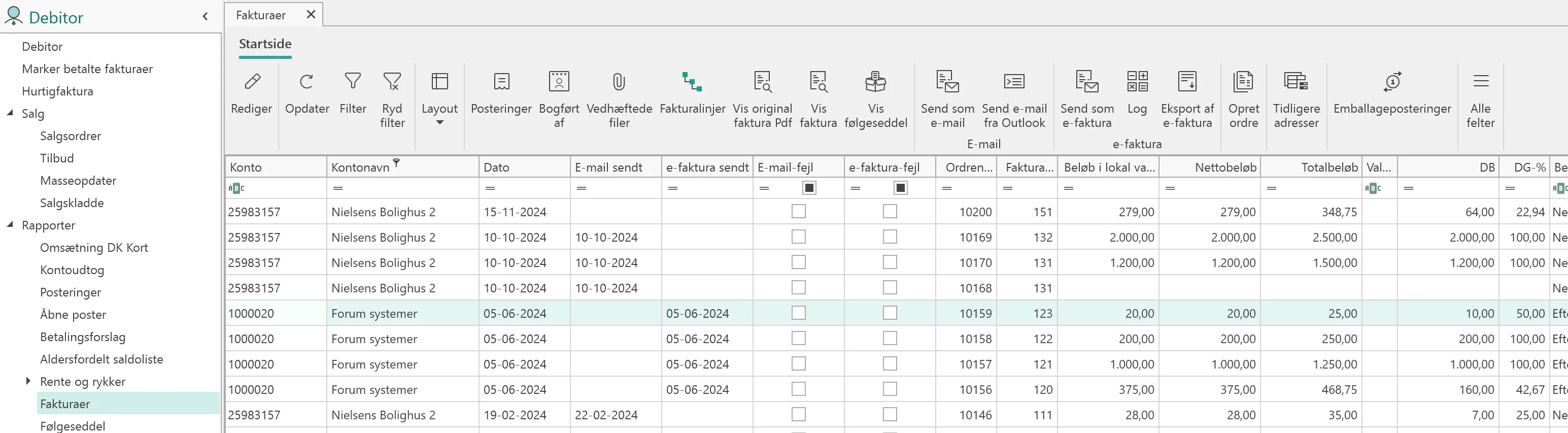
Schaltflächen auf dem Menüband

Nachfolgend werden die Schaltflächen auf dem Menüband beschrieben
| Schaltfläche | Beschreibung |
| Bearbeiten | Klicken Sie auf die Schaltfläche, um die Rechnung zu bearbeiten, auf der Sie sich befinden. Hier können Sie die Auftragsgruppe, die Zahlungs- und Lieferfelder usw. bearbeiten. ACHTUNG! Änderungen am Fälligkeitsdatum wirken sich beispielsweise nicht auf offene Posten aus. Offene Posten müssen manuell bearbeitet werden. Lesen Sie mehr hier… |
| Aktualisieren | Klicken Sie auf die Schaltfläche, um alle Informationen und Korrekturen zu aktualisieren. |
| Filtern | Verwenden Sie die Dropdown-Liste, um auszuwählen, was Sie filtern und sortieren möchten. Lesen Sie hier mehr über das Filtern … |
| Filter löschen | Setzt die Filterung zurück. |
| Layout | Sie haben die Möglichkeit, ein gespeichertes Layout zu speichern, zu löschen, zu bearbeiten oder abzurufen. Wird unter Allgemeine Funktionen beschrieben. Lesen Sie hier mehr über Layouts … |
| Buchungen | Hier werden alle Buchungen auf der Rechnung angezeigt. |
| Gebucht von | Zeigt eine Übersicht, wer die Rechnung wann gebucht hat. |
| Anhänge | Hier können Sie ggf. beigefügte Notizen oder Dokumente einsehen. |
| Rechnungszeilen | Zeigt die Rechnungszeilen der ausgewählten Rechnung an. |
| PDF der Originalrechnung anzeigen | Zeigt die Originalrechnung, die in Uniconta als PDF gespeichert ist. Beim ersten Mal, wenn eine Rechnung erstellt wird, wird eine Rechnungs-PDF erstellt. Diese wird auf dem Server gespeichert, und alle Aufrufe zum Anzeigen oder Versenden der PDF verwenden nun die gespeicherte Version. Das neue Buchführungsgesetz schreibt vor, dass wir die Original-PDF speichern müssen, die an den Kunden gesendet wurde. |
| Rechnung anzeigen | Zeigt einen Ausdruck der gesamten Rechnung an. |
| Lieferschein anzeigen | Zeigt einen Lieferschein auf Basis von Rechnungen an. Uniconta kann auch mit separaten Lieferscheinen verwendet werden. Lesen Sie mehr hier… |
| Als E-Mail senden | Sendet direkt an die E-Mail-Adresse, die Sie für Ihre Kunden eingerichtet haben. Wenn Sie beim Drücken von ‘Als E-Mail gesendet’ die Fehlermeldung “Operator gesperrt” erhalten, bedeutet dies, dass das Kontrollkästchen ‘E-Mail sperren’ unter Firma/Unternehmensdaten deaktiviert ist. Lesen Sie mehr hier… |
| E-Mail mit Outlook versenden | Öffnet Outlook, von wo aus der E-Mail-Text und der Empfänger bearbeitet werden können. |
| Als E-Rechnung versenden | Sendet die markierten Rechnungen über den Uniconta-Server. Dieser Menüpunkt ist nicht sichtbar, wenn Sie NemHandel unter Präferenzen deaktiviert haben. |
| Protokoll | Protokoll über gesendete E-Rechnungen und Lastschriften über den Zahlungsdienst |
| Export der E-Rechnung | Exportiert die markierten Rechnungen im XML-Datei (ZUGFeRD)-Format. |
| Auftrag Erstellen | Hier können Sie eine neue Bestellung erstellen oder ein Angebot senden oder das Vorzeichen umkehren, wenn Sie eine Gutschrift erstellen müssen. Lesen Sie hier mehr … |
| Vorige Adressen | Hier können frühere Adressen des Debitors eingesehen und bearbeitet werden. Lesen Sie mehr am Ende dieses Artikels |
| Alle Felder | Hier können Sie den Inhalt aller Felder in der Zeile sehen, in der Sie sich befinden. |
Felder auf der Rechnungsliste
Beschreibung der wichtigsten Felder in der Rechnungsübersicht.
| Feldname | Beschreibung |
| Datum | Rechnungsdatum |
| E-Mail gesendet | Datum, an dem die Rechnung von Uniconta per E-Mail versandt wurde |
| E-Rechnung erstellt | Datum, an dem die Rechnung von Uniconta über elektronische Post, XML-Datei (ZUGFeRD) oder Peppol (nicht DE) versandt wurde |
| Lastschrift gesendet | Datum, an dem die Rechnung über eine der Lastschriftlösungen eingezogen wurde, d.h. (Zahlungsdienst, Leverandørservice, SEPA-Lastschrift oder Claims (Island) |
| E-Mail-Fehler | Wenn dieses Feld markiert ist, wurde die Rechnung nicht von Uniconta versandt. Sehen Sie im Fehlerprotokoll nach, um die Ursache zu erfahren. Lesen Sie mehr hier… |
| OIO-Fehler | Wenn dieses Feld markiert ist, wurde die Rechnung nicht über das elektronische Setup von Uniconta versandt. Sehen Sie im Protokoll nach, um die Ursache zu erfahren. Lesen Sie mehr hier… |
| Genehmigende Person | Das Feld Genehmigende Person kann mit der Schaltfläche Layout/Sonstige Felder eingefügt werden. Das Feld ist mit dem Mitarbeiter ausgefüllt, der die Bestellung genehmigt hat. |
| Datum (Gutschrift) | Version-94 Wenn die Gutschrift aus einer Rechnung erstellt wurde, wird das Rechnungsdatum angezeigt. |
| Betrag inkl. USt | Version-94 Wenn der Kunde so eingerichtet ist, dass er Preise inkl. USt verwendet, kann der Betrag inkl. USt in diesem Feld angezeigt werden. |
Buchungen oder Rechnungszeilen
Durch Klicken auf die Schaltfläche Buchungen können alle Buchungen auf der einzelnen Rechnung angezeigt werden.

Es kann auch gewählt werden, Rechnungszeilen anzuzeigen, indem auf Rechnungszeilen geklickt wird.

Hier können Sie auch Lagerort und Stapel oder Seriennummer sowie Variante bearbeiten und eine Notiz hinzufügen oder bearbeiten.
Hinweis! Stapel oder Seriennummer können hier entfernt werden. Wenn Sie einen Stapel oder eine Seriennummer austauschen/hinzufügen möchten, müssen Sie zu den Lagerbuchungen gehen und den aktuellen Lagerposten suchen, woraufhin Sie die Übung durchführen können.
Wenn physische Belege beigefügt sind, können Sie auf die Schaltfläche Physischer Beleg klicken und diese anzeigen lassen, oder Sie können die ursprüngliche Rechnung anzeigen.
ACHTUNG! Beachten Sie, dass der Einstandspreis in der Rechnungszeile erst dann auf das Einstandspreismodell aktualisiert wird, nachdem Sie die Einstandspreise manuell nachkalkuliert haben.
Lesen Sie hier mehr.
Zollnummer
Die Rechnung hat eine Zollnummer erhalten, die bei der Einfuhr verwendet werden kann.
Sie kann auch über den Berichtsgenerator auf den Ausdrucken hinzugefügt werden.
Vorige Adressen
Unter Kunde/Berichte/Rechnungen können Sie eine Liste der früheren Adressen einsehen, die für den Kunden registriert sind.

Beim erneuten Ausdrucken von Rechnungen prüft Uniconta in dieser Kartei, ob nach dem Rechnungsdatum eine Adresse vorhanden ist.
GLN Nummer wurde zu früheren Adressen hinzugefügt.
Sie können diese Kartei selbst erstellen, korrigieren und löschen. Gleichzeitig wird automatisch die alte Adresse eingefügt, wenn Sie die Adresse in der Debitorenkartei selbst korrigieren.
Dies ermöglicht es Ihnen, selbst zu entscheiden, ob Sie auf alten Rechnungen die neue oder die alte Adresse haben möchten, indem Sie einfach diese Kartei pflegen.
Hinweis! Wenn Sie eine Adresse am aktuellen Datum ändern und die neuen Daten noch am selben Tag versenden möchten, müssen Sie das Feld Geändert auf den Vortag ändern, da das Datum der Änderung älter als das aktuelle Datum sein muss.
Drucken/Exportieren von mehreren Rechnungen
Alle Rechnungen aus dem Rechnungsarchiv können auf einmal exportiert und/oder gedruckt werden, und zwar wie folgt:
- Filtern Sie nach den Rechnungen, die exportiert werden sollen, z. B. durch Filtern nach Datumsangaben oder ähnlichem
- Drücken Sie Strg+A, um alle Rechnungen in der Übersicht zu markieren
- Wählen Sie die Schaltfläche Rechnung anzeigen im Menüband. Dadurch wird ein Ausdruck der ausgewählten Rechnungen auf dem Bildschirm erstellt
- Aus dem Ausdruck auf dem Bildschirm können Sie oben auswählen, die Rechnungen zu drucken, indem Sie eines der Druckersymbole auswählen.
Alternativ können Sie den Pfeil links neben dem Umschlag auswählen und hier z. B. auswählen, den Ausdruck als PDF zu speichern.


