
Loading
Uniconta
  • Search
  • Lösungen
    • Finden Sie Ihre Lösung
      • Für Ihre Branche
      • Alle Funktionen ansehen
      • Kundenreferenzen
    • Jetzt starten
      • Zu Uniconta wechseln
      • Partner finden
      • Stellen Sie Ihre Lösung zusammen und berechnen Sie Ihren Preis
  • Produkt
    • Modulübersicht
      • Finanzbuchhaltung
      • Auftrag & Einkauf
      • Warenwirtschaft
      • Projekt
      • Produktion
      • Dashboard
      • Business Rules
      • Anpassung
      • Module →
    • Apps
      • Work App
      • Upload App
      • Invoice App
      • Assistant App
      • Authenticator App
    • Download og Zugang
      • Download Uniconta
  • Preise
  • Partner
    • Partner
      • Uniconta Partner werden
      • Partnerliste
      • Integrationspartner werden (EN)
      • Partner Informations Portal
    • Steuerberater
      • Uniconta und DATEV
    • Entwicklung
      • Dokumentationen für Entwickler (EN)
  • Support
    • Support
      • Kontakt support
      • System status
      • API support
    • Hilfezentrum
      • Unipedia
    • Gesetzliche Anforderungen
      • Pflicht zur Zeiterfassung
  • Uniconta unverbindlich testen
  • Kontakt
  • Partnerliste
Free trial signup

Unipedia

  • Introduktion
    • Starten Sie mit Uniconta
    • Uniconta herunterladen – Welchen Browser benutzen Sie?
    • Einführung in die Inbetriebnahme einer bereits Vorhanden Buchhaltung
  • Konvertering til Uniconta
    • Was kann man zu Uniconta konvertieren?
    • Konvertierung von C5 zu Uniconta
    • Konvertierung von e-conomic zu Uniconta
    • Konvertierung von Nav zu Uniconta
    • Konvertierung von Business Central zu Uniconta
    • Konvertierung von eCtrl zu Uniconta
    • Konvertierung von Dinero zu Uniconta
    • Konvertierung von Focus IT zu Uniconta
    • Unternehmen in Uniconta laden
    • Nach der Konvertierung und Erstellung des Rechnungsabschlusses
    • Konvertierungswerkzeug
  • Økonomi
    • Kontoplan
      • Kontenplan
      • Kontoarten im Kontenplan
      • Systemkonten
      • Einen Kontenplan importieren
    • Bogføring
      • Buchung in Kassejournalen
      • Buchführungsverfahren
      • Physischen beleg zuweisen mit journalzeilen
      • Aus Datei importieren in Journal
      • Kontoauszug importieren
      • Automatische auswahl des kontos
      • Buchungsjournale in Währung
      • Buchungsjournale der Zahlung auf kunde
      • Ausgleich bei Verwendung von Karte und ähnlichem
      • So steuern Sie Belegserien in Uniconta
      • Einrichtung von Buchungsjournalen
      • Beleg stornieren, Buchungsjournal löschen, Datensatz löschen
      • Lohnsysteme und neues Urlaubsgesetz
    • Physische Belege (Posteingang)
      • Physische Belege laden
      • Einrichtung des Beleg-Genehmigungsablaufs
      • Bilagsanmodning
      • Uniconta Scan
      • Senden an Paperflow
      • OIOUBL Empfangen
      • E-Mail an Uniconta weiterleiten
      • Unbekannte Dateien im physischen Posteingang
    • Bankabstimmung
      • Mastercard Open Banking
      • Mastercard Open Banking für Wirtschaftsprüfer mit Buchhaltungsabschlüssen
      • Bank Connect
      • Nordea
      • Bankprotokoll
      • Automatische auswahl des kontos
      • Physischen Beleg zuweisen
    • Budget
    • Rapporter
      • Kontoauszug
      • Finanzbuchungen
      • Finanzauswertungen
      • Physische Belege
      • Gebuchte Journale Finans
      • Umsatzsteuer
      • Umsatzsteuer abrechnungen
      • EU-Verkäufe
      • Intrastat
      • Zusammenfassende Meldung
      • One-Stop-Shop USt. (OSS)
      • Erweiterte Herstellerverantwortung
    • Vedligeholdelse
      • Dimensionen
      • USt
      • Kauf und verkauf ohne Ust.-berechnung
      • Ust-Codes mit mehrfachen %-Sätzen
      • Ust.-Verfahren
      • Reverse-Charge-Verfahren DK
      • Belegnummernserien
      • Automatische Nummerierung von Nummernserien
      • Zahlungsbedingungen
      • Handhabung von Skonto
      • Neues Geschäftsjahr, Jahresabschluss und Eröffnungsbuchungen erstellen
      • Neues Geschäftsjahr, Jahresabschluss und Eröffnungsbuchungen erstellen
      • Umlage
      • Abgrenzung
      • 2 Sachkonten zusammenführen
      • Kursregulierung
      • Gebühren
      • Zinsgruppen
    • Revisionsaktiviteter
      • Kontenschemen
      • Abschlussbuchungen
        • Finanzen in Jahresabschluss-Produkte exportieren
      • Export von Sachkontobuchungen
      • Export von Buchungen
      • Protokolldatei für geänderte Buchungen
      • Export zu Basis Regnskab Unipedia
      • Zinsen hinzufügen
    • Anlagenbuchhaltung
      • Anlagengruppe
  • Debitor
    • Debitor
      • Abstimmung Kunden
      • Abstimmungen
      • Einmal-Kunde
    • Bezahlte Rechnungen markieren
    • Sofortrechnung
    • Salg
      • Aufträge
      • Auftrag mit Teillieferung / Vorauszahlung
      • Verkaufszeilen ohne Artikelnummer
      • Verkaufsauftragspositionen mit Stücklisten
      • Auftrag mit Markierung
      • Aufträge aus externer Liste
      • Auftrag mit Abgrenzung
      • Rückgabe von Artikel
      • Artikel hinzufügen
      • Angebot
      • Periodische Abrechnung
      • XML-Datei (ZUGFeRD) senden
      • Peppol senden und empfangen
      • Kauf und verkauf ohne Ust.-berechnung
      • Auftragserfassung/Auftragsjournal
    • Rapporter
      • Kontoauszug Kunde
      • Kundenbuchungen
      • Offene Datensätze
      • Betalingsforslag
        • Zahlungsvorschlag (Mastercard)
        • Zahlungen (SEPA)
      • Altersverteilung in Kunden und Lieferanten
      • Renter og renter
        • Zins- und Mahnschreiben
        • Protokoll Mahnungen
        • Mahnschreiben
      • Verkaufsrechnungen
        • Gutschriften
      • Lieferscheine
      • Lagertransaktioner
        • Rechnungszeilen
        • Auftragszeilen
        • Angebotszeilen
        • Lieferscheinzeile
      • Kundenstatistik
      • Pivottabelle
      • Realisiert/Budget
      • debitorenabstimmung
    • Vedligeholdelse
      • Kundengruppen
        • Artikelbuchung/Kunden-Buchung/Lieferanten-Buchung
      • Auftragsgruppen
      • Lieferungen
      • Lieferbedingungen
      • Kunden-Layoutgruppen
      • Nummernserien für Kunde
      • Beleglayouts
        • Wasserzeichen auf Dokumenten
      • E-Mail-Einstellungen für Kunden und Lieferanten
        • Geben Sie die E-Mail für Rechnungen und andere Dokumente an
        • Einrichtung von SMTP in Uniconta
        • Dokumente von Uniconta ohne SMTP und MS Graph senden
      • Protokoll
      • Fehlerprotokoll
        • E-Mail-Fehlermeldungen des Mailservers
      • Dokument-Nachrichten
      • Filformater for betalingsmåder
        • Einstellungen (Mastercard)
          • Zahlungsübersicht (Mastercard)
        • Einstellungen (SEPA)
        • Einzugslösungen (Direct Debit)
      • Mandate (Mastercard)
      • Mandater (SEPA)
      • Sammenlæg
      • Zwei Konten zusammenführen – Debitorenverwaltung
      • Zusammenführen von zwei Aufträgen
      • Mehrere Verkaufsaufträge zusammenführen
      • Aktualisiert eine Adresse
      • Kunde Nemhandel
      • Nemhandel-Mapping
      • EU-USt-IdNr.-Prüfung
  • CRM
    • CRM Einführung
    • Interessenten
      • Erstellung von Angeboten aus Interessenten
    • Kunden und Interessenten
    • Weiterverfolgungsaktivitäten
    • E-Mail-Liste erstellen
    • Kampagne
    • Vedligeholdelse
      • Interessen
      • Produkte
      • CRM Gruppen
      • Gruppen zur Weiterverfolgung
      • Kampagnengruppe
      • Aktualisiert eine Adresse CRM
  • Kreditor
    • Kreditor
      • Abstimmungen
      • Genehmigung der Bankverbindung des Lieferanten
    • Bestellungen
      • Bestellung mit Teillieferung/-fakturierung
      • Artikel hinzufügen
      • Einkauf sonst. Zuschläge
    • Lieferant Einkaufsrechnung
    • Periodische Abrechnung
    • Bestellerfassung
    • Rapporter
      • Kreditor-Kontoauszug
      • Lieferantenbuchungen
      • Offene Datensätze Kreditor
      • Altersverteilung in Kunden und Lieferanten
      • Betalingsforslag
      • Dateiformate für Zahlungsmethoden
      • Einrichtung der Kreditorzahlung
      • Einstellungen der Zahlungsmethode auf dem Kreditor
      • Zahlung über Buchungsjournal
      • Registrierung der Kreditorenrechnung
      • Zahlungsvorschlag
      • Zahlungen zusammenführen
      • ISO20022 XML
      • Einkaufsrechnungen
        • Gutschriften
      • Wareneingangsbeleg
      • Lagertransaktioner
        • Rechnungszeilen
        • Bestellzeilen
        • Indkøb, Lieferscheinzeilen
      • Lieferantenstatistik
      • Pivottabelle
        • Lieferanten Abgleich
    • Vedligeholdelse
      • Lieferantengruppen
      • Bestellgruppen
      • Lieferanten-Layoutgruppen
      • Nummernserie für Lieferant
      • Dateiformate für Zahlungsmethoden
        • Einrichtung von Mitteilungen bzgl. Kreditorenzahlungen
        • – Einrichtung von Banktagen
      • Einkauf sonst. Zuschläge
      • Sammenlæg
      • 2 Konten zusammenführen – Lieferant Unipedia
      • Mehrere Einkaufsbestellungen zusammenführen
      • Zusammenführen von zwei Bestellungen
      • – Lieferant und Kunde zusammenführen
  • Lager
    • Artikel
    • Lagerjournale
    • Buchung im Lagerjournal
    • Umlagerungsaufträge
    • Stücklisten und Produktionsstücklisten
    • Handhabung der Verpackungssteuer
    • Produktion
      • Produktion Übersicht
      • Produktionsauftrag
      • Produktionsauftrag. Verwendung von.
      • Produktionslinien
      • Produktionserfassung
      • Fertigmeldete Artikel
      • Rechnungszeilen Produktion
    • Rapporter
      • Kontoauszug für Lager
      • Lagerbuchungen
      • Status des Artikelbestands
      • Verfügbar
      • Reservierungen
      • Bedarfsprofil
      • Bestellvorschlag
      • Inventurliste
      • Gewählte Varianten
      • Chargen-/Seriennummern
      • Transaktionen ohne Chargen-/Seriennummern
      • Gebuchte Journale Lager
      • Alle Stücklisten
      • Statistik
        • Statistik im Lager
        • Artikel-/Kundenenstatistik
        • Vertriebs-/kundenstatistik
        • Pivottabelle
    • Lagerabstimmung
    • Vedligeholdelse
      • Grupper
        • Artikelgruppen
        • Produktionsbuchungsgruppen
        • Rabattgruppen
        • Artikelnamengruppen
        • Einheitenumrechnung
        • Abgabengruppen
          • Copydan KulturPlus-Abgabe
        • Statistikgruppen
        • Markengruppe
        • Kategoriengruppe
      • Kundenpreislisten
      • Lieferantenpreislisten
      • Lagerort
      • Chargen-/Seriennummern
      • Tipps und Tricks zu Stapel- und Seriennummern
      • Einstellungen von Chargen- und Seriennummern
      • Erstellen und Einrichtung von Chargen- und Seriennummern
      • Einkauf von Artikel mit Seriennummer
      • Verkauf von Seriennummerartikeln
      • Indkøb von Ladung Artikel
      • – Indkøb von Chargenware über das Lagerjournal
      • – Verkauf von Batch-Artikeln
      • – Verfolgung von Chargen- und Seriennummern in Produktionsstücklisten
      • Serien-/Stapelnummer einer bestehenden Ware zuordnen
      • Varianter
      • Varianten
      • Standardvarianten
      • Varianten Details
      • Lagerwert neu berechnen
      • Lagerbestand neu berechnen
      • Stücklistenpreise aktualisieren
      • Zusammenführen von zwei Artikeln
      • Ursachencodes für Rückgabe
      • Ältere Rechnungen und Transaktionen löschen
    • Import von alten Lagerbuchungen
  • Projekt
    • Erste Schritte mit Projekt und TimeSag
    • Erste Schritte mit Planung und Ressourcenmanagement
    • Kontierung Projekt und Sachkonto
    • Fakturierung im Projekt
    • Projektdatei
      • Projektbudget
        • Budget aus Aufgaben Erstellen
        • Preise aktualisieren – Projektbudget
        • Projektbudget realisierte Zahlen
      • Projektkalkulation
      • Artikeldisposition
      • Aufgaben Projektübersicht
      • Projektbuchungen
      • Projektreservierungen
      • Zuschlagsgruppen
      • Projektsalden / Kategorie
      • Projekt Angebot
      • Fakturaer
      • Rechnungen
      • Akonto-Rechnungsstellung Projekt
      • Sofortrechnung
      • Akonto-Vorschlag erstellen
      • Rechnung Drucken
      • Rechnungsvorschlag
      • Nullrechnung erstellen
      • Gutschrift im Projekt
    • Meine Projekte
    • Projektkladder
      • Projektjournale
      • Projektjournal Einrichtung
      • Periodische Abrechnung (Projektfakturaer)
      • Projekt WIP buchen
      • Arbeitszeitnachweis
      • Arbeitszeitnachweis prüfen
      • start zeitregistrierung
    • Fakturaforslag
      • Akonto-Vorschlag erstellen
      • Periodische Abrechnung
    • Rapporter
      • WIP
      • Buchungen auf Projekt
      • Wareneinsatzkonto
      • Projekt Budget
      • Planung
      • Planungskalender
      • Aufgaben
      • Projektsalden / Kategorie
      • Gebuchte Journale Projekt
      • Pivottabelle
      • Projektaufträge
    • Vedligeholdelse
      • Mitarbeiter
      • Projektkategorien
      • Einstellungen von Artikeln zur Erfassung von Stunden
      • Gehaltsarten
      • Grupper
        • Projekttypen
        • Arbeitsbereich
        • Projektgruppen
        • Arbeitsgruppen
        • Zuschlagsgruppen
        • Budgetgruppen
      • Installationen
      • Installationsgruppen
      • Projektnummernserien
      • Time
        • Kalender
        • Kalender einrichten
        • Einrichtung Genehmiger
      • Buchungen Löschen
  • Firma
    • Unternehmensdaten
      • Partnerzugriff
      • Univisorzugriff
      • Erteilen Sie den Zugriff auf Ihren Buchhalter oder Revisor
      • Einrichtung des Bankgiro auf den Unternehmensdaten
      • Regnskab Löschen
      • Nemhandel Anmelden
    • Unternehmensdokumente
    • Benachrichtigungsereignisse
    • Demo-Buchhaltung einsehen
    • Brugerrettigheder
      • Benutzer verwalten
        • Firma an einen anderen Eigentümer übertragen
      • Anfragen für Unternehmenszugriff
      • Unternehmenszugriff anfordern
      • Profile
      • Benachrichtigungsereignisse
      • Opret ekstra bruger fra web
    • Vedligeholdelse
      • Module konfigurieren
      • Voreinstellungen
        • Voreinstellungen und Lagerverwaltung
      • Abonnement
      • Kunde auf ein Abonnement setzen (Partner)
      • Abonnement erstellen (Kunde)
      • Testphase für das Abonnement
      • Inventur von Sachkontobuchungen
      • Änderungs-URL (Webhook)
      • Opret nyt regnskab
      • Unternehmen erstellen ohne Kontenplan/Verwendung eines eigenen Kontenplans
      • Standardwerte
      • Änderungsprotokoll
      • E-Mail-Einstellungen
      • Valuta
      • Wechselkurse tatsächlich
      • Eigene Wechselkurse
      • Kursdifferenzen
      • Währung. Einkauf und Verkauf
      • Grupper
      • Notiz Gruppen
      • Zuordnungsgruppen
      • Mitarbeitergruppen
      • DSGVO
      • Kontakte
      • Mitarbeiter
      • Mitarbeitersätze
      • Arbeitszeit aus der Uniconta Work App
      • Firmenadressen
      • Provision
      • Alle Dokumente
  • Administrator
    • Administrator
      • Alle Unternehmen (Partner)
      • Alle Benutzer (Partner)
      • Benutzer erstellen (Partner)
      • Abonnements (Partner)
      • Abonnement Erstellen (Partner)
      • Alle Unternehmen (Univisor)
      • Alle Benutzer (Univisor)
      • Benutzer erstellen (Univisor)
      • Bearbeiten partner
      • Bearbeiten Buchhalter (Univisor)
      • Benutzer Login Historie
      • Kunde-/Server-Tracking
        • Anzahl der Aufrufe/API-Aufrufe zählen
      • Partner Plugin
  • Værktøjer
    • Data
      • Datenmanipulation
      • Daten exportieren
      • Daten importieren
      • Lokales Backup
    • Menuer
      • Argument in den Menüs
      • Hovedmenu
        • Hauptmenü bearbeiten
          • Hauptmenü – Beispiele
          • Neue Hauptmenü-Gruppe – Beispiel
          • Layout als Menüpunkt gespeichert
        • Menülayout
        • Benutzer Menüleisten
        • Benutzer Menüleisten – Beispiel
      • Plugins in Uniconta
        • Plugin zur Prüfung der Anwendung deaktivieren
        • So ändern Sie den Uniconta-Standard-Plugin-Pfad
        • Skripte und Code in Uniconta
      • Labels
        • Feldnamen
        • Benutzerdef. Feldnamen
    • Benutzerdefinierte Felder
      • Erstellung von eigenen Feldern
    • Benutzerdefinierte Tabellen
    • Berechnete felder
      • – Rabatt % in Betrag mithilfe von berechnete felder
      • – Gesamtgewicht der Auftragszeilen ermitteln
      • Lieferadresse für das Rechnungskonto im Fakturarapport anzeigen
    • Business Rules
    • Tabellen‑Trigger in Uniconta
    • Berichtsgenerator
      • Einstellungen für einen Bericht speichern und bearbeiten
      • Brugerdesignede rapporter
      • Special rapporter
        • Verkaufsdokumente
        • Deckblatt
        • Kontoauszug
        • Einkaufsdokumente
        • Mahnungsdokumente
        • Kommissionierliste
        • Produktionsauftrag
    • Designer
      • Berichtsgenerator – Tipps & Tricks
      • Berichtsgenerator – Verschiedene Skripte
      • Felder in Spezialberichten
      • Feldnamen und diverse Kontrollen
      • Kalkulierte Felder im Berichtgenerator
    • Tabellen-Browser
    • Special report design
      • Uniconta Report Generator
      • Bericht erstellen, der extern in der Vorschau angezeigt werden kann
      • Expression/Ausdruck im Berichtgenerator
      • Bedingter Ausdruck basierend auf Debitoren-/Kreditorensprache
      • Benutzerdefinierte Quellenberichterstattung
    • Additional setup
      • e‑conomic importieren
      • Belege importieren
  • Dataadgange
    • Uniconta Web API
    • OData – Abfrage – ODBC
    • CRUD-Operationen in OData
    • OData Filterfunktion
  • Generelt
    • Allgemeine Tipps und Tricks
    • Brugerinterface
      • Uniconta-Benutzeroberfläche
      • Profilmenu
        • Mein Profil
        • Genehmigen
        • Systemdatum
      • Favoritenmenü in Uniconta
      • Tastenkombinationen in Uniconta
      • Wie sucht man in Uniconta
      • Filtern/Filter Löschen
      • Layouts
      • Vorlagen
      • Beschränkungen in Uniconta
    • Gennemgående funktioner
      • Anhängen von Dokumenten und Notizen
      • Kopieren und Einfügen in Uniconta
      • Senden Sie Ausdrucke und Daten als E-Mail
      • Exportieren Sie Ausdrucke und Daten nach Datei
      • Drucken von Berichten und Bildschirmansichten
      • CVR-Suche
      • Excel, Exportieren nach und Importe
      • Word-Dateien
      • Outlook 2025
    • Fehlermeldungen
    • Sikkerhed
      • Anmeldung mit Microsoft-Konto
      • Neues Kennwort
      • Backup in Uniconta
      • Sicherheit in Uniconta
      • DNS und IP-Adressen
      • Azure-Authentifizierung in Uniconta
    • Installation
      • Lieferadresscode auf RDS – Remote Desktop Server
      • Geschwindigkeit und Einrichtung des Uniconta-Internetzugangs
      • Lieferadresscode von Uniconta unter Windows 7
      • Uniconta im Microsoft App-Store
      • Externe Fehlermeldungen
  • WebPortal
  • Dashboard
    • Dashboard
      • Dashboard. Legen Sie los
      • Dashboard. Gestaltung
      • Uniconta Feldnamen im Dashboard
      • Dashboard. Gestaltung. Benutzerdefinierte Felder
      • Dashboard. Gestaltung „Mehrfachgesellschaften“
      • Dashboard. Gestaltung „Joins and Unions“
      • Dashboard. Sonstige Formeln
      • Standard Dashboard
        • Lager-Projektabgleich
        • Lagerentwicklung
        • Dashboard. Downloads
        • Leistungskennzahl (KPI)
  • App
    • Verwendung der Uniconta Upload App
    • Einrichtung des Uniconta Assistent
    • Verwendung als von Uniconta Assistant
    • Einrichtung des 2-Faktor-Login
    • Uniconta Work App
      • Webbasierter Upload und Work (App)
      • Einrichtung von Uniconta Work für bestehende Kunden
      • Einrichtung von Uniconta Work-Benutzern
      • Einstellungen von Uniconta Work für neue Kunden
        • Erfassen Sie Arbeitszeiten und Abweichungen in Uniconta Work

Zahlungsübersicht (Mastercard)

3'019 views 4 März 2019 4 März 2019 8 minutes
Print Friendly, PDF & Email

Learn more about:

  • Layouts
  • Filtern/Filter Löschen
  • Vorlagen
  • Wie sucht man in Uniconta
  • Anhängen von Dokumenten und Notizen
März 4th, 2019
Hinweis: Suchen Sie in Unipedia nach dem Wort „Mastercard“, um alle Artikel zu finden, die sich mit dem Mastercard-Liefantenservice und dem Zahlungsdienst befassen.

Über die Schaltfläche Indstillinger unter „Dateiformate für Zahlungsarten“ können weitere Einstellungen für den Zahlungsdienst vorgenommen werden.
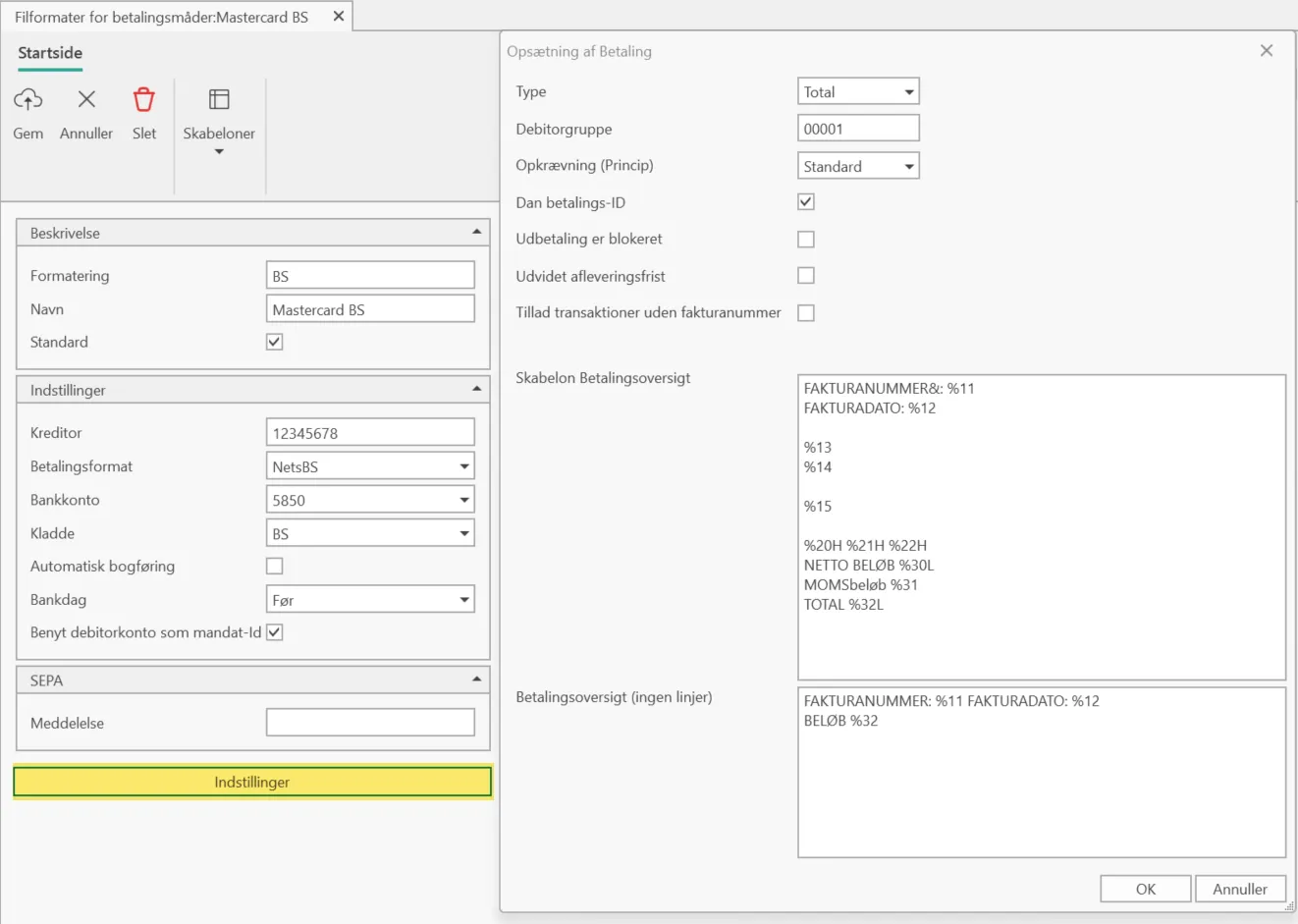
 

Beschreibung der Felder

Art
Mastercard Zahlungsdienst bietet zwei Arten von Lösungen an. Geben Sie die Art der Lösung an, die mit Mastercard vereinbart wurde.

  • Zahlungsdienst Basis: Die Kunden müssen beim Zahlungsdienst angemeldet sein.
  • Zahlungsdienst Total: FI-Karten werden an die Kunden versandt, die nicht beim Zahlungsdienst angemeldet sind; diejenigen, die angemeldet sind, werden automatisch über das Geldinstitut belastet. Kunden, die nicht beim Zahlungsdienst angemeldet sind, kann die Rechnung an ihren E-Boks/Zahlungsdienst APP gesendet werden, wenn ihre Sozialversicherungsnummer oder USt.-IdNr auf dem Debitor angegeben ist und eine Vereinbarung mit Mastercard getroffen wurde.
    Hinweis: Wenn die Sozialversicherungsnummer verwendet wird, muss diese im Feld USt.-IdNr auf dem Debitor angegeben werden.

Wichtig: Es ist wichtig, die richtige Art der Lösung Basis/Total anzugeben. Beispiel: Wenn die Einzugsdatei als Total gesendet wird und die Vereinbarung mit dem Zahlungsdienst eine Basis-Lösung ist, schlägt die Datei fehl. Nachfolgend finden Sie ein Beispiel für die Validierungsdatei, die der Zahlungsdienst zurücksendet, wenn Sie als Total senden, aber eine Basis-Lösung haben.


Kundengruppe
Die Kundengruppe muss aus 5 Ziffern bestehen. Der Standardwert ist 00001.
Hinweis: Es ist wichtig, dass die mit Mastercard vereinbarte Gruppe verwendet wird, da die Einzüge sonst fehlschlagen.

Einzug (Prinzip)
Hier kann zwischen Folgendem gewählt werden

  • Standard
  • Restbetrag

Prinzip = Standard
Bei diesem Prinzip ist der Einzugsbetrag immer der gesamte Rechnungsbetrag. Eventuelle Teilausgleiche werden nicht berücksichtigt.

Prinzip = Restbetrag
Bei diesem Prinzip ist der Einzugsbetrag der Restbetrag auf der Rechnung.
Beispiel: Es wurde eine Rechnung über 1.000,00 kr. ausgestellt. Der Kunde hat 200 kr. eingezahlt, die auf der Rechnung ausgeglichen wurden.
Der Restbetrag auf der Rechnung beträgt nun 800,00 kr. Dies ist der Betrag, der eingezogen wird.
Hinweis: Dieses Prinzip kann nur angewendet werden, wenn auf der Rechnung keine USt. enthalten ist.

Erstelle ZahlungsID
Dieser Parameter gilt nur für die Total-Lösung.

Aktiviert = Uniconta erstellt eine IBAN
Nicht aktiviert = Mastercard Zahlungsdienst generiert automatisch eine eindeutige IBAN

In den meisten Fällen ist es von Vorteil, wenn Uniconta die IBAN erstellt.

Nachfolgend finden Sie eine nähere Beschreibung.
Kunden, die nicht beim Zahlungsdienst angemeldet sind, erhalten ein Einzahlungsformular mit einer FIK71.

Im Folgenden sehen Sie ein Beispiel für ein Einzahlungsformular.

Die OCR-Zeile setzt sich aus folgenden Werten zusammen

Kartenart: Der Zahlungsdienst unterstützt nur die Kartenart 71
IBAN: Die IBAN ist 15 Ziffern lang. Die letzte Ziffer ist eine Prüfziffer, die als Modulus-10 berechnet wird.

Wenn Sie „Erstelle ZahlungsID“ aktiviert haben, erstellt Uniconta eine IBAN basierend auf den Einstellungen unter Unternehmensdaten.

In diesem Beispiel werden acht Ziffern für das Debitorenkonto und sechs Ziffern für die Rechnungsnummer reserviert. Beachten Sie, dass dies die gleiche Einstellung ist, die für Rechnungen in Uniconta verwendet wird.

Wenn Sie „Erstelle ZahlungsID“ nicht aktiviert haben, generiert Mastercard Zahlungsdienst eine eindeutige IBAN.
Im obigen Beispiel ist die IBAN = 000003629500004. Sie sollten beachten, dass die Zahlung eine Transaktion in der Bank generiert, die nicht sofort identifiziert werden kann. Dies ist ein Beispiel dafür, wie ein Buchungstext in der Bank aussehen würde: 011019 indbet.ID=000003629500004.
Die Einzahlung wurde am d. vorgenommen 01.10.2019. Die IBAN wurde von Mastercard automatisch generiert und kann daher nicht verwendet werden, um zu identifizieren, auf wen sich die Zahlung bezieht. Mastercard hat natürlich den Überblick darüber, wer bezahlt hat, und Sie können auch eine sogenannte 686-Lieferung bestellen, die die IBAN in den tatsächlichen Zahler übersetzt. 686 ist eine fest formatierte Textdatei, die gelesen werden kann.

FI-Kreditorennummer: Ist eine Identifikation des Bankkontos des Kreditors. Die Kreditorennummer ist 8-stellig – die erste Ziffer ist 8.
FI-Avisierung sollte in Zahlungsdienst geändert werden. Lesen Sie mehr darüber im Abschnitt Zahlungsdienst. Finden Sie es hier.

Auszahlung ist gesperrt
Mit diesem Parameter können Auszahlungen gesperrt werden. D. h. offene Zahlungen auf einem Debitor werden gesperrt und somit bei Zahlungsvorschlägen abgewählt. Offene Rechnungen werden weiterhin eingezogen.

Verlängerte Lieferfrist
Einzugsinformationen können bis zum 6. letzten Banktag des Monats vor dem Zahlungsmonat geliefert werden. Es ist jedoch möglich, die Lieferfrist auf den 3. letzten Banktag des Monats vor dem Zahlungsmonat zu verschieben. Hier ist jedoch zu beachten, dass Mastercard einen Zuschlag zum Transaktionspreis erhebt. Dies führt dazu, dass die Avisierung an den Debitor auf einer separaten Zahlungsübersicht erfolgt.
Um die Möglichkeit zu geben, die Lieferfrist zu verschieben, muss „Verlängerte Lieferfrist“ aktiviert werden.

Transaktionen ohne Rechnungsnummer zulassen
Wenn dieser Parameter aktiviert ist, ist es möglich, Transaktionen ohne Rechnungsnummer einzuziehen/auszuzahlen.

Vorlage Rechnungstext

Die Zahlungsübersicht ist eine Übersicht, die die bevorstehenden monatlichen Zahlungen vom Konto des Debitors anzeigt. Die Übersicht wird dem Debitor unmittelbar vor einem Monatswechsel elektronisch oder per Post zugesandt.
Die Zahlungsübersicht dient der Spezifizierung der Zahlung sowie eventuellen Mitteilungen.

In Uniconta kann der Text in einer Vorlage aufgebaut werden. Der Text kann aus festen Texten + einer Reihe von fest definierten Parametern bestehen. Lesen Sie mehr über die gesetzlichen Anforderungen an den Text bei Mastercard.

Vorlage (Rechnungszeilen)
Diese Vorlage wird für Transaktionen verwendet, die eine Rechnungsnummer haben und sich im Rechnungsjournal befinden.

Uniconta fügt die obige Standardvorlage ein, die Sie dann an Ihre eigenen Bedürfnisse anpassen können.

Es gibt ein paar Regeln, die eingehalten werden müssen, damit die Vorlage funktioniert.
– Die Parameter %20, %21 und %22 müssen in derselben Zeile stehen, wenn sie dargestellt werden
– Eine Zeile kann max. 60 Zeichen haben.

Es wird im Übrigen empfohlen, die Anforderungen zu erfüllen, auf die Mastercard Zahlungsdienst aufmerksam macht. Nachfolgend sind die Anforderungen von Mastercard aufgeführt.
Die Zahlungsübersicht dient der Spezifizierung der Zahlung sowie eventuellen Mitteilungen nicht werbender Art.
Bestimmte Informationen müssen in der Zahlungsübersicht enthalten sein. So müssen der Betrag, der Zahlungstag, Ihr Name sowie Informationen über die Zahlung angegeben werden, damit der Kunde die Zahlung eindeutig identifizieren kann.
Es ist nicht gestattet, auf der Zahlungsübersicht zu werben, da dies einen Verstoß gegen die Regeln des Marketinggesetzes über „direkte unaufgeforderte Werbung“ darstellen würde.

Parameter
Hier ist eine Beschreibung der Parameter, die beim Aufbau des Textes verwendet werden können.

Header-Parameter
Dies sind die Parameter, die im oberen Teil des Textes verwendet werden können.

%10 = Kundennummer (Uniconta Mandate-Id)
%11 = Rechnungsnummer
%12 = Rechnungsdatum
%13 = Kundenname
%14 = Kundenadresse
%15 = Kommentare aus dem Verkaufsauftragskopf.

Beispiel:
In diesem Beispiel wird veranschaulicht, wie der Header-Text aufgebaut werden kann. Alle verfügbaren Parameter wurden verwendet – einschließlich eines festen Textes bezüglich der Anfrage an die Buchhaltung.

Nachfolgend wird die Vorlage auf die Rechnungsnummer 230 angewendet. Der Text „Lieferung von Tischbeinen in Rückstand“. Ist Text, der im Kommentarfeld im Auftragskopf angegeben wurde.

Body-Parameter
Dies sind die Parameter, die für den Ausdruck der Rechnungszeilen verwendet werden können.
Hinweis: Es ist nicht erforderlich, dass die Rechnungszeilen ausgedruckt werden. Sie können vollständig weggelassen werden, wenn Sie dies wünschen.

%20 = Menge
%20H = Menge mit Überschrift
%20Z = Menge (Null wird nicht angezeigt)
%20ZH = Menge mit Überschrift (Null wird nicht angezeigt)
%21 = Zeilentext
%21H = Zeilentext mit Überschrift
%22 = Zeilenbetrag
%22H = Zeilenbetrag mit Überschrift
%22Z = Zeilenbetrag (Null wird nicht angezeigt)
%22ZH = Zeilenbetrag mit Überschrift (Null wird nicht angezeigt)
%25 = Dieser Parameter kann verwendet werden, wenn Sie Prinzip = Restbetrag gewählt haben. Der Teilzahlungsbetrag wird hier eingefügt.

Beispiel:
In diesem Beispiel wird veranschaulicht, wie der Body-Text aufgebaut werden kann. Alle verfügbaren Parameter wurden verwendet. Es wurde ein „H“ angegeben, das eine Spaltenüberschrift einfügt. „H“ kann weggelassen werden, sodass Sie einfach %20 %21 %22 schreiben.

Nachfolgend wird die Vorlage auf die Rechnungsnummer 230 angewendet. Der Text „Schrauben liegen bei“ ist eine Zeilennotiz. Die Zeilenspalten haben eine Überschrift erhalten.
Jede Zeile kann max. 60 Zeichen haben. Standardmäßig sind 16 Zeichen für den Betrag und 5 Zeichen für die Menge reserviert. Der restliche Platz wird für den Zeilentext verwendet. Sie können %20 weglassen, wenn die Menge immer 1 oder eine unnötige Information ist.

Im Folgenden wird der Zeilentext aus der Artikelnamengruppe abgerufen. Dies kann mit Vorteil verwendet werden, wenn Sie einen Abonnementzeitraum o. Ä. in die Zeile schreiben möchten. Der Vorteil dabei ist, dass Sie den Text nur an einer Stelle ändern müssen.
Wenn der Text länger als der reservierte Platz in der Zeile ist – teilt das System den Text selbst auf, wie im folgenden Beispiel.

Hier ist ein Beispiel, das den Parameter %25 beschreibt (Prinzip = Restbetrag)

Vor dem Parameter %25 kann ein beliebiger Text geschrieben werden. Wenn der Text weggelassen wird, wird standardmäßig ‘Bezahlt’ im Zusammenhang mit der Erstellung des Rechnungstextes eingefügt.Hier ist das Ergebnis der obigen Vorlage.Hinweis: Die Zeile mit %25 wird nur ausgedruckt, wenn eine Teilzahlung der Rechnung erfolgt ist. D. h. es muss ein Unterschied zwischen dem Betrag in der Spalte ‘Betrag’ und der Spalte Restbetrag im ‘Zahlungsvorschlag’ bestehen.

Footer-Parameter
Dies sind die Parameter, die für den Ausdruck des unteren Teils des Textes (Footer) verwendet werden können.

%30 = Nettobetrag
%30L = Nettobetrag mit Linie
%31 = USt.-Betrag
%32 = Gesamtbetrag
%32L = Gesamtbetrag mit Linie

Beispiel:
In diesem Beispiel wird veranschaulicht, wie der Footer-Text aufgebaut werden kann. Alle verfügbaren Parameter wurden verwendet. Es wurde ein „L“ angegeben, das eine Linie einfügt. „L“ kann weggelassen werden, sodass Sie einfach %30 usw. schreiben. Es wurde auch ein fester Text mit relevanten Informationen für den Debitor eingefügt.

Nachfolgend wird die Vorlage auf die Rechnungsnummer 230 angewendet. Die Summen wurden durch Linien getrennt, da „L“ angegeben wurde.
Sie könnten den USt.-Betrag weglassen, wenn die Einzüge ohne USt. erfolgen.

Vorlage (ohne Rechnungszeilen)
Diese Vorlage wird für Transaktionen verwendet, die nicht im Rechnungsjournal vorhanden sind.
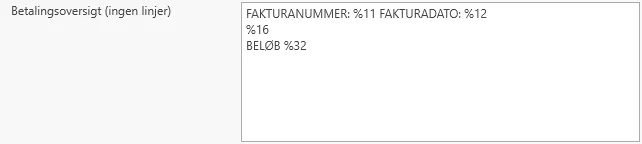
Parameter
Hier ist eine Beschreibung der Parameter, die beim Aufbau des Textes verwendet werden können.

%10 = Kundennummer (Uniconta Mandate-Id)
%11 = Rechnungsnummer
%12 = Rechnungsdatum
%13 = Kundenname
%14 = Kundenadresse
%16 = Buchungstext (offene Buchung)
%32 = Gesamtbetrag

Rechnungstext anzeigen
Im Zahlungsvorschlag können Sie das Ergebnis des Textes sehen, indem Sie auf die Schaltfläche Rechnungstext klicken

Zahlungen zusammenführen
Wenn mehrere Einzüge zusammengeführt werden, werden die Texte für jede Rechnung in der Einzugsdatei hinzugefügt.

  • Was this Helpful ?
  • YesNo
Categories: Unipedia
Home » Unipedia » Zahlungsübersicht (Mastercard)

Erfahren Sie selbst mehr über Uniconta Uniconta unverbindlich testen. Jetzt Kontakt aufnehmen

Uniconta

  • Priser
  • Aktuelles
  • Updates
  • Kurser og webinarer
  • Tilmeld dig nyhedsbrev
  • Moduloversigt

Partner

  • Partner finden
  • Partnerwechsel-Erklärung
  • Integrationer & apps
  • Undervisningslicens
  • Uniconta Partner werden
  • Werden Sie Integrationspartner
  • For udviklere
  • Partner Info Portal

Info

  • Kontaktieren Sie uns
  • Vafrakökur

Support

  • Hent Teamviewer
  • Videoguides
  • API assistance
  • Kündigung des Abonnements
  • Flyt regnskab til revisor
  • Systemstatus
© Uniconta  2026

facebook linkedin youtube

  • Visit a Country Site
    • Dansk
    • Uniconta GermanyDeutsch
    • Eesti
    • Uniconta GermanyÍslenska
    • Lietuva
    • Uniconta NetherlandsNederlands
    • Norsk
    • English