
Indlæser
Uniconta
  • Search
  • Løsninger
    • Find din løsning
      • Til din branche Se hvordan Uniconta passer til din branche
      • Til revisorer & bogholdere Ét system til dig og dine kunder
      • Se alle funktioner Alle funktioner du har brug for
      • Kundecases Se hvordan Uniconta bruges fra start til vækst
    • Kom i gang
      • Skift til Uniconta En tryg overgang med ro i maven
      • Find en partner Få hjælp til at finde den rigtige løsning
      • Oplev Uniconta Deltag på et af vores gratis seminarer
    • Sammensæt din løsning og få din pris
  • Produkt
    • Funktioner
      • Økonomi
      • Ordre & Indkøb
      • Lagerstyring
      • Projekt
      • Produktion
      • Dashboard
      • Business rules
      • ODATA ikonTilpasning
      • Se alle →
    • Apps
      • Upload App Til bilagsindsendelse
      • Invoice App Til fakturering
      • Assistant App Til projekter
      • Work App Til tidsregistrering
      • Authenticator App Til tofaktorgodkendelse
    • Integrationer
      • Se alle integrationer
    • Download og login
      • Download Uniconta
      • Log ind på Web Portal
    • Nye funktioner
      • Se alle nye funktioner
    • AI agent i Uniconta ERP - konteringsagent
      Ny AI-agent foreslår kontering direkte i bilagsindbakken
  • Priser
  • Revisor & bogholder
    • Find revisor eller bogholder
      • Oversigt over revisorer & bogholdere
      • Invitér din revisor eller bogholder
    • Til revisor & bogholder (Univisor)
      • Priser for Univisor
      • Totalløsning til Univisor
      • Få en univisor-aftale
    • Kvinde arbejder på laptop ved skrivebord i moderne kontormiljø
      Giv dine kunder en faktureringsbruger – gør samarbejdet nemt
  • Partner
    • Find en partner
      • Oversigt over Partnere
      • Find integrationer
    • Bliv Partner
      • Bliv Partner
      • Bliv integrationspartner
      • Partner Portal
    • Udvikler
      • Ansøg om API nøgle
      • Ressourcer for udviklere
      • API support
    • To kollegaer arbejder sammen på laptop og tablet i uformelt kontormiljø
      Få mere ud af Uniconta – deltag på kursus
  • Prøv gratis
  • Kontakt os
  • Find en forhandler
  • Support
    • Support
      • Kontakt support
      • Hent Teamviewer
      • Systemstatus
      • API support
    • Hjælpecenter
      • Vejledning (Unipedia)
      • Spørgsmål & svar
      • Videoguides
      • Kurser og webinarer
    • Lovkrav
      • Producentansvar
      • Tidsregistreringsloven
      • Bogføringsloven
    • To kollegaer arbejder sammen på laptop og tablet i uformelt kontormiljø
      Få mere ud af Uniconta – deltag i kurser og webinarer
  • Supportformular
  • Skift forhandler
  • Opsig abonnement
Prøv gratis

Unipedia

  • Introduktion
    • Kom i gang med Uniconta
    • – Hvilken browser bruger du?
    • Introduktion til opstart af allerede eksisterende regnskab
  • Konvertering til Uniconta
    • Hvad kan man konvertere til Uniconta?
    • Konvertering fra C5 til Uniconta
    • Konvertering fra e-conomic til Uniconta
    • Konvertering fra Nav til Uniconta
    • Konvertering fra Business Central til Uniconta
    • Konvertering fra eCtrl til Uniconta
    • Konvertering fra Dinero til Uniconta
    • Konvertering fra Focus IT til Uniconta
    • Indlæs regnskab i Uniconta
    • Efter konvertering og oprettelse af regnskab
    • Konverteringsværktøj
  • Økonomi
    • Kontoplan
      • Kontoplan
      • Kontotyper i kontoplanen
      • Systemkonti
      • Importer en kontoplan
    • Bogføring
      • Bogføring i kassekladder
      • Bogføringsprocedurer
      • Match fysisk bilag med kladdelinjer
      • Importer fra fil til kladde
      • Indlæsning af bankkontoudtog
      • Automatisk valg af konto
      • Bogføring i valuta
      • Bogføring af betaling på debitor
      • Udligning ved brug af kort og lignende
      • Sådan styrer man bilagsserier i Uniconta
      • Opsætning af bogføringskladder
      • Annuller bilag, slet bogføringskladde, slet rekord
      • Lønsystemer og ny ferielov
    • Fysiske bilag (indbakke)
      • Indlæs Fysiske bilag
      • Version-96 Konteringsregel
      • Opsætning af bilagsgodkendelsesflow
      • Bilagsanmodning
      • – Uniconta Scan
      • – Send til Paperflow
      • – Modtag OIOUBL
      • – Videresend email til Uniconta
      • – Ukendte filer i Fysisk indbakke
    • Bankafstemning
      • Mastercard Open Banking
      • Mastercard Open Banking for revisorer med bogføringsregnskaber
      • Bank Connect
      • Nordea
      • Banklog
      • Automatisk valg af konto
      • Match fysisk bilag
    • Budget
    • Rapporter
      • Kontoudtog
      • Finansposteringer
      • Balance
      • Fysiske bilag
      • Bogførte kladder Finans
      • Momsrapportering
      • – Momsspecifikation og momsafregning
      • – EU-salg
      • – Intrastat
      • – EU Salg uden moms
      • – One Stop Moms
      • Udvidet producentansvar
    • Vedligeholdelse
      • Dimensioner
      • Moms
      • – Køb & salg uden momsberegning
      • – Moms med flere satser
      • – Momsoperationer
      • – Omvendt Momspligt
      • Bilagsnummerserier
      • Autonummerering af nummerserier
      • Betalingsbetingelser
      • – Håndtering af Kasserabat
      • Regnskabsår
      • – Årsafslutning, Dan primo
      • – Åbningsbalance stemmer ikke?
      • Fordeling
      • Periodisering
      • Sammenlæg to Finanskonti
      • Valutaregulering
      • Gebyrer
      • Rentegrupper
    • Revisionsaktiviteter
      • Balanceskabeloner
      • Afslutningsark
        • Eksporter finans til årsafslutnings produkter
      • Eksport af Finansposter
      • Eksport af posteringer
      • Logfil for ændrede poster
      • Eksport til Basis Regnskab Unipedia
      • Tilføj renter
    • Anlægsaktiver
      • Anlægsaktivgruppe
  • Debitor
    • Debitor
      • Afstemning Debitorer
      • Udligninger
      • Engangsdebitor
    • Marker betalte fakturaer
    • Hurtigfaktura – Unipedia
    • Salg
      • Salgsordrer
      • – Salgsordre med dellevering
      • – Salgslinjer uden varenummer
      • – Salgslinjer med styklister
      • – Salgsordrer. Afmærkning
      • – Salgsordrer fra ekstern liste
      • – Salgsordre med Periodisering
      • – Kasser vare ved returnering
      • – Tilføj vare
      • Tilbud
      • Masseopdater
      • Send OIOUBL
      • Send og modtag Peppol
      • Køb og salg uden momsberegning
      • Salgskladde
    • Rapporter
      • Debitor kontoudtog
      • Debitorposteringer
      • Åbne Poster
      • Betalingsforslag
        • Betalinger (Nets)
        • Betalinger (SEPA)
      • Aldersfordelt saldoliste
      • Renter og renter
        • Renter og Rykker
        • Rykkerlog
        • – Rykkerbeskeder
      • Salgsfakturaer
        • Kreditnotaer
      • Følgesedler
      • Lagertransaktioner
        • Lagertransaktioner
        • Ordrelinjer
        • Tilbudslinjer
        • Ordrefølgeseddelslinjer
      • Kundestatistik
      • Pivot-tabel
      • Debitorbudgetter
      • Debitor afstemning
    • Vedligeholdelse
      • Debitorgrupper
        • Varebogføring
      • Ordregrupper
      • Forsendelser
      • Leveringsbetingelser
      • Layoutgrupper
      • Nummerserier for Debitor
      • Layout for faktura
        • Vandmærke på dokumenter
      • E-Mail-opsætning
        • Angiv e-mail til faktura og andre dokumenter
        • Opsætning af SMTP
        • Opsætning uden SMTP
      • Log
      • Fejllog
        • Fejlmeddelelser
      • Dokument-beskeder
      • Filformater for betalingsmåder
        • Opsætning (Mastercard)
          • Betalingsoversigt (Mastercard)
        • Opsætning (SEPA)
        • Opkrævningsløsninger (Direct Debit)
      • Mandater (Mastercard)
      • Mandater (SEPA)
      • Sammenlæg
      • – Sammenlæg to konti – Debitor
      • – Sammenlæg to salgsordrer
      • – Sammenlæg mange
      • Opdater adresse
      • Debitor Nemhandel
      • Nemhandel Mapping
      • EU-momsnummer validering
  • CRM
    • CRM introduktion
    • Kundeemner
      • Oprettelse af tilbud fra emne
    • Debitorer og kundeemner
    • Opfølgningsaktiviteter
    • Opret E-mail liste
    • Kampagne
    • Vedligeholdelse
      • Interesser
      • Produkter
      • CRM-Grupper
      • Opfølgningsgrupper
      • Kampagne grupper
      • Opdater adresse CRM
  • Kreditor
    • Kreditor
      • Udligninger
      • Godkendelse af Kreditor Bankoplysninger
    • Indkøbsordrer
      • – Indkøbsordre med delmodtagelse
      • – Tilføj vare
      • – Indkøbstillæg
    • Indkøbsfaktura
    • Masseopdater
    • Indkøbskladde
    • Rapporter
      • Kreditor kontoudtog
      • Kreditorposteringer
      • Åbne Poster kreditor
      • Aldersfordelt saldoliste
      • Betalingsforslag
      • – Betalingsfil-formater
      • – Opsætning af kreditorbetaling
      • – Opsætning af betalingsmåder
      • – Betaling via bogføringkladde
      • – Registrering af kreditorfaktura
      • – Betalingsforslag
      • – Samlebetalinger
      • – ISO20022 XML
      • Indkøbsfakturaer
        • Kreditnotaer
      • Indkøbsfølgeseddel
      • Lagertransaktioner
        • Lagertransaktioner
        • Indkøbslinjer
        • Indkøb, følgeseddelslinjer
      • Leverandørstatistik
      • Pivot-tabel
        • Kreditor afstemning
    • Vedligeholdelse
      • Kreditorgrupper
      • Indkøbsgrupper
      • Kreditor Layoutgrupper
      • Nummerserier for Kreditor
      • Filformater for betalingsmåder
        • – Betalings Meddelelse
        • – Opsætning af Bankdage
      • Indkøbstillægstyper
      • Sammenlæg
      • – Sammenlæg to konti – Kreditor
      • – Sammenlæg mange
      • – Sammenlæg to Indkøbsordre
      • – Forhandler side
  • Lager
    • Varer
    • Lagerkladde
    • Bogføring i lagerkladder
    • Flytteordrer
    • Styklister og produktionsstyklister
    • – Håndtering af emballage afgift
    • Produktion
      • Produktion Overblik
      • Produktionsordre
      • Produktionsordre. Brug af.
      • Produktionslinjer
      • Produktionskladde
      • Færdigmeldte Varer
      • Lagertransaktioner
    • Rapporter
      • Kontoudtog for lager
      • Lagerposteringer
      • Varelagerstatus
      • Beholdninger
      • Reservationer
      • Behovsoversigt
      • Genbestillingsliste
      • Optællingsliste
      • Valgte varianter
      • Batch-/Serienumre
      • Transaktioner uden Batch-/Serienumre
      • Bogførte kladder Lager
      • Alle styklister
      • Statistik
        • Statistik
        • Vare-/kundestatistik
        • Sælger-/kundestatistik
        • Pivot-tabel
    • Lager afstemning
    • Vedligeholdelse
      • Grupper
        • Varegrupper
        • Produktionsgrupper
        • Rabatgrupper
        • Varenavnegrupper
        • Enhedsomregning
        • Afgiftsgrupper
          • Copydan KulturPlus-afgift
        • Statistikgrupper
        • Supplerende varegrupper
        • Artsgrupper
      • Kundeprislister
      • Leverandørprislister
      • Lagersted
      • Batch-/Serienumre
      • – Tips og tricks til batch- og serienumrer
      • – Åbning af lager med batch- og serienumre
      • – Opsætning af Batch- og serienummer
      • – Opret og vedligehold batch- og serienumrer
      • – Indkøb af serienummer varer
      • – Salg af serienummer varer
      • – Indkøb af batch vare
      • – Indkøb af batch vare via lagerkladden
      • – Salg af batch varer
      • – Sporing af batch og serienumre i produktionsstyklister
      • – Tildel serienummer til eksisterende vare
      • Varianter
      • – Varianter
      • – Standardvarianter
      • – Detaljer
      • Efterberegning af kostpriser
      • Efterberegn lagerbeholdning
      • Opdater stykliste priser
      • Sammenlæg to varer
      • Årsagskoder for returneringer
      • Slet ældre fakturaer og transaktioner
    • – Import af gamle lagerposteringer
  • Projekt
    • Kom godt igang med Projekt og TimeSag
    • Kom godt i gang med planlægning og ressourcestyring
    • Kontering Projekt og Finans
    • Fakturering i Projekt
    • Projektkartotek
      • Projektbudget
        • Opret budget ud fra opgaver
        • Opdater priser – Projektbudget
        • Projekt budget realiserede tal
      • – Projektkalkulation
      • – Varedisponering
      • – Opgaver
      • Projektposteringer
      • Projektreservationer
      • Tillægsgrupper
      • Projektsaldi / Art
      • Projekt Tilbud
      • Fakturaer
      • – Fakturaer
      • – Ratefakturering
      • – Hurtigfaktura
      • – Opret acontoforslag
      • – Udskriv Faktura
      • – Opret Fakturaforslag
      • – Opret Nulfaktura
      • Kreditering i Projekt
    • Mine Projekter
    • Projektkladder
      • Projektkladde
      • – Kladde opsætning
      • Masseopdater (Projektfakturaer)
      • Projekt Bogfør IGA
      • Timeregistrering
      • Godkend timeregistrering
      • Start/stop time registrering
    • Fakturaforslag
      • Opret acontoforslag
      • Masseopdater
    • Rapporter
      • Igangværende arbejder
      • Posteringer på projekt
      • Vareforbrug
      • Projekt Budget
      • Pivot planlægning
      • Kalenderplanlægning
      • Opgaver
      • Projektsaldi / Art
      • Bogførte kladder Projekt
      • Pivot-tabel
      • Projektordrer
    • Vedligeholdelse
      • Medarbejdere
      • Projektarter
      • – Opsætning af varer til registrering af timer
      • Lønarter
      • Grupper
        • Projekttyper
        • Arbejdsområde
        • Projektgrupper
        • Opgavegrupper
        • Tillægsgrupper
        • Budgetgrupper
      • Installation
      • Installationsgruppe
      • Projekt nummerserier
      • Time
        • Kalender
        • Opsætning af kalender
        • Opsætning af godkender
      • Slet posteringer
  • Firma
    • Firmaoplysninger
      • Forhandleradgang
      • Univisoradgang
      • Tildel adgang til din revisor eller bogholder
      • Opsætning af FIK kode på Firmaoplysninger
      • Slet regnskab
      • Tilmeld Nemhandel
    • Firmadokumenter
    • Notifikationer
    • Kig i Demo-Regnskab
    • Brugerrettigheder
      • Administrer brugere
        • Overdrag firma til en anden ejer
      • Anmodninger om Firmaadgang
      • Anmod om firmaadgang
      • Profiler
      • Notifikationsmodtagere
      • Opret ekstra bruger fra web
    • Vedligeholdelse
      • Slå funktioner til/fra
      • Præferencer
        • Præferencer og lagerstyring
      • Abonnement
      • – Sæt en kunde på abonnement (Forhandler)
      • – Opret Abonnement (kunde)
      • – Prøveperiode til abonnement
      • – Optælling af Finansposter
      • Ændrings URL (Webhook)
      • Opret nyt regnskab
      • – Opret regnskab uden kontoplan/Brug af egen kontoplan
      • Standardværdier
      • Log ændringer i felter
      • E-mail opsætning
      • Valuta
      • – Valutakurser faktiske
      • – Opsæt Valutakurser
      • – Kursdifferencer
      • – Valuta. Køb og Salg
      • Grupper
      • – Notat Grupper
      • – Vedhæftningsgrupper
      • – Medarbejdergrupper
      • GDPR
      • Kontakter
      • Medarbejdere
      • – Medarbejdersatser
      • – Arbejdstid fra Uniconta Work appen
      • Firmaadresser
      • Provision
      • Alle dokumenter
  • Administrator
    • Administrator
      • Alle firmaer (Forhandler)
      • Alle Brugere (Forhandler)
      • – Opret bruger (Forhandler)
      • Abonnementer (Forhandler)
      • – Opret Abonnement (Forhandler)
      • Alle Firmaer (Univisor)
      • Alle brugere (Univisor)
      • – Opret bruger (Univisor)
      • Rediger forhandler
      • Rediger Revisor (Univisor)
      • User Login History
      • Klient-/Serversporing
        • Count number of calls/API-calls
      • Partner Plugin
  • Værktøjer
    • Data
      • Datamanipulation
      • Eksport af data
      • Indlæs data
      • Lokal backup
    • Menuer
      • Argumenter i menuerne
      • Hovedmenu
        • Rediger hovedmenu
          • – Hovedmenu – Eksempel
          • – Ny Hovedmenu gruppe – Eksempel
          • – Layout gemt som menupunkt
        • Menulayout
        • Lokalmenu
        • – Lokalmenu – Eksempel
      • Plugins i Uniconta
        • – Disable plugin for testing the application
        • – Change Uniconta default plugin path
        • – Scripts i Uniconta
      • Labels
        • Labels
        • Egne labels
    • Brugerdefinerede felter
      • – Oprettelse af egne felter. Guidelines.
    • Brugerdefinerede tabeller
    • Beregnede felter
      • Rabat % i beløb
      • Udregn total vægt på ordrelinjer
      • Vis leveringsadresse for fakturakonto på fakturarapporten
    • Business Rules
    • Table Trigger i Uniconta
    • Rapportgenerator
      • Gem og rediger instillinger for en rapport
      • Brugerdesignede rapporter
      • Special rapporter
        • Salgsdokumenter
        • Regnskabsforside
        • Kontoudtog
        • Indkøbsdokumenter
        • Rykkerdokumenter
        • Plukliste
        • Produktionsordre
    • Designer
      • Rapportgenerator – Tips & tricks
      • Rapportgenerator – Forskellige scripts
      • Felter i specialrapporter
      • Labels og diverse kontroller
      • Kalkuleret felter i rapportgeneratoren
    • Tabel Browser
    • Special report design
      • Uniconta Report Generator
      • Create Report that can be previewed Externally
      • Expression/udtryk i rapportgeneratoren
      • Conditional Expression based on Debtor/Creditor Language
      • Custom-source Reporting
    • Additional setup
      • Indlæs e-conomic
      • Indlæs bilag
  • Dataadgange
    • Uniconta Web API
    • OData – Hent data fra Uniconta
    • OData – CRUD operations
    • OData filterfunktion
  • Generelt
    • Generelle Tips og Tricks
    • Brugerinterface
      • Uniconta brugerinterface
      • Profilmenu
        • Min profil
        • Godkend bilag
        • Systemdato
      • Fortrukne menu i Uniconta
      • Genvejstaster i Uniconta
      • Hvordan søger man i Uniconta
      • Filter/Ryd Filter
      • Layouts
      • Skabeloner
      • Begrænsninger i Uniconta
    • Gennemgående funktioner
      • Vedhæftning af dokumenter og notater
      • Kopier og indsæt i Uniconta
      • Send udskrifter og data som e-mail
      • Eksporter udskrifter og data til fil
      • Udskriv rapporter og skærmbilleder
      • CVR opslag
      • Excel, export og import
      • Word-filer
      • Outlook 2025
    • Fejlmeddelelser
    • Sikkerhed
      • Login med Microsoft konto
      • Glemt kodeord
      • Backup i Uniconta
      • Sikkerhed i Uniconta
      • DNS og IP-adresser
      • Azure Authentication
    • Installation
      • Installation på RDS – Remote Desktop Server
      • Hastighed og opsætning af Unicontas adgang til internettet
      • Installation af Uniconta på Windows 7
      • Uniconta på Microsoft App-Store
      • Eksterne fejlmeddelelser
  • WebPortal
  • Dashboard
    • Dashboard
      • Dashboard. Kom i gang
      • Dashboard. Design
      • Uniconta Labels i Dashboard
      • Dashboard. Design. Brugerdefinerede felter
      • Dashboard. Design “Flere Selskaber”
      • Dashboard. Design “Joins and Unions”
      • Dashboard. Diverse formler
      • Standard Dashboard
        • Lager-Projektafstemning
        • Lager udvikling
        • Dashboard. Downloads
        • Nøgletal
  • App
    • Anvendelse af Uniconta Upload App
    • Opsætning af Uniconta Assistant
    • Anvendelse af Uniconta Assistant
    • Opsætning af 2 faktor login
    • Uniconta Work App
      • Web Portal
      • Webbaseret Upload og Work (App)
      • Opsætning af Uniconta Work for eksisterende kunder
      • Tilføj medarbejder som Uniconta Work bruger
      • Opsætning af Uniconta Work for nye kunder
        • Registrer arbejdstid og afvigelser i Uniconta Work
    • Anvendelse af Uniconta Invoice App, Android og IOS

Dashboard. Design

2.891 visninger 6 november 2017 14 oktober 2026 5 minutter
Print Friendly, PDF & Email
oktober 14th, 2026

Ved opstart vises denne side.

Se en kort VIDEO om Dashboard og udvidet rapportering i Uniconta.
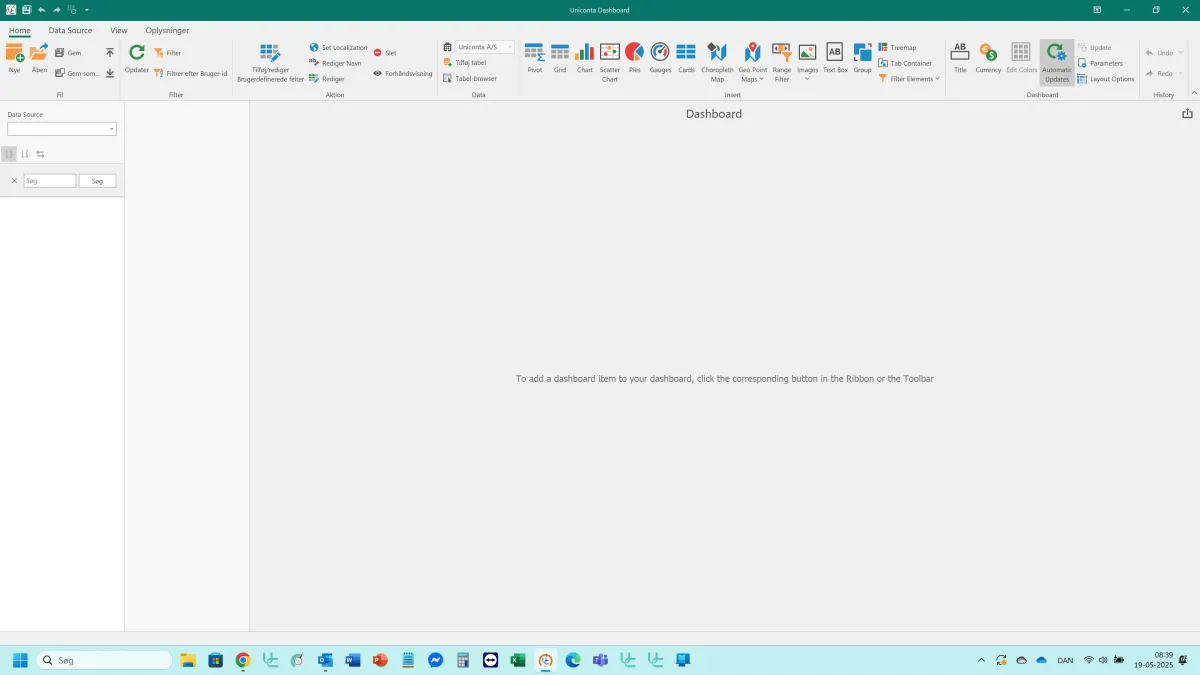
Ønskes et andet regnskab valgt, så kan det gøres ved at trykke på [Firma]

Efter valg. Tryk på [Åben]

Nu kan et eksisterende Dashboard åbnes eller der kan dannes et nyt Dashboard

For at åbne et eksisterende. Tryk på [Åben]. Vælg et Dashboard. Vælges et Dashboard med BrugerId 2, så er det et standard Uniconta Dashboard. Der kan ikke ændres i disse, men de kan bruges om udgangspunkt for egne Dashboards.
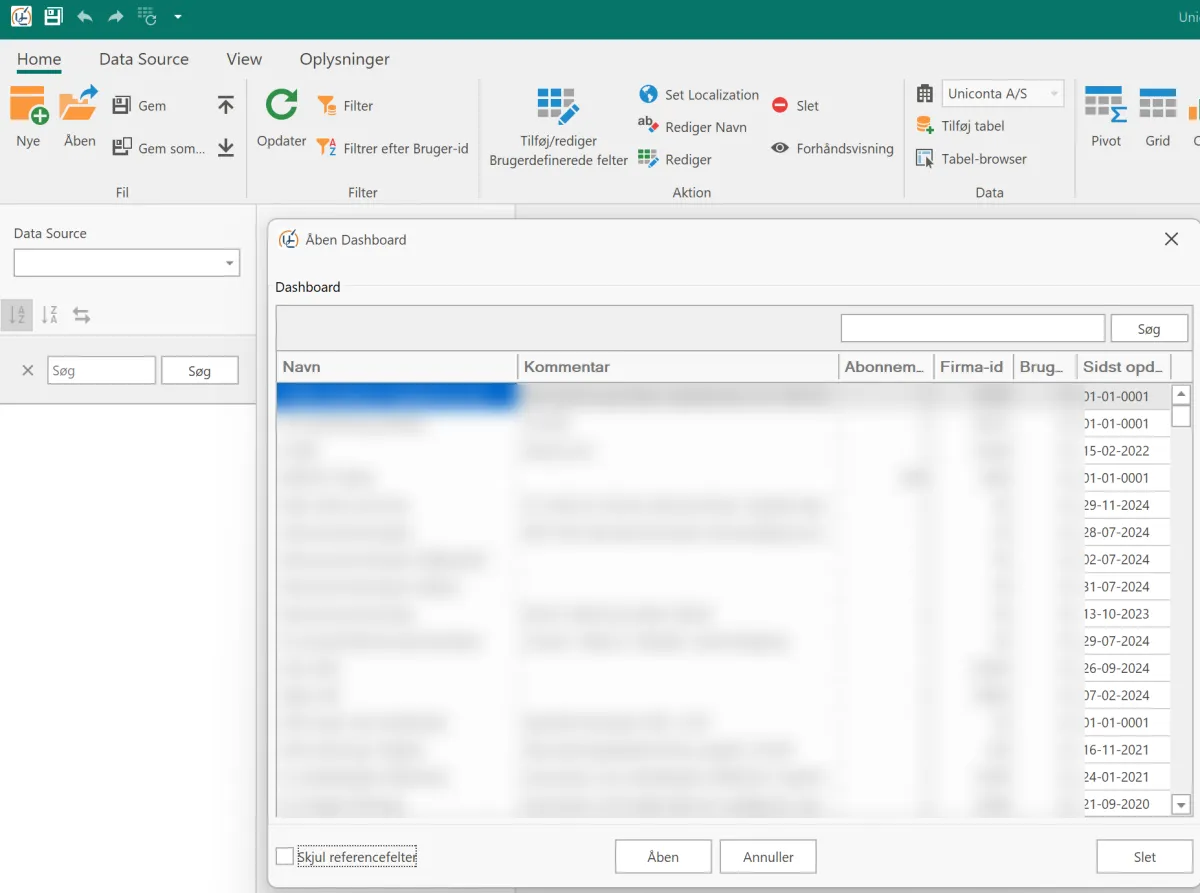
Efter valg. Tryk på [Åben], [Annuller] eller [Slet]

Markeres [Hide reference properties] åbnes tabeller uden Unicontas interne tabel referencer. Dette anbefales, såfremt der benyttes egne queries. Herved bliver Dashboardet hurtigere at arbejde i Læs mere her. Åbnes et eksisterende Dashboard med markeringen sat risikeres fejl. Dashboard skal ændres eller åbnes uden at sætte markeringen.

Nyt dashboard eller ændring af eksisterende

Tilføj  de/den tabel, der skal bruges.

Dette gøres ved at trykke på “Tilføj Tabel” eller er det første tabel, kan der trykkes på “Ny”
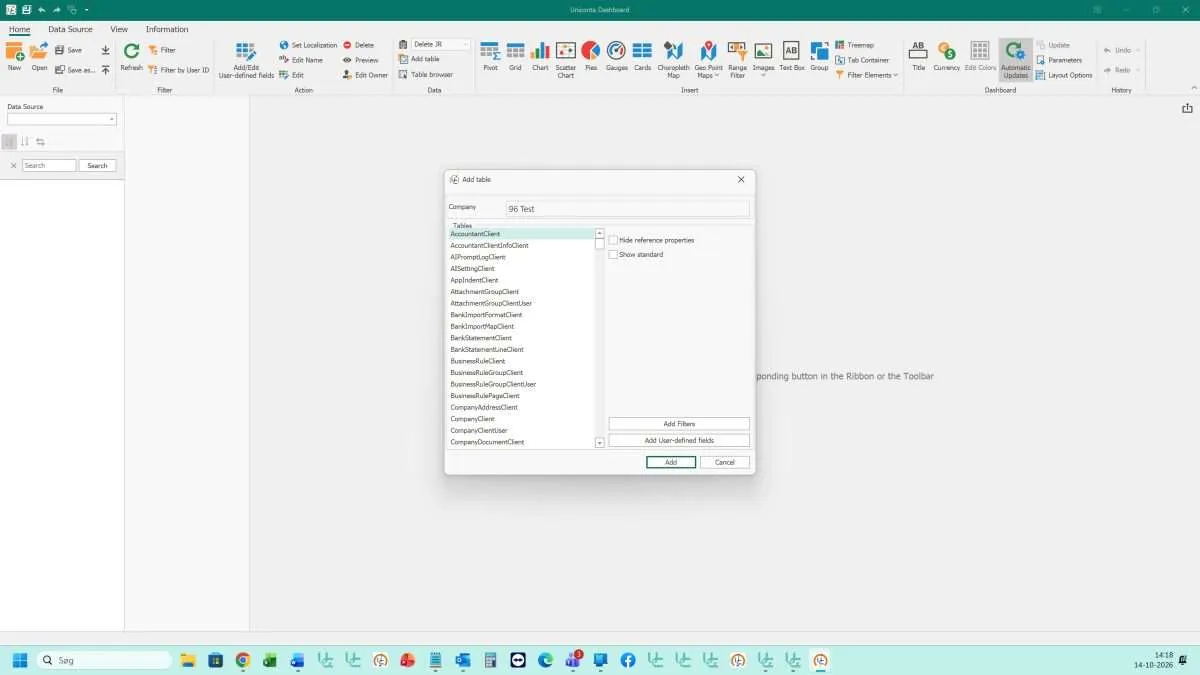
 

Sættes ingen ”hak” i felterne ”Skjul referencetabeller” og ”Vis standard”, så indlæses en tabel med relationer til alle tabeller den er relateret til – f.eks- DebtorTrans vises med relation til Debtor og med tabel navnet samt navnet på firmaet, dashboardet udvikles til – f.eks DebtorTrans (Firma)
Fjernes ”Hak” i ”Skjul referencetabeller”, så indlæses en tabel uden relationer til alle tabeller den er relateret til.
Fjernes ”Hak” i ”Vis standard”, så indlæses kun tabel navnet.
Version-96 Add Filters: Her kan et datafilter indlæste før data hentes. Læs mere Serverfilter.
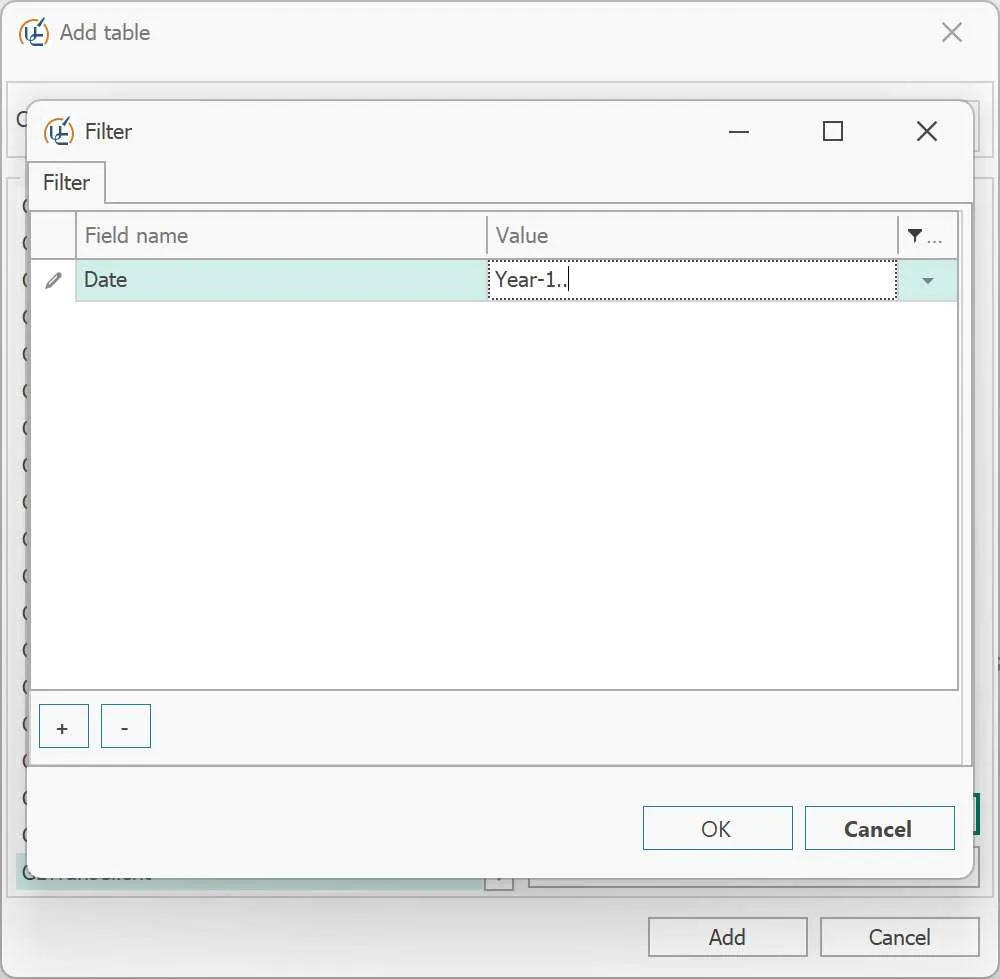
Add User-defined fields: Læs mere her.

Dashboard titel

Det er muligt at ændre det navn, som vises i toppen af Dashboardet uden at navnet på Dashboardet ændres.

Dette gøres ved at trykke på ikonet  og ændre titlen. Dette kan her også vælge om titlen skal være synlig.

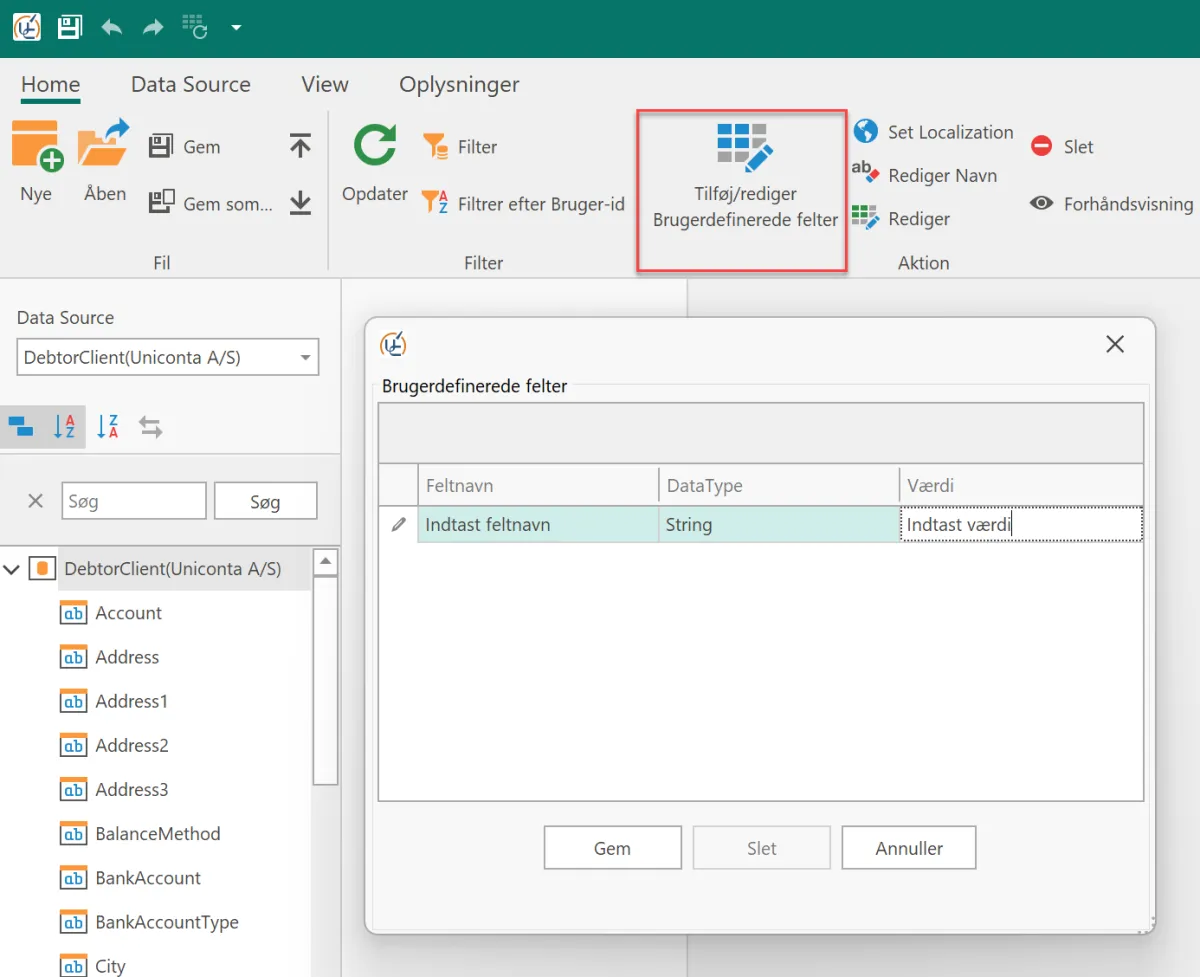
Brugerdefinerede felter

Under indlæsning af en tabel kan der tilføjes brugerdefinerede felter, som kan bruges i forbindelse med opstillinger samt Joins og Unions, hvor opstillingsprocessen kan lettes.

Felterne på felttyper, der skal bruges i en Union skal være den samme. Det er derfor vigtigt at felttypen sættes til det samme som i Uniconta. Dette gøres i feltet Datatype.

Det brugerdefinerede felt oprettes ved at trykke på [Tilføj brugerdefinerede]
Herefter kan feltnavn og en standardværdi for indhold i feltet indtastes. Når feltet har en værdi, så kan der let kodes mod feltet. Efter at der er trykket på “Opdater” skal der trykkes på “Opdater” i Dashboard Ribbon for at opdatere datamodellen.

Ønskes der senere tilføjet og/eller editeret i de brugerdefinerede tabeller, så kan det gøres ved at trykke på [Tilføj/rediger Brugerdefinerede tabeller)
Flere firmaer

Det er her også muligt at vælge tabeller fra andre firmaer. Herved kan flere firmaers data sammenlignes og sammenkædes. Læs mere her

Vælg firma ved at klikke i feltet firma

Ved at trykke på [Åben] vælges firma.

Efter valg af tabel trykkes Tilføj.

Tabellerne vises nu under datakilder

Gem Dashboard

Herefter anbefales det at gemme sit Dashboard
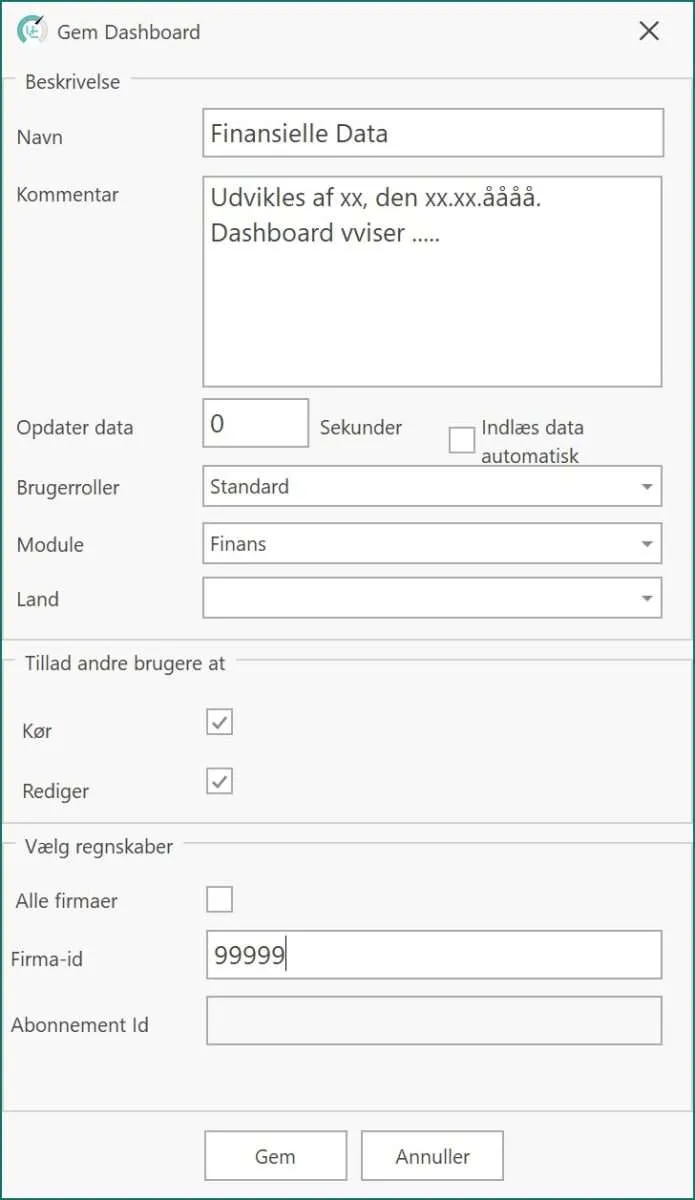
Navnet angives
Det anbefales at angive en sigende beskrivelse

Opdater data.: Her kan det i sekunder opsættes, hvor ofte Dashboardet automatisk skal opdateres. Der er en nedre grænse på 300 sekunder, hvor ofte et Dashboard kan opdateres.

Load On Run/Indlæs data aotomatisk.: Fjerner denne markering, så kan kriterier sættes før et dashboard indlæses. Ved et dashboard med mange data kan en filtrering på data før loading optimere hastigheder.

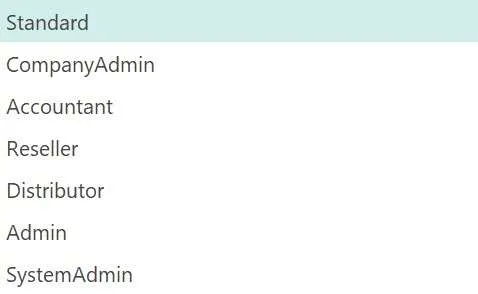
Brugerroller Vælg fra hvilket niveau og op Dashboardet skal vises. 
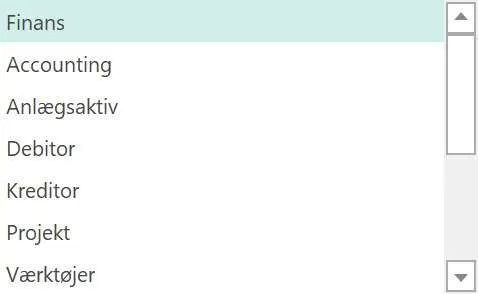
ModulerVælg hvilket modul dashboard skal vises sammen med. Slås til under FirmaVedligeholdelseSlå funktioner til/fra
LandVælg på hvilket sprog dashboardet skal vises i.
Tillad andre brugere at:
Vælges Kør kan andre brugere kun få vist Dashboardet
Vælges Design kan andre brugere ændre designet på Dashboardet. Det anbefales ikke at vælge.

Vælg regnskaber
Vælges “Alle firmaer” kan opretter se regnskabet alle sine virksomheder. Andre brugere kan ikke bruge Dashboardet.
Vælges “FirmaID” kan opretter se regnskabet på alle sine virksomheder. Andre brugere på det aktuelle regnskab kan bruge Dashboardet.
Vælges “Abonnements ID” kan opretter se regnskabet alle sine virksomheder. Andre brugere på abonnementet kan bruge Dashboardet. Dette gælder også på et Univisor-abonnement. Her kan et dashboard ses på tværs af alle regnskaber på Univisor abonnementet.

Tillad andre brugere at
Vælges Kør kan andre brugere kun få vist Dashboardet
Vælges Design kan andre brugere ændre designet på Dashboardet. Det anbefales ikke at vælges.

Vælg regnskaber
Vælges “Alle firmaer” kan opretter se regnskabet alle alle sine virksomheder. Andre brugere kan ikke bruge Dashboardet.
Vælges “FirmaID” kan opretter se regnskabet på alle sine virksomheder. Andre brugere på det aktuelle regnskabet kan bruge Dashboardet.
Vælges “Abonnements ID” kan opretter se regnskabet alle alle sine virksomheder. Andre brugere på abonnementet kan bruge Dashboardet. Dette gælder også på et Univisor abonnement. Her kan et dashboard ses på tværs af alle regnskaber på Univisor abonnementet.

Læs om kalkulerede formler her

Læs om Uniconta Labels i Dashboard her

Se DevExpress Dashboard videoer
Master filter & Drill Down

Download standard dashboards.

Server filter.

Såfremt ikke alle data fra de i Dashboardet hentede tabeller ønskes overført, så er det muligt at lave et overordnet filter, der filtrerer data, før de overføres til Dashboard. Filtret kan sættes ved at klikke på knappen “Filter” i topmenuen.

Dynamisk serverfilter

Det er også muligt at benytte Dynamiske Serverfiltre, der ud fra dagsdato kan beregne et serverkald.

Læs mere her.

Filtrer efter Bruger-id

Ønskes kun vist poster relateret til en medarbejder, så er det muligt ved at udfylde feltet  “Filtrer efter Bruger-Id”

Tryk på feltet “Filtrer efter Bruger-Id”

og udfyld med ordet “UserLoginId”

Nu kan der lavet en egen Query, hvor der laves en join (Læs om join her) mellem [Number] i [ProjectTransClient] og [Employee] i [Employeetable]

Er userid udfyldt på medarbejderen så vises nu kun poster på medarbejderen. Læs om Userid her.

  • Var denne artikel til hjælp?
    Har du spørgsmål til denne artikel, så klik her: Uniconta Support
  • JaNej
Kategori: Dashboard, Unipedia
Home » Unipedia » Dashboard. Design

Prøv ERP-systemet, der vokser med din virksomhed.. Prøv gratis i 30 dage

Uniconta

  • Uniconta ERP system
  • Priser
  • Download Uniconta
  • Nyheder
  • Updates
  • Kurser og webinarer
  • Tilmeld dig nyhedsbrev
  • Moduloversigt

Partner

  • Find forhandler
  • Skift forhandler
  • Integrationer & apps
  • Undervisningslicens
  • Bliv forhandler
  • Bliv integrationspartner
  • For udviklere
  • Partner Info Portal

Univisor

  • Find revisor eller bogholder
  • Invitér din revisor eller bogholder
  • Løsning til revisor & bogholder
  • Bliv Univisor
  • Nyheder for Univisor
  • Tilmeld dig Univisor nyhedsbrev
  • Flyt regnskab til Univisor

Info

  • Om Uniconta
  • Kontakt os
  • Medarbejdere
  • Ledige stillinger
  • Sikkerhed
  • Abonnementsvilkår
  • Privatlivspolitik
  • Cookies

Support

  • Vejledning (Unipedia)
  • Supportformular
  • Hent Teamviewer
  • Videoguides
  • API assistance
  • Opsig abonnement
  • Ansøgning om lovpligtig adgang
  • Flyt regnskab til revisor
  • System status
© Uniconta  2026

facebook linkedin youtube

  • Uniconta DenmarkDansk
    • Global FlagGlobal
    • Uniconta GermanyDeutsch
    • Uniconta GermanyÍslenska
    • Uniconta NetherlandsNederlands
    • Uniconta NorwayNorsk
    • Uniconta EstonianEesti
    • Uniconta LithuanianLietuva
    • Uniconta UKEnglish