
Die Arbeitszeiterfassung wird zur Erfassung von Buchungen für einen Mitarbeiter verwendet. In der Mitarbeiterkartei z. B. unter Projekt/Einrichtung/Mitarbeiter muss der einzelne Mitarbeiter mit einem Uniconta-Login im Feld Login ID verknüpft werden, da das System sonst nicht weiß, welcher Arbeitszeitnachweis des Mitarbeiters angezeigt werden soll, wenn der Menüpunkt Projekt/Journale/Arbeitszeitnachweis ausgewählt wird.
Die Arbeitszeiterfassung öffnet mit anderen Worten den aktuellen Arbeitszeitnachweis des Uniconta-Benutzers für die aktuelle Woche. Mithilfe der Schaltflächen Zurück und Vorwärts auf dem Menüband können Sie zu früheren und späteren Wochen springen.
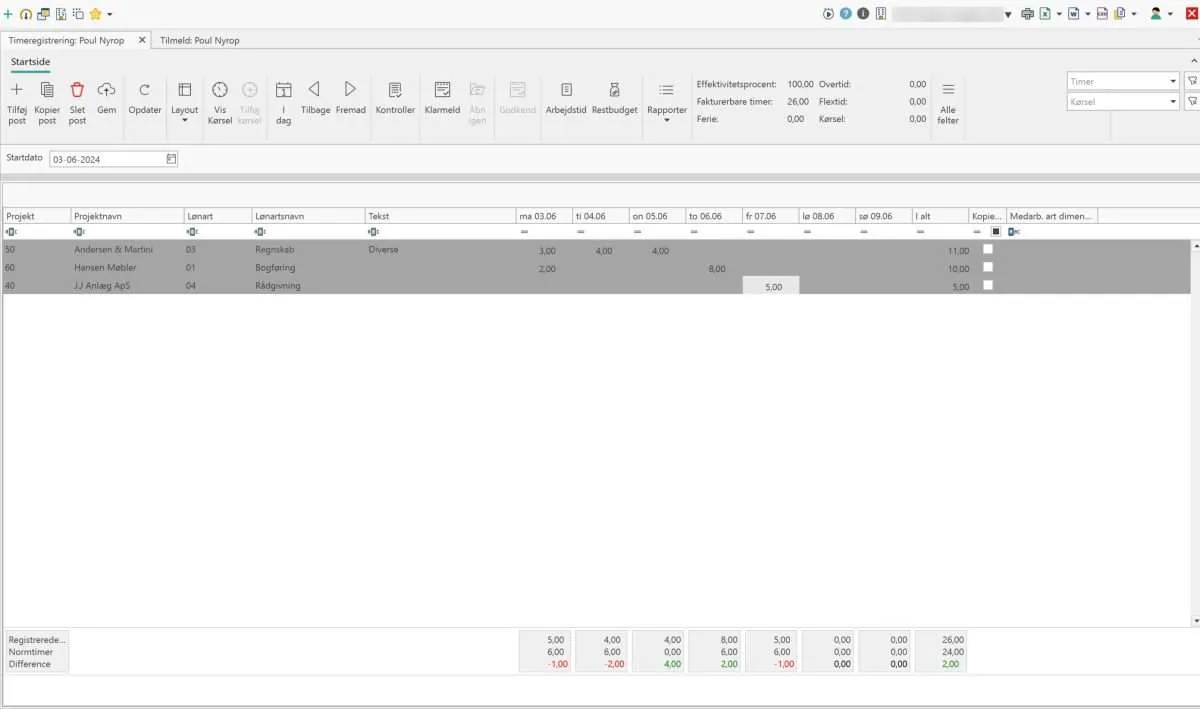
Im Arbeitszeitnachweis können die Zeiten pro Tag und Projekt/Fall erfasst werden.
Im Arbeitszeitnachweis können nur Projekte ausgewählt und zeitlich erfasst werden, die nicht gesperrt sind und die Phasen „Erstellt“, „Angenommen“ oder „In Bearbeitung“ haben.
Im oberen Teil des Bildschirms werden die Stunden erfasst. Alt+Enter im Arbeitszeitnachweis erstellt eine neue Zeile im Textfeld.
Im unteren Teil werden die Stunden summiert. Die Normalarbeitszeit pro Tag wird angezeigt und die Differenz wird aufsummiert. Die Normalarbeitszeit wird nur angezeigt, wenn dem Mitarbeiter ein Normalarbeitszeitkalender unter Projekt/Einrichtung/Zeitmanagement/Kalender einrichten zugewiesen wurde.
Die Normalarbeitszeit MUSS ausgefüllt werden, d. h. es muss die Anzahl Stunden pro Tag erfasst werden, die als Normalarbeitszeit angegeben ist, bevor der Arbeitszeitnachweis akzeptiert und gebucht werden kann.
Wenn Sie nicht genügend fakturierbare Stunden haben, um die Normalarbeitszeit auszufüllen, können Sie entweder:
- Eine oder mehrere Zeilen mit „nicht fakturierbar“, „Intern“, „Gleitzeit“ usw. erstellen.
- Einen Kalender mit „0“ Stunden als Normalarbeitszeit erstellen.
ACHTUNG! Denken Sie daran, dass interne/nicht fakturierbare Lohnarten ohne Haken bei „fakturierbar“ auf der Lohnart eingerichtet sein müssen und die interne Projektgruppe nicht fakturierbar sein darf.
Erfassung im Arbeitsbereich und Aufgabe
Wenn Arbeitsbereich und/oder Aufgaben eingerichtet sind, ist es möglich, diese im Arbeitszeitnachweis zu erfassen.
Beachten Sie, dass der Arbeitsbereich Vorrang vor der Aufgabe hat. Das bedeutet, dass, wenn der Arbeitsbereich in der Einrichtung der Aufgaben für eine Aufgabe ausgewählt wurde oder ein Standardarbeitsbereich festgelegt wurde, nur Aufgaben mit demselben Arbeitsbereich erfasst werden können.
Arbeitsbereiche können gesperrt werden, eine Warnung ausgeben oder offen sein. Lesen Sie mehr hier.
Fertig melden Arbeitszeitnachweis
Bilanz = Warnung
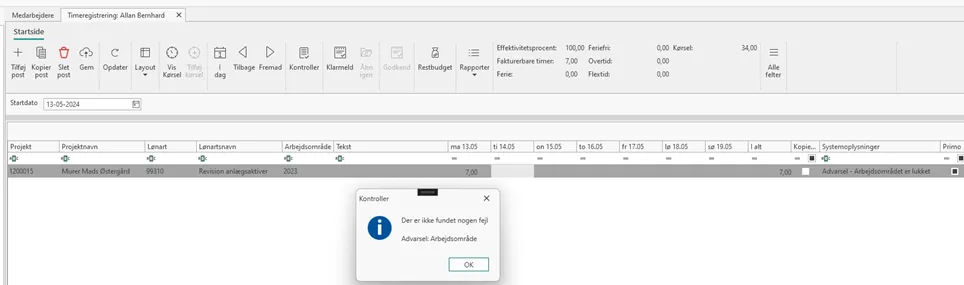
Bei Prüfen erhalten Sie folgende Meldung – wenn der Status auf Warnung gesetzt ist
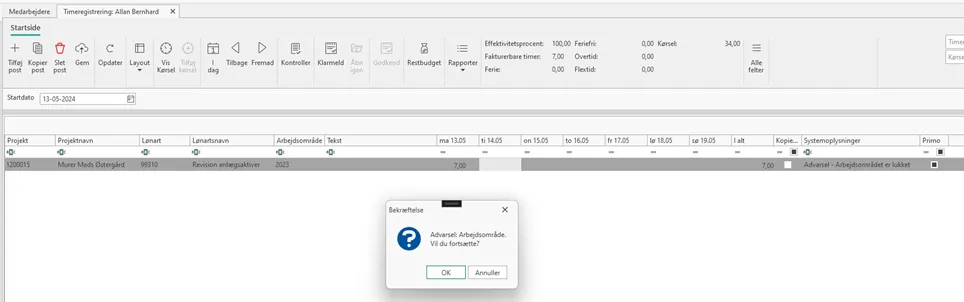
Bei Fertig melden erhalten Sie den untenstehenden Dialog mit OK/Abbruch. Wenn Sie OK drücken, wird der Arbeitszeitnachweis Fertig gemeldet.
Arbeitszeitnachweis prüfen
Bilanz = Warnung
Es gibt eine neue Spalte in Arbeitszeitnachweis prüfen.
Die Spalte „Warnung bestätigen“. Wenn der Arbeitszeitnachweis eine Warnung enthält, muss diese bestätigt werden, bevor der Arbeitszeitnachweis endgültig akzeptiert werden kann.

Wenn es eine Lohnart für die Aufgabe gibt und die Aufgabe ausgewählt wird, wird die Lohnart in die Zeile übernommen. Wenn Restbudgets verwendet werden, werden diese über die Aufgabe abgerufen. Lesen Sie mehr hier.
Berichte im Arbeitszeitnachweis
Unter Berichte können relevante Übersichten für den einzelnen Mitarbeiter angezeigt oder aufgerufen werden.

Kontrolle des Arbeitszeitnachweises
Wenn die Arbeitszeitnachweise im Arbeitszeitnachweis ausgefüllt sind, sollte der Arbeitszeitnachweis mithilfe der Schaltfläche
Projekt
- Muss in der Zeile ausgefüllt sein
- Das Projekt darf nicht gesperrt sein
Lohnkosten
- Muss in der Zeile ausgefüllt sein
- Es muss eine Projektkategorie für die Lohnart angegeben werden
- Wenn eine Lohnart ausgewählt wird, bei der das Feld Interner Grund ausgefüllt ist, wird geprüft, ob das Projekt in der Zeile im Arbeitszeitnachweis mit dem Projekt übereinstimmt, das im Feld Internes Projekt auf der Lohnart ausgefüllt ist.
Fakturieren
- Die Projektgruppe bestimmt, ob ein Projekt fakturierbar ist oder nicht
- Die Projektkategorie bestimmt, ob die Projektkategorie, der Artikel und/oder die Lohnart fakturiert werden oder nicht.
- Wenn eine fakturierbare Art als nicht fakturierbar festgelegt werden soll, muss das Feld „fakturierbar“ über das Layout abgerufen und die Markierung entfernt werden
Kilometerabrechnung
- Adresse von und bis muss ausgefüllt sein
- Der Zweck muss ausgefüllt sein. Der Text aus der Arbeitszeitnachweiszeile wird als Zweck eingefügt.
- Es muss ein Satz für die Lohnart für die Kilometerabrechnung angegeben werden
- Es dürfen nur Lohnarten mit Interner Grund=Kilometerabrechnung im Kilometerabrechnungsabschnitt erfasst werden
- Wenn das Projekt auf der Lohnart angegeben ist, darf nur auf diesem erfasst werden
Beschreibung der Schaltflächen
| Schaltfläche | Beschreibung |
| Datensatz hinzufügen | Fügt eine Arbeitszeiterfassungszeile oder eine Kilometerabrechnungszeile hinzu, je nachdem, ob Sie sich im Arbeitszeitnachweis oder im Kilometerabrechnungsbild unten befinden (wird nur angezeigt, wenn Sie Kilometerabrechnung anzeigen auf dem Menüband ausgewählt haben) |
| Datensatz kopieren | Kopiert den Datensatz, auf dem sich der Cursor befindet. |
| Datensatz löschen | Löscht den Datensatz, auf dem sich der Cursor befindet. |
| Speichern | Speichern Sie die eingegebenen Informationen |
| Aktualisieren | Aktualisieren Sie die Informationen im Arbeitszeitnachweis. |
| Layout | Lesen Sie mehr über die Möglichkeiten zum Ändern/Speichern von Layouts hier. |
| Kilometerabrechnung anzeigen/Kilometerabrechnung ausblenden | Die Schaltfläche Kilometerabrechnung anzeigen wird nur hervorgehoben, wenn Sie eine Lohnart haben, bei der das Feld Interner Grund mit Kilometerabrechnung ausgefüllt ist. Wählen Sie diese Schaltfläche, wenn Sie ein Kilometerabrechnungsbild unten im Bildschirm im Zusammenhang mit dem Arbeitszeitnachweis anzeigen lassen möchten. Um das Kilometerabrechnungsbild wieder zu schließen, wählen Sie die Schaltfläche Kilometerabrechnung ausblenden. Diese Schaltfläche wird ausgewählt, wenn Sie gleichzeitig mit Ihrer Arbeitszeiterfassung Kilometerabrechnungen erstellen möchten. Lesen Sie mehr über die Erfassung von Kilometerabrechnungen im Arbeitszeitnachweis im separaten Abschnitt über Kilometerabrechnungen in diesem Artikel. |
| Kilometerabrechnung hinzufügen | Diese Schaltfläche wird nur hervorgehoben, wenn Sie zuerst die Schaltfläche Kilometerabrechnung anzeigen ausgewählt haben |
| Heute | Wählen Sie diese Schaltfläche, wenn Sie zum Wochenarbeitszeitnachweis mit dem aktuellen Datum springen möchten |
| Zurück | Wählen Sie diese Schaltfläche, um zu den Wochenarbeitszeitnachweisen früherer Wochen zu springen |
| Vorwärts | Wählen Sie diese Schaltfläche, um zu den Wochenarbeitszeitnachweisen späterer Wochen zu springen |
| Prüfen | Wählen Sie diese Schaltfläche, um die Zeilen zu prüfen, die Sie im Arbeitszeitnachweis eingegeben haben. Lesen Sie mehr darüber, was im separaten Abschnitt Kontrolle des Arbeitszeitnachweises in diesem Artikel geprüft wird. Im Feld Systeminformationen in der einzelnen Zeile im Arbeitszeiterfassungsbild sowie im Kilometerabrechnungsbild können Sie eventuelle Fehlermeldungen sehen, wenn der Arbeitszeitnachweis nicht OK ist. Wenn Sie Überstunden erfasst haben, kann das System automatisch Überstundenzeilen im Arbeitszeitnachweis erstellen. |
| Berichte | Hier ist es möglich, persönliche Berichte anzuzeigen. D. h. Berichte, die nur Buchungen anzeigen, die für den Mitarbeiter erfasst wurden. Die abgerufenen Berichte sind:
|
| Fertig melden | Melden Sie den Arbeitszeitnachweis fertig, wenn Sie die Stunden der Woche erfasst haben. Der Arbeitszeitnachweis kann nur fertig gemeldet werden, wenn keine Fehler im Arbeitszeitnachweis vorhanden sind. Sehen Sie sich die Fehlermeldungen im Feld Systeminformationen in der einzelnen Zeile im Arbeitszeitnachweis an. Wenn Sie den Arbeitszeitnachweis nicht fertig melden können, überprüfen Sie die Mitarbeiterkartei für den aktuellen Mitarbeiter. Auf dem Mitarbeiter muss das Datum für den Tag vor der ersten Arbeitszeiterfassung im Feld Datum Fertigmeldung Arbeitszeitnachweis angegeben sein. Dieses Feld wird dann automatisch jedes Mal aktualisiert, wenn ein Wochenarbeitszeitnachweis fertig gemeldet wird. Wenn Sie Überstunden erfasst haben, kann das System automatisch Überstundenzeilen im Arbeitszeitnachweis erstellen. |
| Wieder öffnen | Diese Schaltfläche wird nur hervorgehoben, wenn der Arbeitszeitnachweis fertig gemeldet wurde und wieder geöffnet werden soll, um Änderungen vorzunehmen und erneut fertig zu melden. |
| Akzeptieren | Diese Schaltfläche wird nur hervorgehoben, wenn der Arbeitszeitnachweis fertig gemeldet ist und wenn der Mitarbeiter das Recht hat, eigene Arbeitszeitnachweise zu akzeptieren. Wenn der Mitarbeiter eigene Stunden nicht akzeptieren darf, muss der Genehmiger stattdessen den Arbeitszeitnachweis unter Projekt/Journale/Arbeitszeitnachweis prüfen akzeptieren. Wenn der Arbeitszeitnachweis nicht akzeptiert werden kann, überprüfen Sie die Mitarbeiterkartei für den aktuellen Mitarbeiter. Auf dem Mitarbeiter muss das Datum für den Tag vor der ersten Genehmigung im Feld Genehmigt datum angegeben sein. Dieses Feld wird dann automatisch jedes Mal aktualisiert, wenn ein Wochenarbeitszeitnachweis akzeptiert wird. |
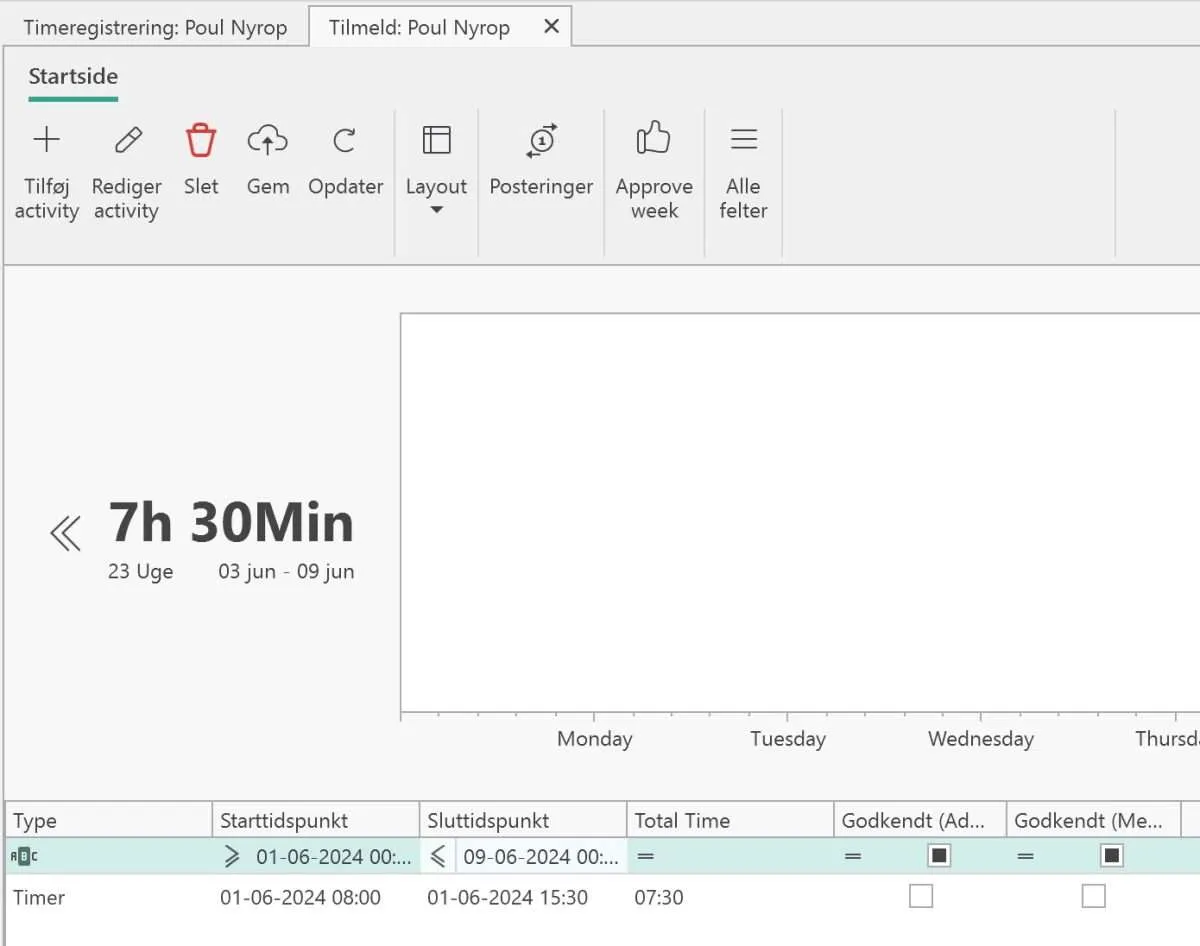
| Arbeitszeit | Hier kann die Arbeitszeit eingegeben werden, die sich auf das neue Gesetz zur Zeiterfassung bezieht, das ab dem 01.07.2024 gilt. Lesen Sie mehr hier. Wenn Sie auf die Schaltfläche klicken, kann die Arbeitszeit hier erfasst werden. Klicken Sie auf Hinzufügen. Wählen Sie den Erfassungstyp und geben Sie die restlichen Informationen ein.
Nach der Erfassung werden die Zeilen hier angezeigt.
|
| Restbudget | Hier wird das Budget für Projekt/Arbeitsbereich/Aufgaben angezeigt. Im Feld Anzahl wird die erwartete Anzahl Stunden angezeigt, die für das Projekt/den Arbeitsbereich fehlen.
Zeile hinzufügen fügt automatisch die folgenden Werte aus dem Arbeitszeitnachweis ein.
Im Feld Anzahl wird die Anzahl Stunden eingegeben, die fehlen, bis die Aufgabe abgeschlossen ist. Wenn die Aufgabe abgeschlossen ist, geben Sie 0 ein oder die Zeile kann gelöscht werden. Wenn die Aufgabe im Zeitraum nicht abgeschlossen ist, kann das Datum in einen nachfolgenden Zeitraum verschoben werden. Wenn der Datensatz zu einem anderen Mitarbeiter verschoben werden soll, kann dies von hier aus erfolgen. Standardmäßig werden nur Datensätze für den Mitarbeiter angezeigt, für den der Arbeitszeitnachweis gilt. Wenn die Markierung von „Aktueller Mitarbeiter“ entfernt wird, werden alle Budgetdatensätze für den Fall für alle Mitarbeiter in dem Zeitraum angezeigt, der standardmäßig angezeigt wird. Standardmäßig werden nur Budgetdatensätze für den vorherigen und nächsten Monat angezeigt. Wenn die Markierung in „Alle Transaktionen“ gesetzt wird, werden alle Budgetdatensätze für den Fall für alle Mitarbeiter in allen Zeiträumen angezeigt.
In der Planung kann nun die erwartete Auslastung für den kommenden Zeitraum eingesehen werden. Lesen Sie mehr hier. |
| Effizienzgrad | Der Wert des Feldes wird wie folgt berechnet: (Fakturierbare Stunden / (Fakturierbare Stunden + nicht fakturierbare Stunden)) NB! Projektbuchungen mit Lohnarten, bei denen das Feld Interner Grund ausgefüllt ist, werden nicht berücksichtigt. |
| Fakturierbare Stunden | Der Wert des Feldes wird wie folgt berechnet: Fakturierbare Stunden für alle Projekte |
| Urlaub/Urlaub und Ähnliches | Diese Informationsfelder auf dem Menüband werden nur angezeigt, wenn Sie Lohnarten erstellt haben, bei denen das Feld Interner Grund mit Urlaub und Urlaub und Ähnliches ausgefüllt ist. Neben den Wörtern Urlaub und Urlaub und Ähnliches wird die Anzahl der Urlaubs- und Urlaub und Ähnliches-Stunden angezeigt. Lesen Sie mehr über Urlaub in diesem Artikel. |
| Überstunden/Gleitzeit | Diese Informationsfelder auf dem Menüband werden nur angezeigt, wenn Sie eine Lohnart erstellt haben, bei der das Feld Interner Grund mit Überstunden und Gleitzeit ausgefüllt ist. Neben den Wörtern Überstunden und Gleitzeit wird die Anzahl der Überstunden und Gleitzeitstunden angezeigt. |
| Kilometerabrechnung | Dieses Informationsfeld auf dem Menüband wird nur angezeigt, wenn Sie Lohnarten erstellt haben, bei denen das Feld Interner Grund mit Kilometerabrechnung ausgefüllt ist. Neben dem Wort Kilometerabrechnung wird die Gesamtzahl der gefahrenen Kilometer angezeigt. |
| Alle Felder | Wenn diese Schaltfläche ausgewählt ist, werden die Werte in allen Feldern in den aktuellen Zeilen angezeigt, unabhängig davon, ob die Felder im Bildschirm sichtbar sind oder nicht. |



Kilometerabrechnung
Einstellungen
Wenn Sie Kilometerabrechnungen in den Arbeitszeitnachweisen erfassen möchten, müssen Sie zuerst eine Lohnart (und ggf. auch eine Projektkategorie) für die Kilometerabrechnung erstellen, beispielsweise wie unten gezeigt. Der Satz auf der Lohnart ist der Selbstkostenpreis für die Kilometerabrechnung pro Einheit (in diesem Beispiel pro km). Der Verkaufspreis ist der erwartete Verkaufspreis pro Einheit.
Hinweis! Wenn die Kilometerabrechnung immer für ein internes Projekt erfasst werden soll, muss das Feld Internes Projekt auf der Lohnart auch mit der Nummer des internen Projekts ausgefüllt werden.

Eingabe der Kilometerabrechnung
Sehen Sie sich ggf. dieses Video an, das zeigt, wie die Kilometerabrechnung erfasst wird: https://www.uniconta.com/da/video/projekt/koerselsregistrering/
Im Arbeitszeitnachweis wählen Sie die Schaltfläche Kilometerabrechnung anzeigen, um ein Bild mit Kilometerabrechnungszeilen unten im Arbeitszeitnachweis anzuzeigen.
Um dieses Bild wieder zu entfernen, wählen Sie Kilometerabrechnung ausblenden.
Um die Kilometerabrechnung zu erfassen, geben Sie zuerst eine Zeile im Arbeitszeitnachweis mit dem Projekt und der Zeit ein, die Sie im Zusammenhang mit der Arbeit verwendet haben. Wenn Sie z. B. einen Kunden besucht haben, wählen Sie das Projekt des Kunden und geben Sie die Anzahl Stunden an, die Sie für den Kundenbesuch verwendet haben.
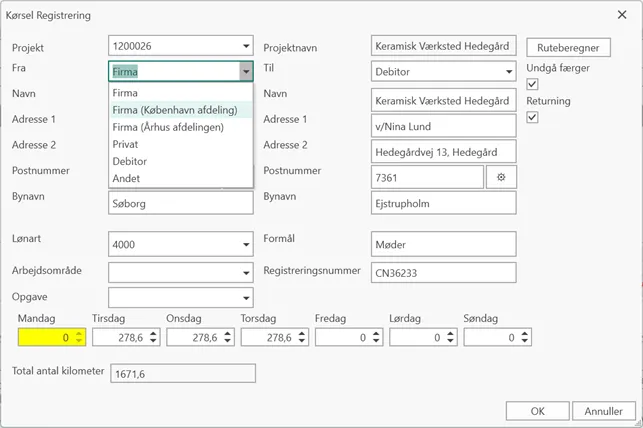
Wählen Sie dann die Schaltfläche Kilometerabrechnung anzeigen, um auch die Kilometerabrechnung im Zusammenhang mit dem Besuch zu erfassen. Wählen Sie nun die Schaltfläche Kilometerabrechnung hinzufügen, um eine Kilometerabrechnung hinzuzufügen. Es wird ein Bildschirm wie der unten gezeigte angezeigt.
Das System schlägt automatisch vor, dass Sie von der Firmenadresse zur Adresse des Kunden gefahren sind, aber in den Feldern Von und Bis können Sie zwischen Firma, Kunde, Privat (Adresse des Mitarbeiters aus der Mitarbeiterkartei) oder Sonstige wählen. Wenn Sonstige ausgewählt wird, wird manuell eine Adresse in das Adressfeld eingegeben. Es kann nun auch auf Firmenadressen erfasst werden. Lesen Sie mehr hier.
Füllen Sie immer das Feld Zweck mit dem Zweck der Kilometerabrechnung sowie das Feld Zulassungsnummer mit der Zulassungsnummer des Autos aus, da diese Felder ausgefüllt werden MÜSSEN.
Das Feld Zweck wird automatisch mit dem Text aus der Arbeitszeitnachweiszeile ausgefüllt, d. h. wenn Sie z. B. 2 Stunden für ein Projekt mit dem Text „Besprechung bzgl. X mit Y“ im Wochenarbeitszeitnachweis eingeben und anschließend die Kilometerabrechnung zur Zeile hinzufügen, wird der Zwecktext auf der Kilometerabrechnung mit demselben Text ausgefüllt. Der Text kann jedoch problemlos geändert werden, wenn Sie unterschiedliche Texte für die Stunden und für die Kilometerabrechnung wünschen.
TIPP! Das Feld Zulassungsnummer wird automatisch im Zusammenhang mit der Erfassung der Kilometerabrechnung ausgefüllt, wenn das Feld mit demselben Namen auf dem Mitarbeiter in der Mitarbeiterkartei ausgefüllt ist.
Wenn Sie sowohl hin als auch zurück gefahren sind, markieren Sie das Feld Returnierung, dann registriert das System automatisch sowohl die Hin- als auch die Rückfahrt.
Das System schlägt nach Möglichkeit vor, wie viele km zwischen den beiden Adressen in den Feldern unter den einzelnen Tagen liegen, d. h. den Tagen, an denen Sie im Zusammenhang mit der Arbeitszeiterfassung registriert haben, einen Kunden zu besuchen. D. h. wenn Sie den Kunden sowohl am Montag als auch am Donnerstag besucht und dies in derselben Zeile im Arbeitszeitnachweis registriert haben, wird die Anzahl km sowohl am Montag als auch am Donnerstag vorgeschlagen.
Wenn Sie den Kunden nur am Montag besucht und die restlichen Stunden für den Fall vom Büro aus erledigt haben, löschen Sie einfach die vorgeschlagene Anzahl Kilometer für die Tage, an denen Sie nicht gefahren sind. Im Bild unten könnten Sie z. B. die 104,7 unter Mittwoch und Donnerstag löschen, wenn Sie den Kunden nur am Montag und Dienstag besucht haben.
Wenn das Kilometerabrechnungsbild ausgefüllt ist, wählen Sie die Schaltfläche OK, und das System erstellt dann automatisch Kilometerabrechnungszeilen im Kilometerabrechnungsbild unten im Arbeitszeitnachweis.
Die Kilometerabrechnung kann sowohl für interne als auch für externe Projekte erfasst werden, wenn das Feld Internes Projekt in der Gehaltsart für die Kilometerabrechnung nicht ausgefüllt ist. Lesen Sie hier mehr darüber hier.
Der untere Teil des Arbeitszeitnachweis-Journals, der die Kilometerabrechnungspositionen enthält, wurde ebenfalls geändert.
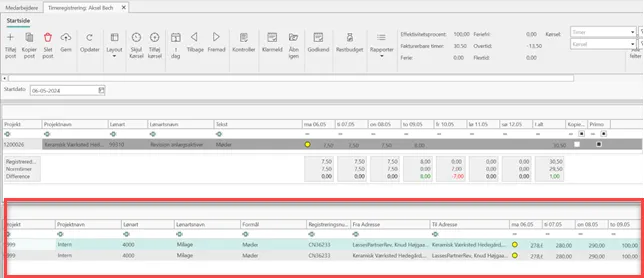
- Positionen können nicht mehr kopiert werden
- Positionen können nicht mehr manuell hinzugefügt werden
- Die Spalte Zulassungsnummer oder Von/Bis Adresse kann nicht bearbeitet werden
Das liegt daran, dass die Adressen und die Zulassungsnummer jetzt in die neue Tabelle verschoben wurden.
Überstunden
Sehen Sie sich die Einrichtung der Gehaltsarten für Überstunden hier an.

Simulation. Wie unter der Einrichtung in den Gehaltsarten gezeigt, werden die Überstunden mit zwei verschiedenen Sätzen berechnet. Lesen Sie mehr hier.

ACHTUNG: Wenn es mehr als eine Überstundenposition gibt und man eine davon löscht, kann die Automatik nicht immer korrekt arbeiten, wenn man auf Prüfen klickt. Dasselbe gilt, wenn man die Überstundenposition korrigiert. Die Automatik versucht, die überschüssigen Stunden nach der oben beschriebenen Logik auszugleichen.
Es wird daher empfohlen, alle Überstundenpositionen zu löschen, wenn eine Korrektur vorgenommen wurde.
Gesamtübersicht über die Stunden des Mitarbeiters
Wenn Sie eine Gesamtübersicht über die Gesamtstunden des Mitarbeiters unter “Arbeitszeitnachweis” sehen möchten, müssen Sie daran denken, die Typen unter “Gehaltsarten” einzurichten.

Der Saldo, der für Urlaub, Überstunden und Gleitzeit angezeigt wird, ist der Saldo der gebuchten Buchungen auf den zugehörigen internen Gehaltsarten, die vor dem letzten Genehmigungsdatum liegen, zuzüglich der Positionen im Journal.
Wenn das Genehmigungsdatum mitten in der Woche liegt, werden die Daten bis einschließlich Sonntag vor diesem Datum zusammengezählt.
Urlaub und Urlaub und Ähnliches
Auf dem Band im Arbeitszeitnachweis-Journal können die Mitarbeiter ihre Urlaubs- und Urlaub und Ähnliches-Salden in Stunden verfolgen, wenn hierfür Gehaltsarten eingerichtet wurden und diese Gehaltsarten mit Interner Grund = Urlaub und Urlaub und Ähnliches ausgefüllt sind.
Zuweisung von Urlaub und Urlaub und Ähnliches
Ein Mitarbeiter erwirbt normalerweise 2,08 Urlaubstage pro Monat, was bedeutet, dass der Urlaubssaldo des Mitarbeiters um 15,4 Stunden pro Monat erhöht werden muss. Diese Erhöhung der Urlaubssalden des Mitarbeiters erfolgt durch die Buchung einer Projektbuchung mit der Urlaubs-Gehaltsart für den Mitarbeiter in einem Projektjournal. Denken Sie daran, dass die Anzahl der zuzuweisenden Stunden mit einem negativen Vorzeichen angegeben werden muss, da der Urlaub im Minus angespart und im Plus verbraucht wird.
Es wird empfohlen, ein Projektjournal unter Projekt/Journale/Journal für diesen Zweck zu erstellen und in der Einrichtung des Journals anzugeben, dass die Positionen bei der Buchung nicht gelöscht werden sollen, so dass das Journal einfach jeden Monat mit einem neuen Datum gebucht werden kann.
Wenn neue Mitarbeiter anfangen, müssen diese lediglich eine Position in diesem Projektjournal hinzugefügt bekommen, und wenn ein Mitarbeiter ausscheidet, wird dessen Position im Projektjournal für die Urlaubszuweisung gelöscht.
Ein entsprechendes Projektjournal kann für die Urlaub und Ähnliches-Stunden erstellt werden, die auf die gleiche Weise zugewiesen werden, nur mit der Gehaltsart für Urlaub und Ähnliches.
Verbrauch von Urlaub/Urlaub und Ähnliches
Der Mitarbeiter kann seinen Urlaub verbrauchen, indem er im Arbeitszeitnachweis-Journal eine Position mit der internen Projektnummer sowie der Gehaltsart für Urlaub/Urlaub und Ähnliches eingibt und dann die Anzahl der Stunden eingibt, die vom Urlaubs- oder Urlaub und Ähnliches-Saldo verbraucht werden.
Der Mitarbeiter gibt die Anzahl mit positivem Vorzeichen ein, da der angesparte Saldo mit negativem Vorzeichen gebucht wird.
Urlaubs- und Urlaub und Ähnliches-Salden zum Jahreswechsel
Die Urlaubs- und Urlaub und Ähnliches-Salden, die auf dem Band in den Arbeitszeitnachweis-Journalen angezeigt werden, sind nur eine Summe der Urlaubs- und Urlaub und Ähnliches-Stunden vom 1.1.xx bis zum heutigen Datum.
D.h. dass die Urlaubs- und Urlaub und Ähnliches-Salden manuell vom alten Kalenderjahr in das neue Kalenderjahr im Zusammenhang mit dem Jahreswechsel verschoben werden müssen.
Dies geschieht, indem man eine Position pro Mitarbeiter in einem Projektjournal z.B. am 31.12.2022 mit der Urlaubs-Gehaltsart und mit dem Urlaubssaldo des Mitarbeiters im Plus eingibt, wenn der Mitarbeiter zum Ultimo 2022 noch Urlaub hatte, und ebenso eine entsprechende Position mit dem Datum 1.1.2023 und mit dem Urlaubssaldo eingibt, der in das nächste Kalenderjahr übertragen werden soll. Die letzte Position wird mit einer negativen Anzahl eingegeben, wenn der Mitarbeiter noch Urlaub hat.
Danach wird das Projektjournal gebucht.
Es ist nicht unbedingt der gesamte Urlaubssaldo, der in das neue Kalenderjahr übertragen werden muss, da das Urlaubsgesetz besagt, dass nur max. 5 Urlaubstage von dem Urlaub übertragen werden dürfen, der im Zeitraum vom 1.9.21 – 31.8.22 erworben wurde und der bis zum 31.12.2022 hätte genutzt werden müssen.
Daher ist es nicht unbedingt die gleiche Anzahl +/- die auf den beiden Positionen im Projektjournal pro Mitarbeiter eingegeben wird.
TIPP! Die Urlaubs-/Urlaub und Ähnliches-Salden der Mitarbeiter können unter Projekt/Berichte/Buchungen gefunden werden, indem man den Zeitraum vom 1.1.22 – 31.12.22 sowie die Gehaltsarten für Urlaub und Urlaub und Ähnliches begrenzt. Gruppieren Sie danach die Buchungen pro Mitarbeiter und pro Gehaltsart und Sie haben eine Liste mit den Urlaubs- und Urlaub und Ähnliches-Salden der Mitarbeiter pro 31.12.22.
Fehlermeldungen
Nicht alle Kalendertage sind definiert.
Hier fehlt eine Kalendereinrichtung für den Zeitraum, in dem registriert wird. Lesen Sie mehr über die Kalendereinrichtung hier.


