
- Standard Benutzer
- Univisor Benutzer
- Fakturierungsbenutzer
- Projekt Zeiterfassungsbenutzer
Folgen Sie dieser Anleitung, um Ihren Benutzer korrekt einzurichten, damit Sie Uniconta Work zur Zeiterfassung verwenden können.
Mitarbeiter ohne Uniconta-Zugang, die nur Zeiten über die Work App erfassen sollen
Einrichtung von Uniconta Work für bestehende Uniconta-Benutzer
Folgen Sie dieser Anleitung, wenn Sie bereits einen Benutzer mit Uniconta-Zugang haben und die Work App zur Zeiterfassung nutzen möchten.
Schritt 1: Setzen Sie Standardregnskab auf Ihren Benutzer
Um Uniconta Work zur Zeiterfassung zu verwenden, müssen Sie sicherstellen, dass Ihr Benutzer über eine Standard Buchhaltung verfügt. Folgen Sie diesen Schritten:
- Klicken Sie auf das Firmensymbol, das sich links neben dem Firmennamen oben im Uniconta-Fenster befindet.
 Das Firmensymbol sieht so aus:

- Klicken Sie auf das Firmensymbol, das sich links neben dem Firmennamen oben im Uniconta-Fenster befindet.

- In dem Fenster, das sich öffnet, müssen Sie ein Häkchen in das Feld „Standard“ setzen:

Firma
Nun haben Sie eine Standard Buchhaltung für Ihren Benutzer eingerichtet.
Schritt 2: Verknüpfen Sie einen Mitarbeiter mit dem Benutzer
- Gå til Firma im linken Menü.
- Wählen Sie Brugerrettigheder.
- Klicken Sie auf Benutzer verwalten.
- Suchen und markieren Sie den Benutzer, dem Sie einen Mitarbeiter zuordnen möchten.
- Klicken Sie auf Sæt medarbejder:

Benutzer verwalten Spalte
- Wählen Sie einen bereits erstellten Mitarbeiter aus der Liste aus.
- Erstellen Sie einen neuen Mitarbeiter:
- Klicken Sie auf Opret ny medarbejder.
- Füllen Sie das Feld Nummer aus. Dies ist das einzige Pflichtfeld. Der Rest ist optional.

Screenshot Mitarbeiter Spalte
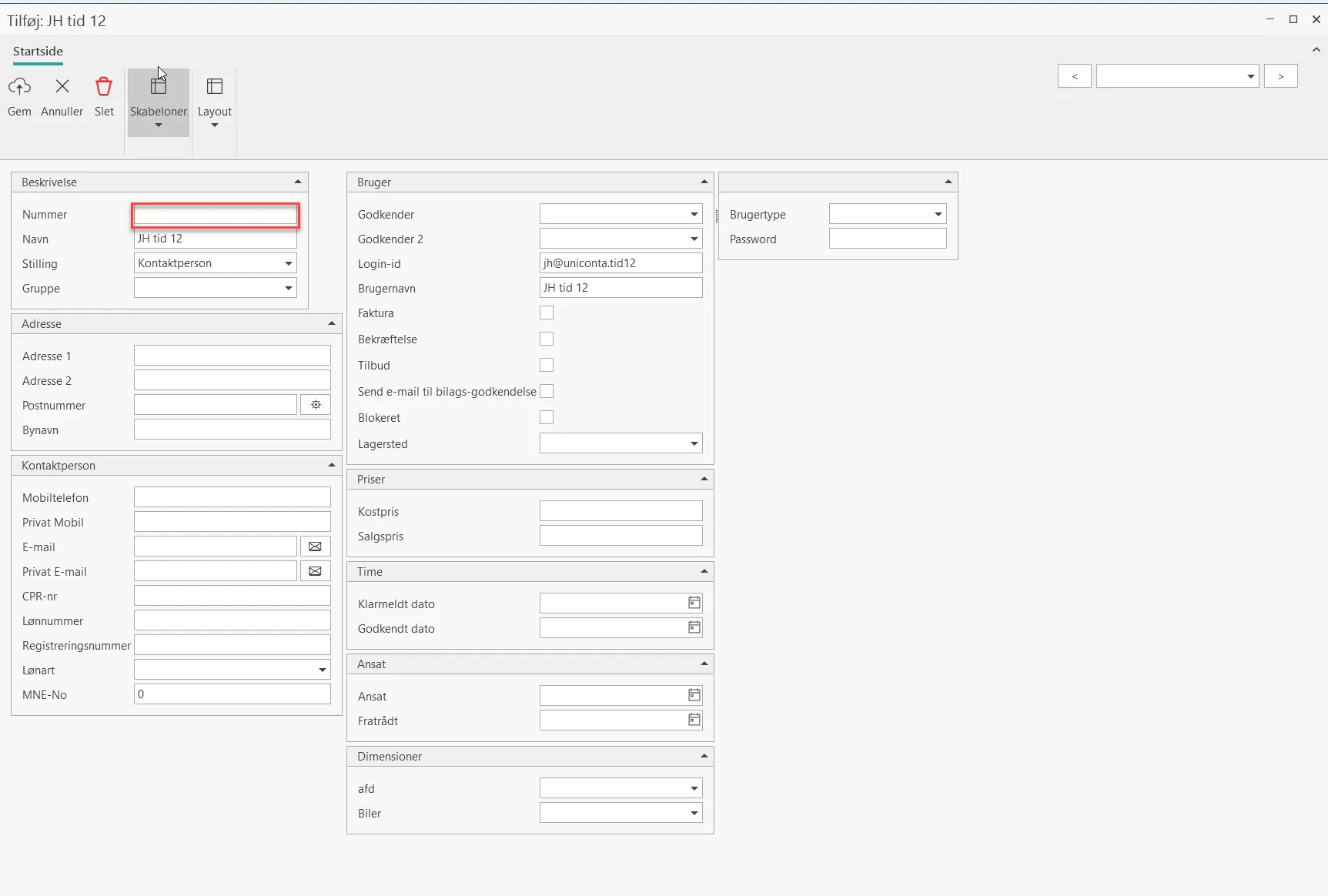
Screenshot der Spalte für JH Zeit
Neue Work App-Benutzer hinzufügen
- Klicken Sie auf Firma im linken Menü.
- Wählen Sie Benutzer verwalten.
- Klicken Sie auf Benutzer hinzufügen.
- Wählen Sie Work App-Benutzer.

Spalte Work App-Benutzer
- Geben Sie Name, E-Mail und Benutzername des Mitarbeiters ein.
- Drücken Sie auf Gem.

Screenshot Plus Benutzer
- Klicken Sie auf Sæt medarbejder und wählen Sie Opret ny medarbejder
Mitarbeiter Spalte
- Füllen Sie nur das Feld Nummer aus. Der Rest ist optional.

Screenshot Spalte hinzufügen
- Klicken Sie auf Gem.
Nun ist der Benutzer eingerichtet und der Mitarbeiter kann beginnen, die Uniconta Work-App zur Zeiterfassung zu verwenden.
Schritt 2: Mitarbeiter lädt Uniconta Work herunter
- Der Mitarbeiter erhält automatisch eine E-Mail mit Login-Daten und einem Download-Link für Uniconta Work.
- Der Mitarbeiter gibt seine Standardwoche ein und muss nun nur noch Abweichungen erfassen.
Nun erfüllen Sie das Gesetz und sind bereit, Uniconta Work zur Zeiterfassung zu verwenden!
Anleitung zur Verwendung von Uniconta Work
Ihre Mitarbeiter können unsere Anleitung zur Erfassung von Abweichungen und Arbeitszeit in Uniconta Work hier lesen.
Wenn Sie weitere Hilfe benötigen, können Sie sich gerne an unseren support wenden.


