
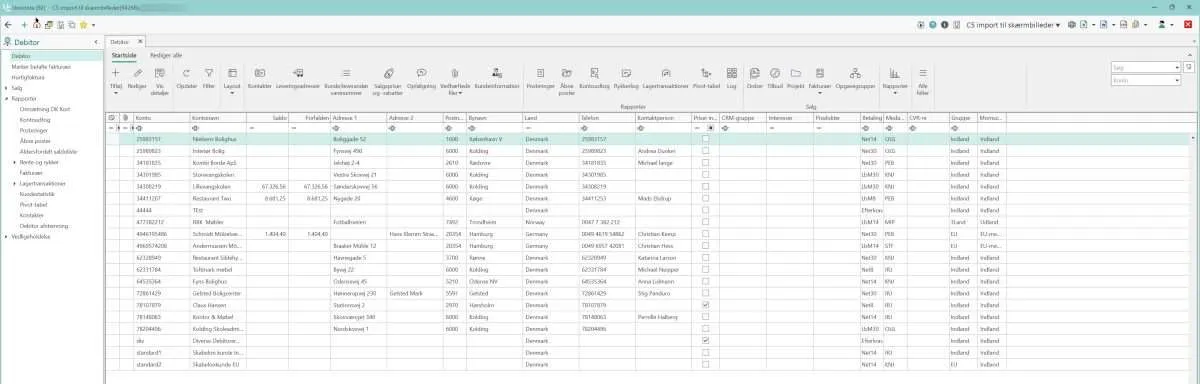
Das Kundenfenster bietet eine strukturierte Übersicht über Ihre Kundenbuchhaltung. In dieser Übersicht können Sie die Schaltfläche Bearbeiten wählen und einen Kunden nach dem anderen ändern. Sie können aber auch den Reiter Alle bearbeiten und die Schaltfläche Alle bearbeiten wählen und so die Informationen Ihrer Kunden direkt in der Übersicht ändern.
Video zu Kunden
Nachfolgend finden Sie Links zu verschiedenen Videos über die Erstellung von Kunden und andere Stammdaten der Kunden.
Video / Opret debitor
Video / Opret kontaktpersoner
Video / Opret leveringsadresser
Video / Udskriv debitorkartotek m.m.
Kunden erstellen
Sie erstellen einen neuen Kunden in Ihrer Kundenkartei wie folgt:
- Wählen Sie Kunde/Kunde
- Wählen Sie die Schaltfläche Hinzufügen im Menüband
- Füllen Sie die gewünschten Informationen aus und wählen Sie die Schaltfläche Speichern, um die Informationen über Ihren neuen Kunden zu speichern.
Eine Beschreibung der einzelnen Felder finden Sie unten.
Beschreibung der Felder
| Feldname | Beschreibung |
| Beschreibung | |
| Konto | Die Kontonummer des Kunden bei Ihnen. Max. 20 Zeichen |
| USt.-IDNr. | Die Umsatzsteuer-Identifikationsnummer des Kunden. Bei Eingabe von Umsatzsteuer-Identifikationsnummern wird automatisch im USt-Register nachgeschlagen. Es wird empfohlen, einen Kunden pro USt-IdNr. anzulegen. D.h. es wird davon abgeraten, im Zusammenhang mit der Fakturierung einen “Sonstige-Kunde” zu verwenden, insbesondere bei der Fakturierung von Debitoren in der EU/im Ausland. Lesen Sie mehr über die automatische Suche im USt-Register hier Hinweis! Es ist nicht erlaubt, Leerzeichen (d.h. Leerzeichen) in das Feld USt-IDNr. einzugeben. |
| Kontobezeichnung | Name/Firmenname des Kunden. Version-93Max. 100 Zeichen |
| Adresse 1, 2 und 3 | Straße + Hausnummer des Kunden sowie ggf. Postfach o.ä. |
| Postleitzahl | Die Postleitzahl des Kunden. |
| Ort | Der Ort des Kunden. |
| Land | Das Land des Kunden |
| Sprache | Wählen Sie im Dropdown-Menü zwischen 26 verschiedenen Sprachen aus. ACHTUNG! Wenn die Sprache auf ‘Standard’ eingestellt ist, wählt das System die Sprache anhand des Landes aus, in dem der Kunde angelegt wurde. Die hier gewählte Sprache bestimmt, in welcher Sprache diverse Dokumente erstellt werden, die für den Kunden erstellt werden. |
| Telefonnr | Die Telefonnummer des Kunden. |
| Kontakt | Geben Sie ggf. den Namen eines Ansprechpartners für den Kunden ein. In der Kundenübersicht können mehrere Ansprechpartner für den einzelnen Kunden angelegt werden. Lesen Sie mehr hier. |
| E-Mail für Kontakt | Geben Sie ggf. die E-Mail-Adresse des Ansprechpartners ein. In der Kundenübersicht können mehrere Ansprechpartner für den einzelnen Kunden angelegt werden. Lesen Sie mehr über Ansprechpartner hier. Wenn das Feld ausgefüllt ist und Sie auf das Briefumschlagsymbol klicken, wird der Outlook-E-Mail-Client geöffnet und die E-Mail-Adresse wird übertragen, sodass Sie eine E-Mail an den Ansprechpartner schreiben können. |
| www | Die Website-Adresse des Kunden |
| Mobiltelefon | Die Mobiltelefonnummer des Kunden |
| Gesperrt | Markieren Sie das Feld, wenn der Kunde gesperrt werden soll. Wenn ein Kunde gesperrt ist, können keine Buchungen auf den Kunden gebucht werden. Das Feld kann auch als Abgrenzung im Zusammenhang mit diversen Berichten verwendet werden. Wenn der Kunde gesperrt ist, wird er bei der Suche an folgenden Stellen nicht angezeigt: Buchungsjournal unter Konto/Gegenkonto. |
| Gruppe | |
| Gruppe | Wählen Sie die Kundengruppe aus, der der Kunde zugeordnet werden soll. Wenn das Feld bei der Erstellung des Kunde nicht ausgefüllt wird, wird der Kunde automatisch der Kundengruppe zugeordnet, die als Standard markiert ist. Lesen Sie mehr über Kundengruppen hier. |
| Zahlungsformat | Hier kann ggf. ein Zahlungsformat für den Kunde ausgewählt werden, wenn der Kunde z. B. per Lastschrift oder Zahlungsdienst eingezogen werden soll. Dies setzt voraus, dass unter Kunde/Einrichtung/Dateiformate für Zahlungsmethoden Zahlungsformate eingerichtet wurden und dass Autobanking unter Unternehmen/Einrichtung/Module konfigurieren aktiviert ist. Lesen Sie mehr über Zahlungsformate hier. |
| Zahlung | Wählen Sie die Zahlungsbedingungen aus, die für den Kunden verwendet werden sollen. Wenn bei der Erstellung des Kunden keine ausgewählt wird, wird der Kunde automatisch den Zahlungsbedingungen zugeordnet, die als Standard markiert sind. Lesen Sie mehr über Zahlungsbedingungen hier. |
| Rechnungsrabatt % | Wenn Sie möchten, dass der Kunde einen Rechnungsrabatt erhält, können Sie hier einen festen Rabattprozentsatz eingeben. |
| Zeilenrabatt % | Zeilenrabatt % wird auf Auftragszeilen vorgeschlagen. |
| Kreditlimit | Geben Sie ggf. ein gewünschtes Kreditlimit für den Kunden ein. Das Kreditlimit ist in der Währung des Kunden angegeben. Das Kreditlimit wird beim Versand von Auftragsbestätigung, Lieferschein und Rechnung geprüft. Das Feld ‘Artikel aktualisieren’ wird im Auftragsbestätigungsfeld angezeigt, wenn ‘Aufträge/Lieferschein’ unter Unternehmen/Einrichtung/Module konfigurieren aktiviert ist. Das Feld ‘Artikel aktualisieren’ wird im Lieferscheinfeld angezeigt, wenn ‘Lagerverwaltung’ unter ‘Unternehmen / Einrichtung / Module konfigurieren‘ aktiviert ist.
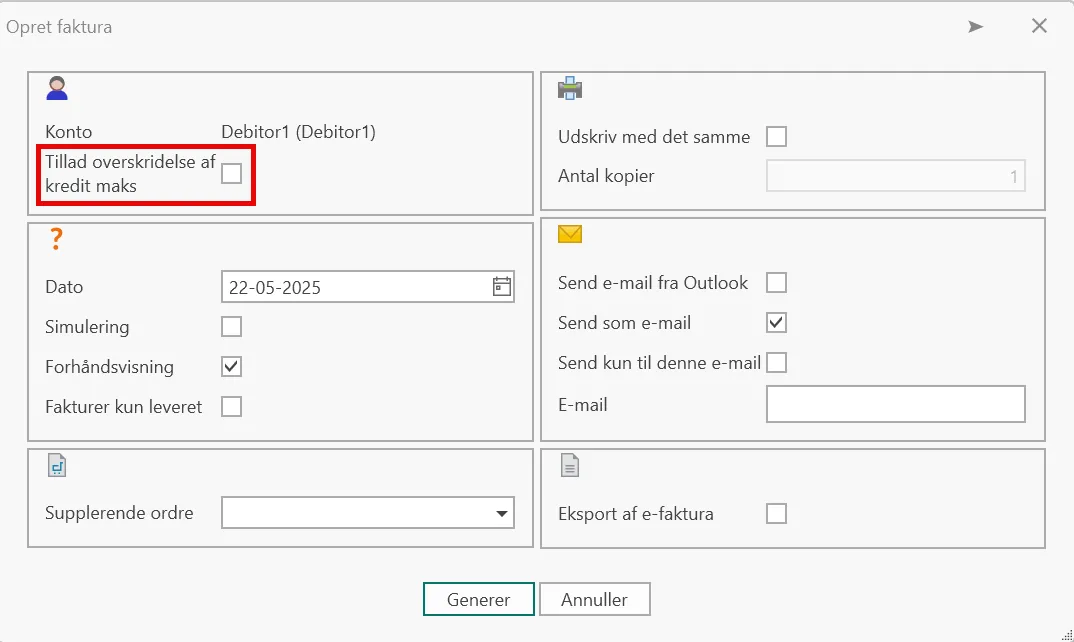
Wenn das Kreditlimit überschritten wurde, wird die Fehlermeldung angezeigt:
Es ist möglich, die Überschreitung des Kreditlimits im Rechnungsfenster, bei der Generierung von Auftragsbestätigungen sowie Lieferscheinen auf Verkaufsaufträgen und Schnellrechnungen zuzulassen. Die Möglichkeit wird nur bei Kunden angezeigt, die ein Kreditlimit auf der Kundenkarte angegeben haben.
Achtung! Die Festlegung, wer eine Überschreitung des Kreditlimits genehmigen darf, erfolgt unter „Benutzer verwalten” mit der Schaltfläche „Weitere Einstellungen”. Dort muss/müssen die Person(en) markiert werden, die eine Überschreitung genehmigen darf/dürfen. |
| Saldo | Das Feld Saldo wird in der Übersicht angezeigt und auf der Grundlage ausstehender Rechnungen berechnet. Das Feld Saldo wird in der Firmenwährung angezeigt. |
| Mitarbeiter | Ordnen Sie dem Kunden ggf. einen Mitarbeiter/Vertrieb zu. Wenn der einzelne Mitarbeiter im Mitarbeiterverzeichnis mit einem Uniconta-Benutzernamen verknüpft ist, wird dieses Feld automatisch mit dem Namen des Mitarbeiters ausgefüllt, der mit dem Uniconta-Benutzer verknüpft ist, der den Kunde erstellt. Lesen Sie mehr über Mitarbeiter hier. |
| USt.-Zone | Wählen Sie aus, ob der Debitor z. B. zur USt.-Zone Inland oder EU-Mitgliedsland usw. gehört. Wenn dieses Feld ausgefüllt ist, ist es nicht erforderlich, das Feld USt auszufüllen, wenn auf den Debitoren- und/oder Artikelgruppen angegeben ist, welcher USt-Code für die Kunden in den verschiedenen USt-Zonen verwendet werden soll. Lesen Sie mehr über die Kundengruppen hier. |
| USt | Füllen Sie ggf. das Feld mit einem USt-Code aus. Es ist nicht erforderlich, das Feld USt auszufüllen, wenn das Feld USt.-Zone ausgefüllt ist. Lesen Sie mehr unter der Beschreibung des Feldes USt.-Zone oben. |
| Ust.-Verfahren | Das Feld ist nur sichtbar, wenn das Feld USt.-Verfahren verwenden unter Unternehmen/Unternehmensdaten markiert ist. Dieses Feld wird jedoch meist nur markiert, wenn Ihr Unternehmen in einem anderen Land als Deutschland ansässig ist. |
| Währung | Wählen Sie die Währung aus, in der u. a. der aktuelle Kunde fakturiert werden soll. |
| Kontoart | Das Feld wird standardmäßig mit ‘Bankkonto’ ausgefüllt. Muss auf ‘IBAN’ geändert werden, wenn SEPA verwendet wird. Lesen Sie mehr über SEPA hier. |
| Bankkonto | Einige Banken können anzeigen, von welcher Kontonummer oder IBAN-Nummer die Einzahlung erfolgt ist. Abhängig von der Auswahl im Feld Kontoart wird hier die Kontonummer oder die IBAN-Nummer des Kunden eingegeben. IBAN muss eingegeben werden, wenn SEPA verwendet wird. Lesen Sie mehr über SEPA hier. Wenn dieses Feld ausgefüllt ist, kann Uniconta den Kunden automatisch finden, wenn diese Informationen im Kontoauszug der Bank enthalten sind, der in Uniconta importiert wird, z. B. unter Bankabstimmung. Lesen Sie mehr über den Import von Kontoauszügen von Banken hier. |
| SWIFT | Wird mit der SWIFT-Nummer des Debitors ausgefüllt. Das Feld muss ausgefüllt werden, wenn SEPA verwendet wird. Lesen Sie mehr über SEPA hier. |
| Lieferantenreferenz | Wird mit der Lieferantenreferenz ausgefüllt. Das Feld wird im Zusammenhang mit SEPA verwendet. Lesen Sie mehr über SEPA hier. |
| Steuernummer | Geben Sie ggf. die Steuernummer des Kunden ein |
| Lieferant | Wenn Kunde und Lieferant zusammengelegt wurden, kann der Lieferant, der mit diesem Kunde zusammengelegt wurde, in diesem Feld angezeigt werden. |
| EORI | Geben Sie die EORI-Nummer des Kunden ein, wenn der Kunde ein englisches Unternehmen ist. |
| Erstellt | Zeigt an, wann der Kunde erstellt wurde. Das Feld kann manuell ausgefüllt/geändert werden. Im Zusammenhang mit der Konvertierung von z. B. C5, e-conomic usw. wird das Erstellungsdatum mit dem Datum des ältesten vorhandenen Datensatzes versehen. Das Feld wurde im Jahr 2020 eingeführt und in diesem Zusammenhang wurde ein Lauf durchgeführt, der das Feld mit dem Datum der ältesten Buchung ausfüllte. |
| CRM | Die Feldgruppe wird nur angezeigt, wenn das Feld CRM unter Unternehmen/Einrichtung/Module konfigurieren markiert ist. |
| CRM-Gruppe | Ordnen Sie den Kunden ggf. einer CRM-Gruppe zu. Lesen Sie mehr über CRM-Gruppen hier. Das Feld wird nur angezeigt, wenn das Feld CRM unter Unternehmen/Einrichtung/Module konfigurieren markiert ist. |
| Interessen | Ordnen Sie den Kunden ggf. einem CRM-Interesse zu. Lesen Sie mehr über CRM-Interessen hier. Das Feld wird nur angezeigt, wenn das Feld CRM unter Unternehmen/Einrichtung/Module konfigurieren markiert ist. |
| Produkte | Ordnen Sie den Kunden ggf. einem CRM-Produkt zu. Lesen Sie mehr über CRM-Produkte hier. Das Feld wird nur angezeigt, wenn das Feld CRM unter Unternehmen/Einrichtung/Module konfigurieren markiert ist. |
| Rechnung | |
| E-Mail für Rechnung | E-Mail-Adresse für Ihren Kunden, z. B. [email protected] Wenn mehrere E-Mail-Adressen für den Kunden verwendet werden, können zwischen den E-Mail-Adressen in diesem Feld “;” eingegeben werden. Alternativ können unter der Schaltfläche Kontakte in der Kundenübersicht mehrere E-Mail-Adressen für den Knuden definiert werden. Lesen Sie mehr über Kontakte hier. Wenn das Feld hier leer gelassen wird, aber stattdessen E-Mail-Adressen für einen oder mehrere Ansprechpartner eingegeben wurden und definiert wurde, dass diese z. B. Rechnungen erhalten sollen, muss das Feld E-Mail senden markiert werden, da es sonst nicht möglich ist, E-Mail senden im Zusammenhang mit der Buchung einer Rechnung an den Kunden auszuwählen. Es kann jedoch jederzeit Senden über Outlook ausgewählt werden. |
| E-Mail senden | Siehe Beschreibung im Feld E-Mail für Rechnung oben. |
| E-Rechnung | Hier wird XML-Datei (GUGFeRD), wenn der Kunde eine E-Rechnung in Form einer ZUGFeRD-Rechnung (PDF und XML) erhalten soll. Peppol kann für Deutschland momentan noch nicht verwendet werden.Bei “Kein” ein reines PDF-Format erstellt. |
| GLN-Nummer | Fügen Sie ggf. die GLN/EAN-Nummer des Kunden hier ein. Diese wird dann in den XML-Teil der ZUGFeRD-Rechung aufgenommen. Hat der Debitor keine GLN/EAN-Nummer, ist aber das Feld USt-IDNr. ausgefüllt, wird statt dessen diese eingetragen. Lesen Sie mehr über die Möglichkeit, ZUGFeRD/E-Rechnungen zu erstellen hier. |
| Saldomethode | Das Feld wird standardmäßig mit dem Wert Offener Posten ausgefüllt, was bedeutet, dass die Buchungen des Kunden bei der Buchung von Zahlungen usw. ausgeglichen werden können. Bei Auswahl von Saldo werden die Posten aus dem ältesten Saldo ausgeglichen, ohne Rücksicht darauf, ob eine Zahlung von Seiten des Einzahlers eine Zahlung für eine einzelne oder mehrere Rechnungen ist. D.h. wenn hier Saldo gewählt wird, ist es im Prinzip nicht möglich, Ausgleiche vorzunehmen. Unter offene Posten wird dann nur eine Gesamtsumme der Posten angezeigt. Lesen Sie mehr über Abstimmungen hier. |
| Erlöskonto | Wählen Sie ggf. ein Erlöskonto aus, auf dem der Umsatz dieses Kunden gebucht werden soll. Wenn das Feld nicht ausgefüllt ist, wird das Erlöskonto stattdessen aus den Kunden- und/oder Artikelgruppen abgerufen. Lesen Sie mehr über die Kundengruppen hier. Wenn das Feld hier ausgefüllt ist, wird dieses Konto auch als Gegenkonto in den Buchungsjournalen vorgeschlagen. Lesen Sie mehr hier. |
| Buchungskürzel | Das Buchungskürzel wird vorgeschlagen, wenn man bucht und einen physischen Beleg (Posteingang) verwendet. |
| Rech.- an konto | Wählen Sie ggf. einen anderen Kunden in diesem Feld aus. Dann erhält dieser Kunde die Rechnungen. Z. B. kann es ein lokales Geschäft sein, das die Waren erhält, aber der Hauptsitz des Kunden soll die Rechnung erhalten. Unter Einrichtung der Voreinstellungen unter Unternehmen/Einrichtung/Voreinstellungen kann im Feld Konto für Lagerbuchungen ausgewählt werden, ob Warenstatistiken auf dem Kunden, der die Waren erhält (Lieferkonto), oder dem Kunden, der die Rechnungen erhält (Rech.- an Konto), angezeigt werden sollen. |
| Verkaufspreis | Wählen Sie aus, welcher Verkaufspreis aus der Artikelkarte dem Kunden zugeordnet werden soll Lesen Sie mehr über Einzelpreis hier… |
| Preisliste | Wählen Sie ggf. eine Kundenpreisliste in diesem Feld aus, wenn spezielle Preise für den aktuellen Kunden gelten sollen. Lesen Sie mehr über Kundenpreislisten hier. |
| Lieferung | Wählen Sie ggf. eine der Versandarten aus, die Sie eingerichtet haben, z. B. DHL. Das Feld wird nur angezeigt, wenn Sie das Feld Lieferungen unter Unternehmen/Einrichtung/Module konfigurieren markiert haben. Lieferungen sind Teil des Auftragsmoduls. Lesen Sie mehr über Lieferungen hier. |
| Lieferbedingungen | Wählen Sie ggf. eine der Lieferbedingungen aus, die Sie eingerichtet haben. Z. B. versandkostenfrei o.ä. Das Feld wird nur angezeigt, wenn Sie das Feld Lieferungen unter Unternehmen/Einrichtung/Module konfigurieren markiert haben. Lieferungen sind Teil des Auftragsmoduls. Lesen Sie mehr über Lieferbedingungen hier. |
| Layoutgruppe | Ordnen Sie den Kunden ggf. einer Layoutgruppe zu, wenn Sie möchten, dass für diesen Kunden ein spezielles Rechnungs-Layout o.ä. verwendet wird. Lesen Sie mehr über Layoutgruppen hier. |
| Artikelnamengruppe | Ordnen Sie den Kunden ggf. einer Artikelnamengruppe zu, wenn Sie möchten, dass z. B. auf Rechnungen spezielle Artikelnummern und Artikeltexte für diesen Kunden ausgegeben werden. Lesen Sie mehr über Artikelnamengruppen hier. |
| Preise inkl. USt | Wenn Sie möchten, dass die Preise für den ausgewählten Kunden inklusive USt. sind, aktivieren Sie das Feld Preise inkl. USt. Dies bedeutet, dass der ausgewählte Kunde die Preise aus der ausgewählten Preisgruppe oder Preisliste als Preis inklusive USt. angezeigt bekommt. Wenn Sie Kunden mit Preisen sowohl inklusive als auch exklusive USt. haben, sollten Sie mindestens zwei Einzelpreise auf der Artikelkarte erstellt und den gewünschten Verkaufspreis 1, 2 oder 3 auf dem Kunden ausgewählt haben. |
| Unsere Kontonummer | Geben Sie ggf. Ihre Kontonummer bei Ihrem Kunden ein. D.h. die Nummer, mit der Ihr Unternehmen im System des Kunden angelegt ist. |
| Letzte Rechnung | Das Feld wird mit dem Datum aktualisiert, an dem zuletzt eine Rechnung für den Kunden gebucht wurde. |
| Lieferadresse | |
| Lief.- an name usw. | In den Lieferfeldern kann eine feste Lieferadresse für den Kunden eingegeben werden. Es ist auch möglich, in der Kundenübersicht unter der Schaltfläche Lieferadressen verschiedene Lieferadressen anzulegen. Lesen Sie mehr hier. |
| Lieferkennzeichen | Das Feld wird für OIOUBL verwendet, d.h. elektronische EAN-Fakturierung. Der Wert aus diesem Feld wird im OIOUBL-Feld ‘Delivery.DeliveryLocation.ID’ gespeichert. Lesen Sie mehr über OIOUBL hier. |
| Herstellerverantwortung | |
| Endverbraucher | Hinweis: |
| Kleinstunternehmen | Lesen Sie mehr über Kleinstunternehmen hier. Version-94 |
| Dimension | |
| Dimensionsfelder | Wenn Sie unter Finanzbuchhaltung/Einrichtung/Dimensionen Dimensionen erstellt haben, z. B. Abteilung, Träger und Zweck, können diese Felder auch für den einzelnen Kunde angezeigt werden, sodass Sie z. B. auswählen können, zu welcher Abteilung usw. der Kunde gehört. |


Beschreibung der Schaltflächen
Nachfolgend werden die Schaltflächen auf dem Menüband unter Kunde/Kunde beschrieben
| Schaltfläche | Beschreibung |
| Hinzufügen | Wählen Sie diese Schaltfläche, wenn Sie einen neuen Kunde zu Ihrem Kundenverzeichnis erstellen/hinzufügen möchten. Wenn Sie Hinzufügen/Kopieren wählen, wird ein neuer Kunde als Kopie des Kunde erstellt, den Sie markiert haben, wenn die Schaltfläche ausgewählt wird. |
| Bearbeiten | Wählen Sie diese Schaltfläche, um die Kundenkarte des ausgewählten Kunde zu öffnen, sodass Sie die weitere daten dieses Kunde einsehen/ändern können. |
| Details anzeigen | Wählen Sie diese Schaltfläche, um die Kundenkarte des ausgewählten Kunde zu öffnen, sodass Sie die oplysninger dieses Kunde einsehen können, ohne die oplysninger ändern zu können. |
| Aktualisieren | Aktualisiert die Datenliste auf dem Bildschirm, z. B. das Datum der letzten Rechnung, wenn Änderungen an den angezeigten Daten vorgenommen wurden, nachdem der Bildschirm geöffnet wurde. |
| Filtern | Verwenden Sie die Schaltfläche Filtern, wenn Sie Ihre Kunden filtern möchten, sodass Sie z. B. nur diejenigen in einem bestimmten Land oder ähnliches sehen. Sie können mehr über die Filter-funktion hier lesen. |
| Layout | Layout bietet die Möglichkeit, dem Bildschirm weitere Felder hinzuzufügen, gespeicherte Layouts zu speichern, zu löschen, zu bearbeiten oder abzurufen. Lesen Sie mehr über die Möglichkeiten unter Layout hier. |
| Kontakte | Erstellen und verwalten Sie Kontakte für den ausgewählten Kunden. Lesen Sie mehr über Kontakte hier. |
| Lieferadressen | Erstellen und verwalten Sie Informationen über Lieferadressen für den ausgewählten Kunden. Die Schaltfläche wird nur angezeigt, wenn Lieferadressen unter Unternehmen/Einrichtung/Module konfigurieren aktiviert sind. Sie können mehr über Lieferadressen hier lesen. |
| Externe Artikelnummer | Artikelnamengruppe |
| Lastschriftmandat erstellen | Hier können Sie Lastschriftmandate im Zusammenhang mit Lastschrifteinzügen erstellen. Die Schaltfläche wird nur angezeigt, wenn Autobanking unter Unternehmen/Einrichtung/Module konfigurieren aktiviert ist. Lesen Sie mehr über Lastschriftmandat hier. |
| Verkaufspreise und -rabatte | Wenn das Feld Preisliste auf dem Kunde ausgefüllt ist, können Sie mit dieser Schaltfläche die Preise einsehen und verwalten, die in der Preisliste des Kunde angegeben sind. Lesen Sie mehr über Kundenpreislisten hier. |
| Weiterverfolgung | Sehen Sie sich Weiterverfolgungsaktivitäten für den ausgewählten Kunde an und fügen Sie diese hinzu. Die Schaltfläche wird nur angezeigt, wenn CRM unter Unternehmen/Einrichtung/Module konfigurieren aktiviert ist. Lesen Sie mehr über Weiterverfolgungsaktivitäten hier. |
| Budget | Bietet die Möglichkeit, ein Budget für seine Kunden zu erstellen. Das Budget muss unter Unternehmen/Module konfigurieren aktiviert werden. Wenn Sie Ihren Kunden Budgets zuweisen und den Mitarbeiter angeben, können diese im lokalen Menü eines Mitarbeiter angezeigt werden. Es gibt einen Bericht, um Budgets mit realisierten Zahlen zu vergleichen, lesen Sie mehr hier…. Die realisierten Zahlen werden aus dem Rechnungskopf gelesen. |
| Anhänge | Fügen Sie dem ausgewählten Kunden eine Notiz oder ein Dokument hinzu. Lesen Sie mehr über Anhänge hier. |
| Weitere Daten | Dieser Menüpunkt wird nur für Univisoren angezeigt. Lesen Sie mehr hier. |
| Buchungen | Sehen Sie sich alle Buchungen auf dem ausgewählten Kundenkonto an. Sie können auch auf einen Kunde doppelklicken, um die Buchungen für den Kunden anzuzeigen. |
| Offene Posten | Zeigt alle offenen posten für den ausgewählten Kunden an, sodass Sie ggf. Offene Posten miteinander abstimmen können. Lesen Sie mehr über Abstimmungen hier. |
| Kontoauszug | Zeigt den Kontoauszug für den ausgewählten Kunden für einen gewünschten Zeitraum an. Lesen Sie mehr über Kunde Kontoauszug hier. |
| Protokoll Mahnungen | Zeigt ein Mahnungsprotokoll über Offene Posten für den ausgewählten Kunden sowie den Zeitpunkt, zu dem diese gemahnt wurden. Hinweis! Die Schaltfläche wird nur angezeigt, wenn das Feld Zins- und Mahnschreiben unter Unternehmen/Einrichtung/Module konfigurieren markiert ist |
| Rechnungszeilen | Zeigt eine übersicht über alle Artikel/Leistungen, die der ausgewählte Kunde gekauft hat, inkl. des Kaufdatums, des Preises usw. Lesen Sie mehr über Rechnungszeilen hier. |
| Pivottabelle | Zeigen Sie eine Pivottabelle mit den Informationen des ausgewählten Kunden an. Lesen Sie mehr über diese Funktion hier. |
| Protokoll | Zeigt einen Bildschirm mit einem Protokoll darüber an, welche XML-Datei (ZUGFeRD) an den Kunden gesendet wurden und wann. Im Protokoll wird auch angezeigt, wer als Empfänger, cc und bcc in den E-Mails angegeben wurde, die von Uniconta an den Kunden gesendet wurden. In Entwicklung. |
| Aufträge | Zeigt eine übersicht über in Bearbeitung befindliche Aufträge für den ausgewählten Kunden an. Aus der Übersicht können Sie auch neue Aufträge erstellen oder die vorhandenen Aufträge bearbeiten. Lesen Sie mehr über Aufträge hier. |
| Angebot | Zeigt eine übersicht über in Bearbeitung befindliche Angebote für den ausgewählten Kunden an. Aus der Übersicht können Sie auch neue Angebote erstellen oder die vorhandenen Angebote bearbeiten. Lesen Sie mehr über Angebot hier. |
| Projekt | Zeigt eine Übersicht über in Bearbeitung befindliche Projekte für den ausgewählten Kunden an. Aus der Übersicht können Sie auch neue Projekte erstellen usw. Die Schaltfläche wird nur angezeigt, wenn Projekt unter Unternehmen/Einrichtung/Module konfigurieren aktiviert ist. Lesen Sie mehr über projekte hier. |
| Rechnungen | Zeigt eine übersicht über Rechnungen an, die für den ausgewählten Kunden gebucht wurden, oder erstellen Sie eine Sofortrechnung für den ausgewählten Kunden. Lesen Sie mehr über die Sofortrechnung-Funktion hier. |
| Arbeitsgruppen |  Funktioniert nur zusammen mit Projekt. Hier kann angegeben werden, welche Arbeitsgruppen auf Projekten eingefügt werden sollen, wenn neue Aufgaben auf Projekten erstellt werden. Lesen Sie mehr hier. |
| Berichte | Wählen Sie diese Schaltfläche, um eine Kunden- oder Periodenstatistik für den ausgewählten Kunden anzuzeigen. Die Periodenstatistik kann auch für alle Kunden gleichzeitig unter Kunde/Berichte/Kundenstatistik ausgedruckt werden. Lesen Sie mehr über Kundenstatistik hier. Es kann auch eine Artikel-/kundenenstatistik unter Artikel/Berichte/Statistik ausgedruckt werden. Lesen Sie mehr darüber hier. “Weitere Daten”. Wird nur angezeigt, wenn der Benutzer “Univisor” ist. Lesen Sie mehr hier. |
| Prüfen | Nemhandel |
| Alle Felder | Zeigt hier die Daten aller Felder für den betreffenden Kunden an. |


