
Loading
Uniconta
  • Search
  • Produkt
    • Modulübersicht
      • Finanzbuchhaltung
      • Verkauf & Einkauf
      • Lagerverwaltung
      • Herstellerverantwortung / EPR
      • AutoBanking
      • Uniconta Scan
      • Projekt
      • Produktion
      • CRM
      • Dashboard
      • Anlagenbuchhaltung
      • Unternehmen
      • Berichtsgenerator
      • Tools
      • Business Rules
      • OData Schnittstelle
    • Uniconta Apps
      • Work App
      • Upload App
      • Uniconta Invoice App
      • Assistant App
      • Authenticator App
      • ADD-ONS
      • Uniconta und DATEV
    • Download und Zugang
      • Downloads
      • Login Webportal
  • Einsatzbereiche
    • Unternehmenstyp
      • Startups und kleine Unternehmen
      • Mittelgroße Unternehmen
      • Große Unternehmen
    • Branche
      • Handel und Großhandel
      • Einzelhandel
      • Dienstleistungsunternehmen
      • Produktion
      • Franchise Unternehmen
      • Andere Branche
      • Cloud CRM für KMU
    • Lösung umstellen
      • Von NAV zu Uniconta wechseln
      • Umstellen von Axapta 3.0
      • Umstellen von einem anderen System
      • ERP-System
  • Partner
    • Partner
      • Uniconta Partner werden
      • Partnerliste
      • Integrationspartner
        werden (EN)
      • Partner Informations Portal
    • Steuerberater
      • Uniconta und DATEV
      • Univisor
    • Entwicklung
      • Dokumentationen für Entwickler (EN)
  • Preise
  • Support
    • Support
      • Uniconta Supportformular
      • Unipedia
    • Compliance und gesetzliche Anforderungen
      • E-Rechnungen
      • Herstellerverantwortung (EPR)
  • Jobs
  • Kontakt
Uniconta unverbindlich testen

Unipedia

  • Einführung
    • Starten Sie mit Uniconta
    • Uniconta herunterladen – Welchen Browser benutzen Sie?
    • Einführung in die Inbetriebnahme einer bereits Vorhanden Buchhaltung
  • Konvertierung zu Uniconta
    • Was kann man zu Uniconta konvertieren?
    • Konvertierung von C5 zu Uniconta
    • Konvertierung von e-conomic zu Uniconta
    • Konvertierung von Nav zu Uniconta
    • Konvertierung von Business Central zu Uniconta
    • Konvertierung von eCtrl zu Uniconta
    • Konvertierung von Dinero zu Uniconta
    • Konvertierung von Focus IT zu Uniconta
    • Unternehmen in Uniconta laden
    • Nach der Konvertierung und Erstellung des Rechnungsabschlusses
    • Konvertierungswerkzeug
  • Finanzbuchhaltung
    • Kontenplan
      • Kontenplan
      • Kontoarten im Kontenplan
      • Systemkonten
      • Einen Kontenplan importieren
    • Buchungsjournale
      • Buchung in Kassejournalen
      • Buchführungsverfahren
      • Physischen beleg zuweisen mit journalzeilen
      • Aus Datei importieren in Journal
      • Kontoauszug importieren
      • Automatische auswahl des kontos
      • Buchungsjournale in Währung
      • Buchungsjournale der Zahlung auf kunde
      • Ausgleich bei Verwendung von Karte und ähnlichem
      • So steuern Sie Belegserien in Uniconta
      • Einrichtung von Buchungsjournalen
      • Beleg stornieren, Buchungsjournal löschen, Datensatz löschen
    • Physische Belege (Posteingang)
      • Physische Belege laden
      • Einrichtung des Beleg-Genehmigungsablaufs
      • Bilagsanmodning
      • Uniconta Scan
      • Senden an Paperflow
      • E-Mail an Uniconta weiterleiten
      • Unbekannte Dateien im physischen Posteingang
    • Bankabstimmung
      • Mastercard Open Banking
      • Mastercard Open Banking für Wirtschaftsprüfer mit Buchhaltungsabschlüssen
      • Bankprotokoll
      • Automatische auswahl des kontos
      • Physischen Beleg zuweisen
    • Budget
    • Berichte
      • Kontoauszug
      • Finanzbuchungen
      • Finanzauswertungen
      • Physische Belege
      • Gebuchte Journale Finans
      • Umsatzsteuer
      • Umsatzsteuer abrechnungen
      • EU-Verkäufe
      • Intrastat
      • Zusammenfassende Meldung
      • One-Stop-Shop USt. (OSS)
      • Erweiterte Herstellerverantwortung
    • Einrichtung
      • Dimensionen
      • USt
      • Kauf und verkauf ohne Ust.-berechnung
      • Ust-Codes mit mehrfachen %-Sätzen
      • Ust.-Verfahren
      • Reverse-Charge-Verfahren DK
      • Belegnummernserien
      • Automatische Nummerierung von Nummernserien
      • Zahlungsbedingungen
      • Handhabung von Skonto
      • Neues Geschäftsjahr, Jahresabschluss und Eröffnungsbuchungen erstellen
      • Neues Geschäftsjahr, Jahresabschluss und Eröffnungsbuchungen erstellen
      • Umlage
      • Abgrenzung
      • 2 Sachkonten zusammenführen
      • Kursregulierung
      • Gebühren
      • Zinsgruppen
    • Überwachungsaktivitäten
      • Kontenschemen
      • Abschlussbuchungen
        • Finanzen in Jahresabschluss-Produkte exportieren
      • Export von Sachkontobuchungen
      • Export von Buchungen
      • Protokolldatei für geänderte Buchungen
      • Export zu Basis Regnskab Unipedia
      • Zinsen hinzufügen
    • Anlagenbuchhaltung
      • Anlagengruppe
  • Branche
  • Uniconta Apps
  • Downloads
  • Kunde
    • Kunde
      • Abstimmung Kunden
      • Abstimmungen
      • Einmal-Kunde
    • Bezahlte Rechnungen markieren
    • Sofortrechnung
    • Verkauf
      • Aufträge
      • Auftrag mit Teillieferung / Vorauszahlung
      • Verkaufszeilen ohne Artikelnummer
      • Verkaufsauftragspositionen mit Stücklisten
      • Auftrag mit Markierung
      • Aufträge aus externer Liste
      • Auftrag mit Abgrenzung
      • Rückgabe von Artikel
      • Artikel hinzufügen
      • Verkauf – Angebot
      • Periodische Abrechnung
      • XML-Datei (ZUGFeRD) senden
      • Peppol senden und empfangen
      • Kauf und verkauf ohne Ust.-berechnung
      • Auftragserfassung/Auftragsjournal
    • Berichte
      • Kontoauszug Kunde
      • Kundenbuchungen
      • Offene Datensätze
      • Betalingsforslag
        • Zahlungsvorschlag (Mastercard)
        • Zahlungen (SEPA)
      • Altersverteilung in Kunden und Lieferanten
      • Renter og renter
        • Zins- und Mahnschreiben
        • Protokoll Mahnungen
        • Mahnschreiben
      • Verkaufsrechnungen
        • Gutschriften
      • Lieferscheine
      • Lagertransaktioner
        • Rechnungszeilen
        • Auftragszeilen
        • Angebotszeilen
        • Lieferscheinzeile
      • Kundenstatistik
      • Pivottabelle
      • Realisiert/Budget
      • debitorenabstimmung
    • Einrichtung
      • Kundengruppen
        • Artikelbuchung/Kunden-Buchung/Lieferanten-Buchung
      • Auftragsgruppen
      • Lieferungen
      • Lieferbedingungen
      • Kunden-Layoutgruppen
      • Nummernserien für Kunde
      • Beleglayouts
        • Wasserzeichen auf Dokumenten
      • E-Mail-Einstellungen für Kunden und Lieferanten
        • Geben Sie die E-Mail für Rechnungen und andere Dokumente an
        • Einrichtung von SMTP in Uniconta
        • Dokumente von Uniconta ohne SMTP und MS Graph senden
      • Protokoll
      • Fehlerprotokoll
        • E-Mail-Fehlermeldungen des Mailservers
      • Dokument-Nachrichten
      • Filformater for betalingsmåder
        • Einstellungen (Mastercard)
          • Zahlungsübersicht (Mastercard)
        • Einstellungen (SEPA)
        • Einzugslösungen (Direct Debit)
      • Mandate (Mastercard)
      • Mandater (SEPA)
      • Sammenlæg
      • Zwei Konten zusammenführen – Debitorenverwaltung
      • Zusammenführen von zwei Aufträgen
      • Mehrere Verkaufsaufträge zusammenführen
      • Aktualisiert eine Adresse
      • Kunde Nemhandel
      • EU-USt-IdNr.-Prüfung
  • CRM
    • CRM Einführung
    • Interessenten
      • Erstellung von Angeboten aus Interessenten
    • Kunden und Interessenten
    • Weiterverfolgungsaktivitäten
    • E-Mail-Liste erstellen
    • Kampagne
    • Vedligeholdelse
      • Interessen
      • Produkte
      • CRM Gruppen
      • Gruppen zur Weiterverfolgung
      • Kampagnengruppe
      • Aktualisiert eine Adresse CRM
  • Lieferant
    • Lieferant
      • Abstimmungen
      • Genehmigung der Bankverbindung des Lieferanten
    • Bestellungen
      • Bestellung mit Teillieferung/-fakturierung
      • Artikel hinzufügen
      • Einkauf sonst. Zuschläge
    • Lieferant Einkaufsrechnung
    • Periodische Abrechnung
    • Bestellerfassung
    • Rapporter
      • Kreditor-Kontoauszug
      • Lieferantenbuchungen
      • Offene Datensätze Kreditor
      • Altersverteilung in Kunden und Lieferanten
      • Betalingsforslag
      • Dateiformate für Zahlungsmethoden
      • Einrichtung der Kreditorzahlung
      • Einstellungen der Zahlungsmethode auf dem Kreditor
      • Zahlung über Buchungsjournal
      • Registrierung der Kreditorenrechnung
      • Zahlungsvorschlag
      • Zahlungen zusammenführen
      • ISO20022 XML
      • Einkaufsrechnungen
        • Gutschriften
      • Wareneingangsbeleg
      • Lagertransaktioner
        • Rechnungszeilen
        • Bestellzeilen
        • Indkøb, Lieferscheinzeilen
      • Lieferantenstatistik
      • Pivottabelle
        • Lieferanten Abgleich
    • Vedligeholdelse
      • Lieferantengruppen
      • Bestellgruppen
      • Lieferanten-Layoutgruppen
      • Nummernserie für Lieferant
      • Dateiformate für Zahlungsmethoden
        • Einrichtung von Mitteilungen bzgl. Kreditorenzahlungen
        • – Einrichtung von Banktagen
      • Einkauf sonst. Zuschläge
      • Sammenlæg
      • 2 Konten zusammenführen – Lieferant Unipedia
      • Mehrere Einkaufsbestellungen zusammenführen
      • Zusammenführen von zwei Bestellungen
      • – Lieferant und Kunde zusammenführen
  • Lager und Logistik
    • Artikel
    • Lagerjournale
    • Buchung im Lagerjournal
    • Stücklisten und Produktionsstücklisten
    • Handhabung der Verpackungssteuer
    • Produktion
      • Produktion Übersicht
      • Produktionsauftrag
      • Produktionsauftrag. Verwendung von.
      • Produktionslinien
      • Produktionserfassung
      • Fertigmeldete Artikel
      • Rechnungszeilen Produktion
    • Rapporter
      • Kontoauszug für Lager
      • Lagerbuchungen
      • Status des Artikelbestands
      • Verfügbar
      • Reservierungen
      • Bedarfsprofil
      • Bestellvorschlag
      • Inventurliste
      • Gewählte Varianten
      • Chargen-/Seriennummern
      • Transaktionen ohne Chargen-/Seriennummern
      • Gebuchte Journale Lager
      • Alle Stücklisten
      • Statistik
        • Statistik im Lager
        • Artikel-/Kundenenstatistik
        • Vertriebs-/kundenstatistik
        • Pivottabelle
    • Lagerabstimmung
    • Einrichtung
      • Grupper
        • Artikelgruppen
        • Produktionsbuchungsgruppen
        • Rabattgruppen
        • Artikelnamengruppen
        • Einheitenumrechnung
        • Abgabengruppen
          • Copydan KulturPlus-Abgabe
        • Statistikgruppen
        • Markengruppe
        • Kategoriengruppe
      • Kundenpreislisten
      • Lieferantenpreislisten
      • Lagerort
      • Chargen-/Seriennummern
      • Tipps und Tricks zu Stapel- und Seriennummern
      • Eröffnungsbestand mit Chargen- und Seriennummern
      • Einstellungen von Chargen- und Seriennummern
      • Erstellen und Einrichtung von Chargen- und Seriennummern
      • Einkauf von Artikel mit Seriennummer
      • Verkauf von Seriennummerartikeln
      • Indkøb von Ladung Artikel
      • – Indkøb von Chargenware über das Lagerjournal
      • – Verkauf von Batch-Artikeln
      • – Verfolgung von Chargen- und Seriennummern in Produktionsstücklisten
      • Serien-/Stapelnummer einer bestehenden Ware zuordnen
      • Varianter
      • Varianten
      • Standardvarianten
      • Varianten Details
      • Lagerwert neu berechnen
      • Lagerbestand neu berechnen
      • Stücklistenpreise aktualisieren
      • Zusammenführen von zwei Artikeln
      • Ursachencodes für Rückgabe
      • Ältere Rechnungen und Transaktionen löschen
    • Import von alten Lagerbuchungen
  • Projekt
    • Erste Schritte mit Projekt und TimeSag
    • Erste Schritte mit Planung und Ressourcenmanagement
    • Kontierung Projekt und Sachkonto
    • Fakturierung im Projekt
    • Projektdatei
      • Projektbudget
        • Budget aus Aufgaben Erstellen
        • Preise aktualisieren – Projektbudget
        • Projektbudget realisierte Zahlen
      • Projektkalkulation
      • Artikeldisposition
      • Aufgaben Projektübersicht
      • Projektbuchungen
      • Projektreservierungen
      • Zuschlagsgruppen
      • Projektsalden / Kategorie
      • Projekt Angebot
      • Fakturaer
      • Rechnungen
      • Akonto-Rechnungsstellung Projekt
      • Sofortrechnung
      • Akonto-Vorschlag erstellen
      • Rechnung Drucken
      • Rechnungsvorschlag
      • Nullrechnung erstellen
      • Gutschrift im Projekt
    • Meine Projekte
    • Projektkladder
      • Projektjournale
      • Projektjournal Einrichtung
      • Periodische Abrechnung (Projektfakturaer)
      • Projekt WIP buchen
      • Arbeitszeitnachweis
      • Arbeitszeitnachweis prüfen
      • start zeitregistrierung
    • Fakturaforslag
      • Akonto-Vorschlag erstellen
      • Periodische Abrechnung
    • Rapporter
      • WIP
      • Buchungen auf Projekt
      • Wareneinsatzkonto
      • Projekt Budget
      • Planung
      • Planungskalender
      • Aufgaben
      • Projektsalden / Kategorie
      • Gebuchte Journale Projekt
      • Pivottabelle
      • Projektaufträge
    • Vedligeholdelse
      • Mitarbeiter
      • Projektkategorien
      • Einstellungen von Artikeln zur Erfassung von Stunden
      • Gehaltsarten
      • Grupper
        • Projekttypen
        • Arbeitsbereich
        • Projektgruppen
        • Arbeitsgruppen
        • Zuschlagsgruppen
        • Budgetgruppen
      • Installationen
      • Installationsgruppen
      • Projektnummernserien
      • Time
        • Kalender
        • Kalender einrichten
        • Einrichtung Genehmiger
      • Buchungen Löschen
  • Unternehmen
    • Unternehmensdaten
      • Partnerzugriff
      • Univisorzugriff
      • Erteilen Sie den Zugriff auf Ihren Buchhalter oder Revisor
      • Einrichtung des Bankgiro auf den Unternehmensdaten
      • Regnskab Löschen
      • Nemhandel Anmelden
    • Unternehmensdokumente
    • Benachrichtigungsereignisse
    • Demo-Buchhaltung einsehen
    • Benutzerberechtigungen
      • Benutzer verwalten
        • Firma an einen anderen Eigentümer übertragen
      • Anfragen für Unternehmenszugriff
      • Unternehmenszugriff anfordern
      • Profile
      • Benachrichtigungsereignisse
      • Opret ekstra bruger fra web
    • Einrichtung
      • Module konfigurieren
      • Voreinstellungen
        • Voreinstellungen und Lagerverwaltung
      • Abonnement
      • Kunde auf ein Abonnement setzen (Partner)
      • Abonnement erstellen (Kunde)
      • Testphase für das Abonnement
      • Inventur von Sachkontobuchungen
      • Änderungs-URL (Webhook)
      • Opret nyt regnskab
      • Unternehmen erstellen ohne Kontenplan/Verwendung eines eigenen Kontenplans
      • Standardwerte
      • Änderungsprotokoll
      • E-Mail-Einstellungen
      • Valuta
      • Wechselkurse tatsächlich
      • Eigene Wechselkurse
      • Kursdifferenzen
      • Währung. Einkauf und Verkauf
      • Grupper
      • Notiz Gruppen
      • Zuordnungsgruppen
      • Mitarbeitergruppen
      • DSGVO
      • Kontakte
      • Mitarbeiter
      • Mitarbeitersätze
      • Arbeitszeit aus der Uniconta Work App
      • Firmenadressen
      • Provision
      • Alle Dokumente
  • Administrator
    • administrator
      • Alle Unternehmen (Partner)
      • Alle Benutzer (Partner)
      • Benutzer erstellen (Partner)
      • Abonnements (Partner)
      • Abonnement Erstellen (Partner)
      • Alle Unternehmen (Univisor)
      • Alle Benutzer (Univisor)
      • Benutzer erstellen (Univisor)
      • Bearbeiten partner
      • Bearbeiten Buchhalter (Univisor)
      • Benutzer Login Historie
      • Kunde-/Server-Tracking
        • Anzahl der Aufrufe/API-Aufrufe zählen
      • Partner Plugin
  • Extras
    • Data
      • Datenmanipulation
      • Daten exportieren
      • Daten importieren
      • Lokales Backup
    • Menuer
      • Argument in den Menüs
      • Hovedmenu
        • Hauptmenü bearbeiten
          • Hauptmenü – Beispiele
          • Neue Hauptmenü-Gruppe – Beispiel
          • Layout als Menüpunkt gespeichert
        • Menülayout
        • Benutzer Menüleisten
        • Benutzer Menüleisten – Beispiel
      • Plugins in Uniconta
        • Plugin zur Prüfung der Anwendung deaktivieren
        • So ändern Sie den Uniconta-Standard-Plugin-Pfad
        • Skripte und Code in Uniconta
      • Labels
        • Feldnamen
        • Benutzerdef. Feldnamen
    • Benutzerdefinierte Felder
      • Erstellung von eigenen Feldern
    • Benutzerdefinierte Tabellen
    • Berechnete felder
      • – Rabatt % in Betrag mithilfe von berechnete felder
      • – Gesamtgewicht der Auftragszeilen ermitteln
      • Lieferadresse für das Rechnungskonto im Fakturarapport anzeigen
    • Tabellen‑Trigger in Uniconta
    • Berichtsgenerator
      • Einstellungen für einen Bericht speichern und bearbeiten
      • Brugerdesignede rapporter
      • Special rapporter
        • Verkaufsdokumente
        • Deckblatt
        • Kontoauszug
        • Einkaufsdokumente
        • Mahnungsdokumente
        • Kommissionierliste
        • Produktionsauftrag
    • Designer
      • Berichtsgenerator – Tipps & Tricks
      • Berichtsgenerator – Verschiedene Skripte
      • Felder in Spezialberichten
      • Feldnamen und diverse Kontrollen
      • Kalkulierte Felder im Berichtgenerator
    • Tabellen-Browser
    • Special report design
      • Uniconta Report Generator
      • Bericht erstellen, der extern in der Vorschau angezeigt werden kann
      • Expression/Ausdruck im Berichtgenerator
      • Bedingter Ausdruck basierend auf Debitoren-/Kreditorensprache
      • Benutzerdefinierte Quellenberichterstattung
    • Additional setup
      • e‑conomic importieren
      • Belege importieren
  • Daten Import und Export
    • Uniconta Web API
    • OData – Abfrage – ODBC
    • CRUD-Operationen in OData
    • OData Filterfunktion
  • Allgemein
    • Allgemeine Tipps und Tricks
    • Brugerinterface
      • Uniconta-Benutzeroberfläche
      • Profilmenu
        • Mein Profil
        • Genehmigen
        • Systemdatum
      • Favoritenmenü in Uniconta
      • Tastenkombinationen in Uniconta
      • Wie sucht man in Uniconta
      • Filtern/Filter Löschen
      • Layouts
      • Vorlagen
      • Beschränkungen in Uniconta
    • Gennemgående funktioner
      • Anhängen von Dokumenten und Notizen
      • Kopieren und Einfügen in Uniconta
      • Senden Sie Ausdrucke und Daten als E-Mail
      • Exportieren Sie Ausdrucke und Daten nach Datei
      • Drucken von Berichten und Bildschirmansichten
      • CVR-Suche
      • Excel, Exportieren nach und Importe
      • Word-Dateien
      • Outlook 2025
    • Fehlermeldungen
    • Sikkerhed
      • Anmeldung mit Microsoft-Konto
      • Neues Kennwort
      • Backup in Uniconta
      • Sicherheit in Uniconta
      • DNS und IP-Adressen
      • Azure-Authentifizierung in Uniconta
    • Installation
      • Lieferadresscode auf RDS – Remote Desktop Server
      • Geschwindigkeit und Einrichtung des Uniconta-Internetzugangs
      • Lieferadresscode von Uniconta unter Windows 7
      • Uniconta im Microsoft App-Store
      • Externe Fehlermeldungen
  • WebPortal
  • Dashboard
    • Dashboard
      • Dashboard. Legen Sie los
      • Dashboard. Gestaltung
      • Uniconta Feldnamen im Dashboard
      • Dashboard. Gestaltung. Benutzerdefinierte Felder
      • Dashboard. Gestaltung „Mehrfachgesellschaften“
      • Dashboard. Gestaltung „Joins and Unions“
      • Dashboard. Sonstige Formeln
      • Standard Dashboard
        • Lager-Projektabgleich
        • Lagerentwicklung
        • Dashboard. Downloads
        • Leistungskennzahl (KPI)
  • App
    • Verwendung der Uniconta Upload App
    • Einrichtung des Uniconta Assistent
    • Verwendung als von Uniconta Assistant
    • Einrichtung des 2-Faktor-Login
    • Uniconta Work App
      • Webbasierter Upload und Work (App)
      • Einrichtung von Uniconta Work für bestehende Kunden
      • Einrichtung von Uniconta Work-Benutzern
      • Einstellungen von Uniconta Work für neue Kunden
        • Erfassen Sie Arbeitszeiten und Abweichungen in Uniconta Work

Layouts

6.392 views 24 April 2017 16 Januar 2026 11 minutes
Print Friendly, PDF & Email

Learn more about:

  • Layouts
  • Filtern/Filter Löschen
  • Vorlagen
  • Wie sucht man in Uniconta
  • Anhängen von Dokumenten und Notizen
Januar 16th, 2026

Die Bildschirme von Uniconta können auf verschiedene Weise angepasst werden. Hier werden einige der Möglichkeiten vorgestellt.

Layouts nach einem Update. Mehr dazu hier

Die Berechtigung zum Speichern von Layouts für den Benutzer kann unter Firma/Benutzerberechtigungen/Benutzer verwalten/Menü deaktiviert werden.

Videos zu Layouts

Es gibt folgende Videos zu Layouts:

  • Suche, Filtern, Gruppieren, Zwischensummen und Bildschirme
  • Farbformatierung, Filtern, Layouts speichern/laden usw.

Feldreihenfolge

In fast allen Bildschirmen können Felder ausgewählt und abgewählt werden. Dies erfolgt unter „Layout“ im oberen Menü oder durch „Rechtsklick“ auf die Spaltenüberschrift.

Die Feldreihenfolge kann auch auf z. B. Kunden- und Artikelkarten geändert werden (d. h. Bildschirme, die nur Informationen über einen Kunden, einen Artikel usw. enthalten).
Hier wird die Reihenfolge durch Auswahl der Schaltfläche Layout/Bearbeiten geändert.
Markieren Sie ein Feld oder eine Kiste, die Sie verschieben möchten, und ziehen Sie sie dorthin, wo Sie sie haben möchten.
Denken Sie daran, die Schaltfläche Layout/Layout speichern zu wählen, um die Änderung zu speichern, wenn der Bildschirm Ihren Wünschen entspricht.

Hinweis! Es ist vorteilhaft, Ihr Layout vor einem Update von Uniconta zu exportieren, wenn Sie sicher sein wollen, dass Sie es anschließend haben.

Feld hinzufügen

Felder, die Sie zuvor entfernt haben und/oder Felder, die standardmäßig nicht angezeigt werden, können zu den Bildschirmen hinzugefügt werden, indem Sie die Schaltfläche Layout/Bearbeiten oder die Verknüpfung Alt+F wählen . Aus der Feldübersicht wird ein Feld markiert oder alternativ kann das Feld mit der Maus in die Spaltenüberschriftszeile „gezogen“ und dort platziert werden, wo es gewünscht wird.

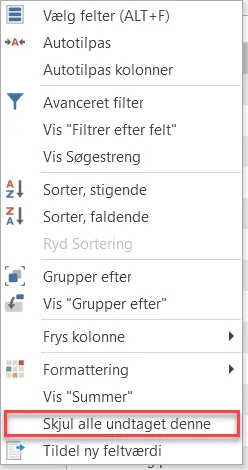
Alle außer diesem ausblenden

Wenn alle Felder in der oben gezeigten Liste bis auf eines ausgeblendet werden sollen, kann die Funktion „Alle außer diesem ausblenden“ gewählt werden.
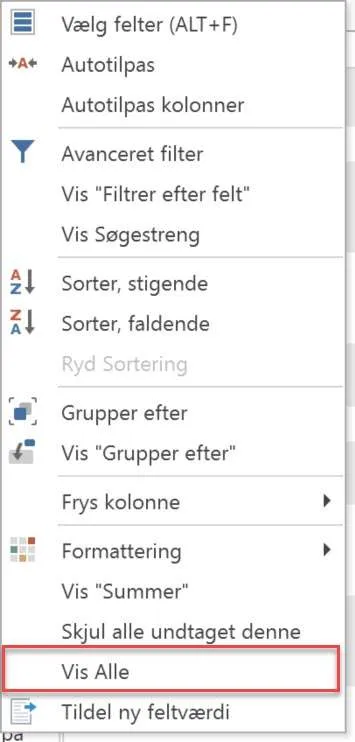
Alle anzeigen

Wenn alle Felder in der oben gezeigten Liste bis auf eines ausgeblendet werden sollen, kann die Funktion „Alle anzeigen“ gewählt werden. Um das Standard-Seitenlayout wiederherzustellen, muss der Bildschirm verlassen und wieder geöffnet werden.
Sonstige Felder

Wenn Felder aus anderen zugehörigen Tabellen gewünscht werden, können Sie die Schaltfläche Layout/Sonstige Felder anstelle von wählen oder Sie können mit der rechten Maustaste auf eine Spaltenüberschrift klicken und Sonstige Felder wählen

Mit Sonstige Felder können Felder aus anderen zugehörigen Tabellen auf der Feldliste angezeigt werden. Klicken Sie mit der Maus auf den Pfeil neben dem Tabellennamen, aus dem Sie ein Feld einfügen möchten. Alle möglichen Felder werden dann unter dem Tabellennamen angezeigt, und Sie können nun die Felder markieren, die Sie im aktuellen Bildschirm anzeigen möchten. Wenn die Felder markiert sind, wählen Sie die Schaltfläche mit dem Pfeil in der Mitte des Bildschirms, und die Felder werden auf die rechte Seite des Bildschirms verschoben. Wählen Sie die Schaltfläche Ende und die Felder wurden nun zu diesem Bildschirm hinzugefügt.

Hinweis! In ein solches Feld können keine Daten eingegeben werden. Die Werte in den Feldern dienen nur zur Information und zum Filtern, damit man sehen kann, was man in diesem Feld in der zugehörigen Tabelle gewählt hat.

Nachfolgend ist ein Beispiel dargestellt, in dem die Felder mit dem Kundensaldo in DKK, Währung sowie Währungscode auf dem Kundenbuchungs-Bildschirm angezeigt werden.

Andere Felder können auch zu Dropdowns hinzugefügt werden, indem Sie mit der rechten Maustaste in die Spaltenüberschrift klicken und ‘Andere Felder’ wählen. HINWEIS! In der Spalte ‘Datensatz suchen’ (unter ‘Andere Felder’ – TableValue) muss ein Häkchen gesetzt werden, um in dem Feld suchen zu können.

Eigene Felder in eigenen Tabellen, die auf zugehörige Tabellen verweisen

Uniconta kann den Inhalt aus eigenen Feldern in eigenen Tabellen, die auf zugehörige Tabellen verweisen, nicht standardmäßig abrufen.

Beispiel

Tabelle „Immobilien“

Feld „Immobilienname“

Die Tabelle „DebtorOrder“ hat ein eigenes Feld namens „Immobilie“

Das Feld Immobilie wird auf DebtorOrder ausgefüllt und auf „DebtorInvoice“ übertragen

„DebtorInvoice“ wird auf „Rechnungszeilen“ unter Kunde/Berichte/Rechnungszeilen angezeigt.

Aufgrund der Struktur werden Daten im Feld „Immobilie“ abgerufen, wenn der Bildschirm geöffnet wird.

Wenn Daten in diesem Feld abgerufen werden sollen, muss ein Layout gespeichert werden, in dem das Feld „Immobilie“ auf dem Layout platziert ist.

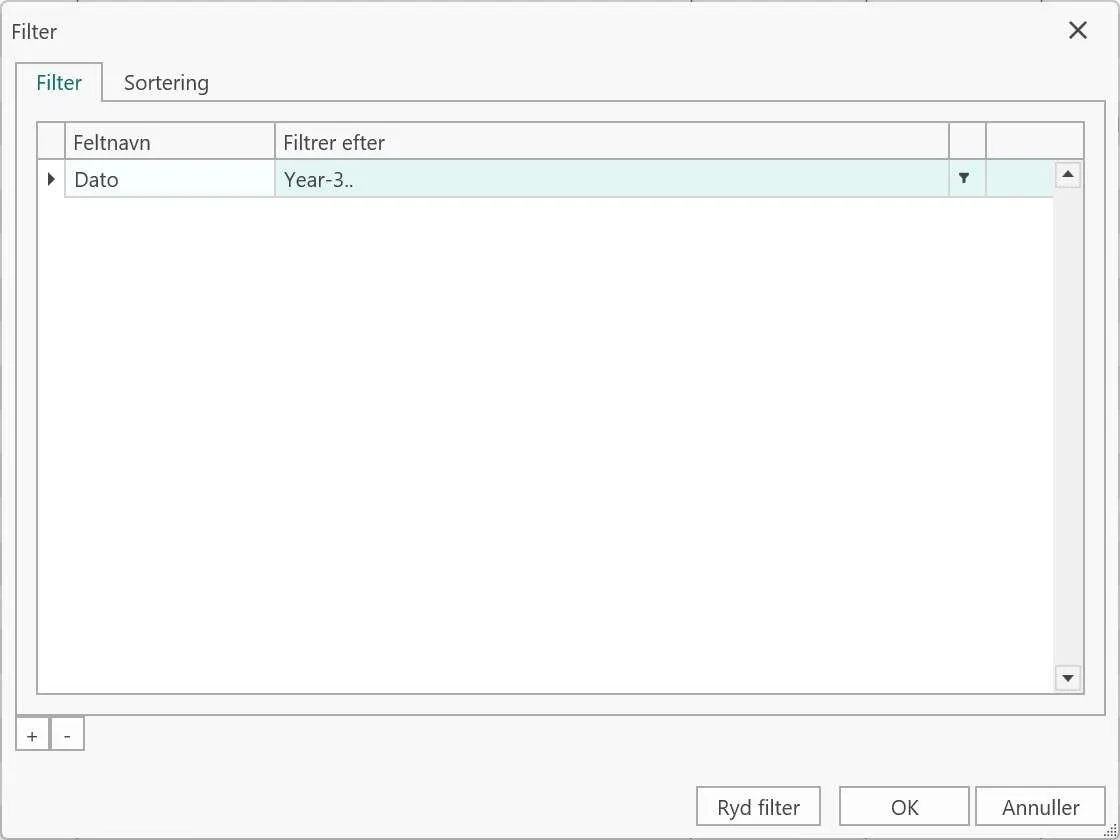
Wenn ein größeres Datumsintervall als Standard gewünscht wird, kann dies unter „Filtern“ im oberen Menü eingestellt werden.

Ein dreijähriger dynamischer Filter kann z. B. wie folgt eingestellt werden.
 

Feld entfernen

Klicken Sie auf das Feld in der Spaltenüberschrift und „ziehen“ Sie es mit der Maus aus dem Bildschirm. Das Feld landet in der Feldübersicht und kann jederzeit wieder eingefügt werden.

Spaltenbreite anpassen

Die Breite von Spalten kann angepasst werden. Dies kann automatisch oder manuell erfolgen.

Die Spaltenbreite automatisch an die Bezeichnung anpassen
Wählen Sie Automatisch anpassen, um die aktive Spalte anzupassen. Teile der Überschrift und des Inhalts können bei dieser Funktion ausgeblendet werden.
Wenn Sie „Die Spaltenbreite automatisch an die Bezeichnung anpassen“ wählen, werden alle Spalten in einer Gruppe automatisch angepasst. Teile der Überschrift und des Inhalts können bei dieser Funktion ausgeblendet werden.

Passen Sie die Feldbreite an
wird manuell mit der Maus angepasst, indem Sie am Rand des Feldes in der Feldüberschrift ziehen.

Summen/Zwischensummen anzeigen

Unter allen Spalten in einem Übersichts-Bildschirm können Summen gesetzt werden. Klicken Sie mit der rechten Maustaste auf eine beliebige Überschrift im Bildschirm und wählen Sie Summen anzeigen.

Wenn in der Spalte nicht automatisch eine Summe am unteren Rand des Bildschirms angezeigt wird, können Sie mit der rechten Maustaste in den Summenbereich für die aktuelle Spalte klicken und auswählen, ob Sie eine Summe (Gesamt) oder einen Durchschnitt usw. sehen möchten.

Lesen Sie im Abschnitt „Gruppieren nach“, wie Summen auf gruppierten Zeilen gesetzt werden.

Summen formatieren

Summen können formatiert werden, indem Sie mit der rechten Maustaste auf das Summenfeld klicken und Anpassen …

Wählen Sie die Registerkarte Sortieren:

Wählen Sie die gewünschte Formatierung im Feld Displayformattekst.
Vorangestellter Text kann im Feld Präfix geändert/gelöscht werden
Dahinter gestellter Text kann im Feld Suffix geändert/gelöscht werden

Layout speichern, Layout laden und Standard anzeigen

Wenn Sie Ihr neues „Design“, d. h. die von Ihnen vorgenommenen Änderungen, beibehalten möchten, denken Sie daran, die Schaltfläche Layout und Layout speichern zu wählen.

Sehen Sie sich ein kurzes VIDEO darüber an, wie man ein Layout speichert und ein gespeichertes Layout in Uniconta lädt.

Wenn Sie das Layout als Ihr Standardlayout wünschen, wählen Sie Layout speichern und wählen Sie Ja, um das Layout als Ihr Standardbenutzerlayout in diesem Bildschirm zu speichern.

Wenn Sie Ihr aktuelles Standardlayout beibehalten und das neue Layout unter einem neuen Namen speichern möchten, wählen Sie Layout speichern und Unter neuem Namen speichern.
Geben Sie einen Namen in das Feld ein, das im folgenden Bildschirm angezeigt wird.

HINWEIS! Nur der Eigentümer der Buchhaltung sowie Händler haben die Möglichkeit, dieses Layout mit „Alle Benutzer“ in der Buchhaltung zu teilen

Sie können ein anderes gespeichertes Layout mit der Schaltfläche Layout/Gespeichertes Layout laden laden und das Layout mit der Schaltfläche Layout/Standard anzeigen zurücksetzen/löschen . Lesen Sie mehr darüber, wie ein Layout gelöscht wird hier.

Das gleiche Layout wie Ihr Kollege

Wenn Sie das gleiche Layout wie Ihr Kollege verwenden möchten, gibt es folgende Möglichkeiten:

  1. Wenn Ihr Kollege als Eigentümer der Buchhaltung in Uniconta angegeben ist, kann er ein Layout in einem Bildschirm erstellen, und wenn dieses Layout gespeichert wird, kann Ihr Kollege das Feld Alle Benutzer markieren (siehe Screenshot oben).
    Wenn Sie sich dann wieder in Uniconta einloggen und den Bildschirm öffnen, den Ihr Kollege erstellt hat, haben Sie das Layout des Bildschirms „geerbt“.
    Wenn Sie es nicht erben, liegt dies entweder daran, dass Ihr Kollege nicht der Eigentümer der Buchhaltung ist und/oder dass Sie bereits ein benutzerdefiniertes Layout im aktuellen Bildschirm erstellt haben. Versuchen Sie ggf., Ihr Layout zu löschen und den Bildschirm zu verlassen und wieder zu betreten, und prüfen Sie, ob Sie dann das Layout Ihres Kollegen geerbt haben.
  2. Ihr Kollege kann in einem Bildschirm die Schaltfläche Layout/Layout exportieren wählen und das Layout speichern. Ihr Kollege muss Ihnen dann die Datei mit dem gespeicherten Layout geben. Sie müssen dann den gleichen Bildschirm bei sich öffnen und können dann die Schaltfläche Layout/Layout laden wählen und auf das Layout zeigen, das Sie von Ihrem Kollegen in einer Datei erhalten haben.
  3. Veranlassen Sie Ihren Kollegen, Layoutänderungen in allen Bildschirmen zu speichern, in denen spezielle Einstellungen gewünscht werden. Lassen Sie sich gleichzeitig die Benutzerkennung Ihres Kollegen für Uniconta mitteilen, d. h. den Benutzernamen, mit dem er sich anmeldet.
    Sie melden sich dann mit Ihrem eigenen Login in Uniconta an und wählen das Symbol mit dem kleinen Mann oben rechts und wählen Mein Profil . Hier wählen Sie die Schaltfläche Einstellungen von einem anderen Benutzer kopieren und geben den Benutzernamen Ihres Kollegen ein.
    Sie erben damit automatisch die Layouts Ihres Kollegen in allen Bildschirmen.
    Hinweis! Diese Möglichkeit ist am besten für ganz neue Mitarbeiter geeignet, die noch keine eigenen Layouts haben, da eigene Layouts im Zusammenhang mit dieser Möglichkeit durch das Layout des Kollegen überschrieben werden.

Haben Sie Probleme mit Layouts?

Feld kann nicht gefunden werden, wenn Layout/Bearbeiten gewählt wird
Gelegentlich können Felder unter Bearbeiten nicht gefunden werden. Dies kann daran liegen, dass ein Layout gespeichert wurde, bevor ein evtl. neues Feld zur Uniconta-Datenbank hinzugefügt wurde.
Ein gespeichertes Layout enthält nicht automatisch neue Felder, und daher muss man sein Layout zurücksetzen, indem man unter ‘Layout’ auf ‘Layout löschen’ klickt.
Nun müssen Sie die Seite schließen und wieder öffnen. Das Standardlayout von Uniconta ist nun das angezeigte Layout, und hier ist das neue Feld enthalten.
Lesen Sie mehr darüber, wie ein Layout hier gelöscht wird.

Auf dem Standardlayout ist alles eingestellt, und daher funktioniert es, wenn kein Layout gespeichert ist. Aber ein gespeichertes Layout ist das ursprüngliche Layout, das der Benutzer gespeichert hat.

Es können keine Werte in einem Feld in einem Bildschirm eingegeben und/oder ausgewählt werden.
Dies kann an einem beschädigten Layout liegen. Es wird empfohlen, Ihr Layout zu löschen und zu prüfen, ob Sie dies im Standardlayout können. Wenn Sie dies können, passen Sie das Standardlayout so an, dass es wieder Ihren Wünschen entspricht.

Platzierung und Größe von Bildschirmen

In Uniconta kann bestimmt werden, wie ein bestimmtes Fenster beim Start angezeigt/platziert werden soll. Wählen Sie die Schaltfläche ui-einstellungen:

Wird gewählt:

  • Andocken/Position: Nächste Registerseite zeigt das Fenster als normale Registerkarte oben an
  • Andocken/Position: Links, Rechts, Oben oder Unten zeigt das Fenster als halben Bildschirm an, wo Position gewählt wird.
  • Separates Fenster: Das Fenster wird „innerhalb“ des Uniconta-Formulars angezeigt, aus dem es stammt.
    Felder im Abschnitt Größe bestimmen Breite und Höhe des Fensters.
    Standardmäßig wird ein PopUp unten rechts angezeigt, um bedeutendere Daten „innerhalb“ des Uniconta-Formulars nicht zu verdecken.
  • Externes Fenster: Das Fenster wird „außerhalb“ des Uniconta-Formulars angezeigt.
    Felder im Abschnitt Größe bestimmen Breite und Höhe des Fensters.
    Standardmäßig wird ein Externes unten rechts angezeigt, um bedeutendere Daten „innerhalb“ des Uniconta-Formulars nicht zu verdecken.

Platzierung und Größe von Dashboards in Windows-Clients

Fast die gleiche Funktion wie oben kann im Dashboard verwendet werden. Durch Drücken auf den „Schlüssel“ werden die gleichen Möglichkeiten für Platzierungen angezeigt.

HINWEIS: Bitte beachten Sie, dass die unten stehende Einstellung für alle Dashboards für alle Benutzer gilt.

Eine oder mehrere Spalten sperren (feste spalte)

Klicken Sie mit der rechten Maustaste auf die Spaltenüberschrift und wählen Sie Feste spalte:

Spalten können wählen, ob sie im rechten oder linken Teil des Bildschirms fest arretiert werden sollen. Spalten müssen einzeln arretiert oder geöffnet werden.

Gruppieren nach (Zwischensummen)

Wenn mit der rechten Maustaste auf eine Spaltenüberschrift geklickt wird und dann Vis grupper efter gewählt wird , können Felder in den Balken gezogen werden, der über den Überschriften der Felder angezeigt wird, wie unten mit den Feldern Beleg und Konto gezeigt. Dies führt dann dazu, dass die Daten nach Belegnummer und dann nach Kontonummer gruppiert werden:


Wenn Sie Summen auf gruppierten Zeilen wünschen, können Sie mit der rechten Maustaste auf das gruppierte Feld klicken, z. B. in diesem Fall das Feld Beleg, dann können Sie „Group Summary Editor“ wählen und die Felder/Spalten auswählen, die summiert werden sollen.

Daten in einem Feld filtern

Wenn Sie sich z. B. in einem Buchungsfenster befinden und nur alle Datensätze mit einem bestimmten Datum anzeigen möchten, können Sie mit der rechten Maustaste in einem Datensatz mit diesem Datum in das Datum-Feld klicken und Felder auswählen, dann wird nach genau diesem Datum gefiltert.

Mehrfachfilter mit Hilfe des kleinen Trichters

Es ist möglich, auf das kleine Symbol mit dem Trichter in jeder Feld-Überschrift zu klicken. Dann kann nach mehreren Werten im selben Feld gefiltert werden:

Anzeige von „nach feld filtern“

Sie können auch mit der rechten Maustaste auf eine beliebige Spaltenüberschrift in Ihrem Fenster klicken und Vis Filtrer efter felt auswählen, so dass Sie Filter-Werte für mehrere Spalten im selben Fenster eingeben können:

Wird z. B. Enthält ausgewählt, bedeutet dies, dass ein Teil des Textes geschrieben werden kann, den der Filter enthalten soll. Wird z. B. “akt” geschrieben, werden mindestens alle Stellen gefunden, an denen “faktura” steht.

Die Anzeige von [Vis “Filtrer efter felt”] kann standardmäßig unter dem Benutzer-Profil eingerichtet werden. Mehr dazu hier .

Werte mit Farben hervorheben (Bedingte Formatierung)

Klicken Sie mit der rechten Maustaste auf die Spaltenüberschrift und wählen Sie Formatierung:

Hier kann gewählt werden, ob die Zeilen des Bildschirms mit verschiedenen Formatierungen angezeigt werden sollen, z. B. Farben abhängig von den Werten in einem bestimmten Feld.

Hier wird ein Beispiel für Beträge größer als 800 kr. angezeigt:

Wird [Anvend format på hele rækken] markiert, wird die gesamte Zeile “gefärbt”, ansonsten wird nur das bedingte Feld “gefärbt”.

Das Ergebnis wird wie folgt angezeigt:


Springe zu Haupttyp

In fast allen Feldern, die sich auf eine andere Tabelle beziehen, kann mit F6 zum Haupttyp gesprungen werden. Das bedeutet z. B., dass bei Auswahl des Feldes Konto in einer Buchungsliste von diesem Feld aus mit F6 zum Kontenplan gesprungen werden kann.

neuer feldwert

Daten auf mehreren Datensätzen auf einmal ändern
In der Spalte, in der die Daten geändert werden sollen, klicken Sie mit der rechten Maustaste und wählen neuer feldwert.
Hinweis! Diese Funktionalität ist nur für Spalten verwendbar, die in dem Fenster, in dem Sie sich befinden, geändert werden dürfen.
Hinweis! In den meisten Fenstern müssen Sie zuerst die Registerkarte auswählen alle bearbeiten, bevor neuer feldwert ausgewählt werden kann.
Lesen Sie mehr über die Funktion in diesem Artikel: ‘alle bearbeiten‘.

Wenn “Häkchen” in Skript und in “C#” gesetzt wird, kann in “C#” im Wert des Feldes codiert werden.

Beachten Sie, dass Funktionen in C# empfindlich auf Groß- und Kleinschreibung reagieren

Beispiele

Setzen Sie 0 vor artikelnummer
“0””+rec.Item+””

Auf Dezimalstellen runden
Math.Round(rec.SalesPrice1,2)

verkaufspreis 1 auf Artikel als einstandspreis * 1,5 berechnen
Rec.CostPrice*1,5

Entfernen Sie das erste Zeichen in einem Text (hier Mitarbeiternummer)
rec.Number.Substring(1)

Setzen Sie eine Zahl vor das erste Zeichen in einem Text (hier Mitarbeiternummer)
3 + rec.Number

Kopieren Sie einen Wert von einem Feld in ein anderes. Hier von Debitor “E-mail für kontakt” zu “E-mail für faktura”

zeile kopieren/Feld

Mit der rechten Maustaste kann man „zeile kopieren“ oder „Feld kopieren“ wählen und auf diese Weise anschließend die Werte aus der gewählten Zeile oder dem Feld an anderer Stelle einfügen.

Band minimieren

Durch Klicken mit der rechten Maustaste auf das Band kann Ribbon minimiert werden, während Uniconta aktiv ist. Beim Neustart muss Ribbon erneut minimiert werden, wenn dies gewünscht wird.

  • War dieser Artikel hilfreich?
  • JaNein
Categories: Einrichtung, Finanzbuchhaltung, Unipedia
Home » Unipedia » Einrichtung » Layouts

Erfahren Sie selbst mehr über Uniconta Uniconta unverbindlich testen. Jetzt Kontakt aufnehmen

Uniconta

  • Module
  • Downloads
  • News
  • Datenschutzerklärung
  • Impressum

PARTNER

  • Partner Informations Portal
  • Partner werden
  • Integrationspartner werden (EN)
  • Buchhaltungsbüros
  • Entwickler

Info

  • Was ist Uniconta?
  • Sicherheit
  • Terms and conditions (EULA)
  • Kündigung des Abonnements
  • Aufbewahrung der Buchhaltung
  • Über uns

Support

  • API Support
  • Unipedia
  • System Status
  • Support Formular
  • Kontaktieren Sie uns
  • Unipedia – Hilfe und Anleitung zu Uniconta
© Uniconta  2026

facebook linkedin youtube

  • Uniconta GermanyDeutsch
    • Global FlagGlobal
    • Uniconta DenmarkDansk
    • Uniconta GermanyÍslenska
    • Uniconta NetherlandsNederlands
    • Uniconta EstonianEesti
    • Uniconta NorwayNorsk
    • Uniconta LithuanianLietuva
    • Uniconta UKEnglish