
Loading
Uniconta
  • Search
  • Produkt
    • Modulübersicht
      • Finanzbuchhaltung
      • Verkauf & Einkauf
      • Lagerverwaltung
      • Herstellerverantwortung / EPR
      • AutoBanking
      • Uniconta Scan
      • Projekt
      • Produktion
      • CRM
      • Dashboard
      • Anlagenbuchhaltung
      • Unternehmen
      • Berichtsgenerator
      • Tools
      • Business Rules
      • OData Schnittstelle
    • Uniconta Apps
      • Work App
      • Upload App
      • Uniconta Invoice App
      • Assistant App
      • Authenticator App
      • ADD-ONS
      • Uniconta und DATEV
    • Download und Zugang
      • Downloads
      • Login Webportal
  • Einsatzbereiche
    • Unternehmenstyp
      • Startups und kleine Unternehmen
      • Mittelgroße Unternehmen
      • Große Unternehmen
    • Branche
      • Handel und Großhandel
      • Einzelhandel
      • Dienstleistungsunternehmen
      • Produktion
      • Franchise Unternehmen
      • Andere Branche
      • Cloud CRM für KMU
    • Lösung umstellen
      • Von NAV zu Uniconta wechseln
      • Umstellen von Axapta 3.0
      • Umstellen von einem anderen System
      • ERP-System
  • Partner
    • Partner
      • Uniconta Partner werden
      • Partnerliste
      • Integrationspartner
        werden (EN)
      • Partner Informations Portal
    • Steuerberater
      • Uniconta und DATEV
      • Univisor
    • Entwicklung
      • Dokumentationen für Entwickler (EN)
  • Preise
  • Support
    • Support
      • Uniconta Supportformular
      • Unipedia
    • Compliance und gesetzliche Anforderungen
      • E-Rechnungen
      • Herstellerverantwortung (EPR)
  • Jobs
  • Kontakt
Uniconta unverbindlich testen

Unipedia

  • Einführung
    • Starten Sie mit Uniconta
    • Uniconta herunterladen – Welchen Browser benutzen Sie?
    • Einführung in die Inbetriebnahme einer bereits Vorhanden Buchhaltung
  • Konvertierung zu Uniconta
    • Was kann man zu Uniconta konvertieren?
    • Konvertierung von C5 zu Uniconta
    • Konvertierung von e-conomic zu Uniconta
    • Konvertierung von Nav zu Uniconta
    • Konvertierung von Business Central zu Uniconta
    • Konvertierung von eCtrl zu Uniconta
    • Konvertierung von Dinero zu Uniconta
    • Konvertierung von Focus IT zu Uniconta
    • Unternehmen in Uniconta laden
    • Nach der Konvertierung und Erstellung des Rechnungsabschlusses
    • Konvertierungswerkzeug
  • Finanzbuchhaltung
    • Kontenplan
      • Kontenplan
      • Kontoarten im Kontenplan
      • Systemkonten
      • Einen Kontenplan importieren
    • Buchungsjournale
      • Buchung in Kassejournalen
      • Buchführungsverfahren
      • Physischen beleg zuweisen mit journalzeilen
      • Aus Datei importieren in Journal
      • Kontoauszug importieren
      • Automatische auswahl des kontos
      • Buchungsjournale in Währung
      • Buchungsjournale der Zahlung auf kunde
      • Ausgleich bei Verwendung von Karte und ähnlichem
      • So steuern Sie Belegserien in Uniconta
      • Einrichtung von Buchungsjournalen
      • Beleg stornieren, Buchungsjournal löschen, Datensatz löschen
    • Physische Belege (Posteingang)
      • Physische Belege laden
      • Einrichtung des Beleg-Genehmigungsablaufs
      • Bilagsanmodning
      • Uniconta Scan
      • Senden an Paperflow
      • E-Mail an Uniconta weiterleiten
      • Unbekannte Dateien im physischen Posteingang
    • Bankabstimmung
      • Mastercard Open Banking
      • Mastercard Open Banking für Wirtschaftsprüfer mit Buchhaltungsabschlüssen
      • Bankprotokoll
      • Automatische auswahl des kontos
      • Physischen Beleg zuweisen
    • Budget
    • Berichte
      • Kontoauszug
      • Finanzbuchungen
      • Finanzauswertungen
      • Physische Belege
      • Gebuchte Journale Finans
      • Umsatzsteuer
      • Umsatzsteuer abrechnungen
      • EU-Verkäufe
      • Intrastat
      • Zusammenfassende Meldung
      • One-Stop-Shop USt. (OSS)
      • Erweiterte Herstellerverantwortung
    • Einrichtung
      • Dimensionen
      • USt
      • Kauf und verkauf ohne Ust.-berechnung
      • Ust-Codes mit mehrfachen %-Sätzen
      • Ust.-Verfahren
      • Reverse-Charge-Verfahren DK
      • Belegnummernserien
      • Automatische Nummerierung von Nummernserien
      • Zahlungsbedingungen
      • Handhabung von Skonto
      • Neues Geschäftsjahr, Jahresabschluss und Eröffnungsbuchungen erstellen
      • Neues Geschäftsjahr, Jahresabschluss und Eröffnungsbuchungen erstellen
      • Umlage
      • Abgrenzung
      • 2 Sachkonten zusammenführen
      • Kursregulierung
      • Gebühren
      • Zinsgruppen
    • Überwachungsaktivitäten
      • Kontenschemen
      • Abschlussbuchungen
        • Finanzen in Jahresabschluss-Produkte exportieren
      • Export von Sachkontobuchungen
      • Export von Buchungen
      • Protokolldatei für geänderte Buchungen
      • Export zu Basis Regnskab Unipedia
      • Zinsen hinzufügen
    • Anlagenbuchhaltung
      • Anlagengruppe
  • Branche
  • Uniconta Apps
  • Downloads
  • Kunde
    • Kunde
      • Abstimmung Kunden
      • Abstimmungen
      • Einmal-Kunde
    • Bezahlte Rechnungen markieren
    • Sofortrechnung
    • Verkauf
      • Aufträge
      • Auftrag mit Teillieferung / Vorauszahlung
      • Verkaufszeilen ohne Artikelnummer
      • Verkaufsauftragspositionen mit Stücklisten
      • Auftrag mit Markierung
      • Aufträge aus externer Liste
      • Auftrag mit Abgrenzung
      • Rückgabe von Artikel
      • Artikel hinzufügen
      • Verkauf – Angebot
      • Periodische Abrechnung
      • XML-Datei (ZUGFeRD) senden
      • Peppol senden und empfangen
      • Kauf und verkauf ohne Ust.-berechnung
      • Auftragserfassung/Auftragsjournal
    • Berichte
      • Kontoauszug Kunde
      • Kundenbuchungen
      • Offene Datensätze
      • Betalingsforslag
        • Zahlungsvorschlag (Mastercard)
        • Zahlungen (SEPA)
      • Altersverteilung in Kunden und Lieferanten
      • Renter og renter
        • Zins- und Mahnschreiben
        • Protokoll Mahnungen
        • Mahnschreiben
      • Verkaufsrechnungen
        • Gutschriften
      • Lieferscheine
      • Lagertransaktioner
        • Rechnungszeilen
        • Auftragszeilen
        • Angebotszeilen
        • Lieferscheinzeile
      • Kundenstatistik
      • Pivottabelle
      • Realisiert/Budget
      • debitorenabstimmung
    • Einrichtung
      • Kundengruppen
        • Artikelbuchung/Kunden-Buchung/Lieferanten-Buchung
      • Auftragsgruppen
      • Lieferungen
      • Lieferbedingungen
      • Kunden-Layoutgruppen
      • Nummernserien für Kunde
      • Beleglayouts
        • Wasserzeichen auf Dokumenten
      • E-Mail-Einstellungen für Kunden und Lieferanten
        • Geben Sie die E-Mail für Rechnungen und andere Dokumente an
        • Einrichtung von SMTP in Uniconta
        • Dokumente von Uniconta ohne SMTP und MS Graph senden
      • Protokoll
      • Fehlerprotokoll
        • E-Mail-Fehlermeldungen des Mailservers
      • Dokument-Nachrichten
      • Filformater for betalingsmåder
        • Einstellungen (Mastercard)
          • Zahlungsübersicht (Mastercard)
        • Einstellungen (SEPA)
        • Einzugslösungen (Direct Debit)
      • Mandate (Mastercard)
      • Mandater (SEPA)
      • Sammenlæg
      • Zwei Konten zusammenführen – Debitorenverwaltung
      • Zusammenführen von zwei Aufträgen
      • Mehrere Verkaufsaufträge zusammenführen
      • Aktualisiert eine Adresse
      • Kunde Nemhandel
      • EU-USt-IdNr.-Prüfung
  • CRM
    • CRM Einführung
    • Interessenten
      • Erstellung von Angeboten aus Interessenten
    • Kunden und Interessenten
    • Weiterverfolgungsaktivitäten
    • E-Mail-Liste erstellen
    • Kampagne
    • Vedligeholdelse
      • Interessen
      • Produkte
      • CRM Gruppen
      • Gruppen zur Weiterverfolgung
      • Kampagnengruppe
      • Aktualisiert eine Adresse CRM
  • Lieferant
    • Lieferant
      • Abstimmungen
      • Genehmigung der Bankverbindung des Lieferanten
    • Bestellungen
      • Bestellung mit Teillieferung/-fakturierung
      • Artikel hinzufügen
      • Einkauf sonst. Zuschläge
    • Lieferant Einkaufsrechnung
    • Periodische Abrechnung
    • Bestellerfassung
    • Rapporter
      • Kreditor-Kontoauszug
      • Lieferantenbuchungen
      • Offene Datensätze Kreditor
      • Altersverteilung in Kunden und Lieferanten
      • Betalingsforslag
      • Dateiformate für Zahlungsmethoden
      • Einrichtung der Kreditorzahlung
      • Einstellungen der Zahlungsmethode auf dem Kreditor
      • Zahlung über Buchungsjournal
      • Registrierung der Kreditorenrechnung
      • Zahlungsvorschlag
      • Zahlungen zusammenführen
      • ISO20022 XML
      • Einkaufsrechnungen
        • Gutschriften
      • Wareneingangsbeleg
      • Lagertransaktioner
        • Rechnungszeilen
        • Bestellzeilen
        • Indkøb, Lieferscheinzeilen
      • Lieferantenstatistik
      • Pivottabelle
        • Lieferanten Abgleich
    • Vedligeholdelse
      • Lieferantengruppen
      • Bestellgruppen
      • Lieferanten-Layoutgruppen
      • Nummernserie für Lieferant
      • Dateiformate für Zahlungsmethoden
        • Einrichtung von Mitteilungen bzgl. Kreditorenzahlungen
        • – Einrichtung von Banktagen
      • Einkauf sonst. Zuschläge
      • Sammenlæg
      • 2 Konten zusammenführen – Lieferant Unipedia
      • Mehrere Einkaufsbestellungen zusammenführen
      • Zusammenführen von zwei Bestellungen
      • – Lieferant und Kunde zusammenführen
  • Lager und Logistik
    • Artikel
    • Lagerjournale
    • Buchung im Lagerjournal
    • Stücklisten und Produktionsstücklisten
    • Handhabung der Verpackungssteuer
    • Produktion
      • Produktion Übersicht
      • Produktionsauftrag
      • Produktionsauftrag. Verwendung von.
      • Produktionslinien
      • Produktionserfassung
      • Fertigmeldete Artikel
      • Rechnungszeilen Produktion
    • Rapporter
      • Kontoauszug für Lager
      • Lagerbuchungen
      • Status des Artikelbestands
      • Verfügbar
      • Reservierungen
      • Bedarfsprofil
      • Bestellvorschlag
      • Inventurliste
      • Gewählte Varianten
      • Chargen-/Seriennummern
      • Transaktionen ohne Chargen-/Seriennummern
      • Gebuchte Journale Lager
      • Alle Stücklisten
      • Statistik
        • Statistik im Lager
        • Artikel-/Kundenenstatistik
        • Vertriebs-/kundenstatistik
        • Pivottabelle
    • Lagerabstimmung
    • Einrichtung
      • Grupper
        • Artikelgruppen
        • Produktionsbuchungsgruppen
        • Rabattgruppen
        • Artikelnamengruppen
        • Einheitenumrechnung
        • Abgabengruppen
          • Copydan KulturPlus-Abgabe
        • Statistikgruppen
        • Markengruppe
        • Kategoriengruppe
      • Kundenpreislisten
      • Lieferantenpreislisten
      • Lagerort
      • Chargen-/Seriennummern
      • Tipps und Tricks zu Stapel- und Seriennummern
      • Eröffnungsbestand mit Chargen- und Seriennummern
      • Einstellungen von Chargen- und Seriennummern
      • Erstellen und Einrichtung von Chargen- und Seriennummern
      • Einkauf von Artikel mit Seriennummer
      • Verkauf von Seriennummerartikeln
      • Indkøb von Ladung Artikel
      • – Indkøb von Chargenware über das Lagerjournal
      • – Verkauf von Batch-Artikeln
      • – Verfolgung von Chargen- und Seriennummern in Produktionsstücklisten
      • Serien-/Stapelnummer einer bestehenden Ware zuordnen
      • Varianter
      • Varianten
      • Standardvarianten
      • Varianten Details
      • Lagerwert neu berechnen
      • Lagerbestand neu berechnen
      • Stücklistenpreise aktualisieren
      • Zusammenführen von zwei Artikeln
      • Ursachencodes für Rückgabe
      • Ältere Rechnungen und Transaktionen löschen
    • Import von alten Lagerbuchungen
  • Projekt
    • Erste Schritte mit Projekt und TimeSag
    • Erste Schritte mit Planung und Ressourcenmanagement
    • Kontierung Projekt und Sachkonto
    • Fakturierung im Projekt
    • Projektdatei
      • Projektbudget
        • Budget aus Aufgaben Erstellen
        • Preise aktualisieren – Projektbudget
        • Projektbudget realisierte Zahlen
      • Projektkalkulation
      • Artikeldisposition
      • Aufgaben Projektübersicht
      • Projektbuchungen
      • Projektreservierungen
      • Zuschlagsgruppen
      • Projektsalden / Kategorie
      • Projekt Angebot
      • Fakturaer
      • Rechnungen
      • Akonto-Rechnungsstellung Projekt
      • Sofortrechnung
      • Akonto-Vorschlag erstellen
      • Rechnung Drucken
      • Rechnungsvorschlag
      • Nullrechnung erstellen
      • Gutschrift im Projekt
    • Meine Projekte
    • Projektkladder
      • Projektjournale
      • Projektjournal Einrichtung
      • Periodische Abrechnung (Projektfakturaer)
      • Projekt WIP buchen
      • Arbeitszeitnachweis
      • Arbeitszeitnachweis prüfen
      • start zeitregistrierung
    • Fakturaforslag
      • Akonto-Vorschlag erstellen
      • Periodische Abrechnung
    • Rapporter
      • WIP
      • Buchungen auf Projekt
      • Wareneinsatzkonto
      • Projekt Budget
      • Planung
      • Planungskalender
      • Aufgaben
      • Projektsalden / Kategorie
      • Gebuchte Journale Projekt
      • Pivottabelle
      • Projektaufträge
    • Vedligeholdelse
      • Mitarbeiter
      • Projektkategorien
      • Einstellungen von Artikeln zur Erfassung von Stunden
      • Gehaltsarten
      • Grupper
        • Projekttypen
        • Arbeitsbereich
        • Projektgruppen
        • Arbeitsgruppen
        • Zuschlagsgruppen
        • Budgetgruppen
      • Installationen
      • Installationsgruppen
      • Projektnummernserien
      • Time
        • Kalender
        • Kalender einrichten
        • Einrichtung Genehmiger
      • Buchungen Löschen
  • Unternehmen
    • Unternehmensdaten
      • Partnerzugriff
      • Univisorzugriff
      • Erteilen Sie den Zugriff auf Ihren Buchhalter oder Revisor
      • Einrichtung des Bankgiro auf den Unternehmensdaten
      • Regnskab Löschen
      • Nemhandel Anmelden
    • Unternehmensdokumente
    • Benachrichtigungsereignisse
    • Demo-Buchhaltung einsehen
    • Benutzerberechtigungen
      • Benutzer verwalten
        • Firma an einen anderen Eigentümer übertragen
      • Anfragen für Unternehmenszugriff
      • Unternehmenszugriff anfordern
      • Profile
      • Benachrichtigungsereignisse
      • Opret ekstra bruger fra web
    • Einrichtung
      • Module konfigurieren
      • Voreinstellungen
        • Voreinstellungen und Lagerverwaltung
      • Abonnement
      • Kunde auf ein Abonnement setzen (Partner)
      • Abonnement erstellen (Kunde)
      • Testphase für das Abonnement
      • Inventur von Sachkontobuchungen
      • Änderungs-URL (Webhook)
      • Opret nyt regnskab
      • Unternehmen erstellen ohne Kontenplan/Verwendung eines eigenen Kontenplans
      • Standardwerte
      • Änderungsprotokoll
      • E-Mail-Einstellungen
      • Valuta
      • Wechselkurse tatsächlich
      • Eigene Wechselkurse
      • Kursdifferenzen
      • Währung. Einkauf und Verkauf
      • Grupper
      • Notiz Gruppen
      • Zuordnungsgruppen
      • Mitarbeitergruppen
      • DSGVO
      • Kontakte
      • Mitarbeiter
      • Mitarbeitersätze
      • Arbeitszeit aus der Uniconta Work App
      • Firmenadressen
      • Provision
      • Alle Dokumente
  • Administrator
    • administrator
      • Alle Unternehmen (Partner)
      • Alle Benutzer (Partner)
      • Benutzer erstellen (Partner)
      • Abonnements (Partner)
      • Abonnement Erstellen (Partner)
      • Alle Unternehmen (Univisor)
      • Alle Benutzer (Univisor)
      • Benutzer erstellen (Univisor)
      • Bearbeiten partner
      • Bearbeiten Buchhalter (Univisor)
      • Benutzer Login Historie
      • Kunde-/Server-Tracking
        • Anzahl der Aufrufe/API-Aufrufe zählen
      • Partner Plugin
  • Extras
    • Data
      • Datenmanipulation
      • Daten exportieren
      • Daten importieren
      • Lokales Backup
    • Menuer
      • Argument in den Menüs
      • Hovedmenu
        • Hauptmenü bearbeiten
          • Hauptmenü – Beispiele
          • Neue Hauptmenü-Gruppe – Beispiel
          • Layout als Menüpunkt gespeichert
        • Menülayout
        • Benutzer Menüleisten
        • Benutzer Menüleisten – Beispiel
      • Plugins in Uniconta
        • Plugin zur Prüfung der Anwendung deaktivieren
        • So ändern Sie den Uniconta-Standard-Plugin-Pfad
        • Skripte und Code in Uniconta
      • Labels
        • Feldnamen
        • Benutzerdef. Feldnamen
    • Benutzerdefinierte Felder
      • Erstellung von eigenen Feldern
    • Benutzerdefinierte Tabellen
    • Berechnete felder
      • – Rabatt % in Betrag mithilfe von berechnete felder
      • – Gesamtgewicht der Auftragszeilen ermitteln
      • Lieferadresse für das Rechnungskonto im Fakturarapport anzeigen
    • Tabellen‑Trigger in Uniconta
    • Berichtsgenerator
      • Einstellungen für einen Bericht speichern und bearbeiten
      • Brugerdesignede rapporter
      • Special rapporter
        • Verkaufsdokumente
        • Deckblatt
        • Kontoauszug
        • Einkaufsdokumente
        • Mahnungsdokumente
        • Kommissionierliste
        • Produktionsauftrag
    • Designer
      • Berichtsgenerator – Tipps & Tricks
      • Berichtsgenerator – Verschiedene Skripte
      • Felder in Spezialberichten
      • Feldnamen und diverse Kontrollen
      • Kalkulierte Felder im Berichtgenerator
    • Tabellen-Browser
    • Special report design
      • Uniconta Report Generator
      • Bericht erstellen, der extern in der Vorschau angezeigt werden kann
      • Expression/Ausdruck im Berichtgenerator
      • Bedingter Ausdruck basierend auf Debitoren-/Kreditorensprache
      • Benutzerdefinierte Quellenberichterstattung
    • Additional setup
      • e‑conomic importieren
      • Belege importieren
  • Daten Import und Export
    • Uniconta Web API
    • OData – Abfrage – ODBC
    • CRUD-Operationen in OData
    • OData Filterfunktion
  • Allgemein
    • Allgemeine Tipps und Tricks
    • Brugerinterface
      • Uniconta-Benutzeroberfläche
      • Profilmenu
        • Mein Profil
        • Genehmigen
        • Systemdatum
      • Favoritenmenü in Uniconta
      • Tastenkombinationen in Uniconta
      • Wie sucht man in Uniconta
      • Filtern/Filter Löschen
      • Layouts
      • Vorlagen
      • Beschränkungen in Uniconta
    • Gennemgående funktioner
      • Anhängen von Dokumenten und Notizen
      • Kopieren und Einfügen in Uniconta
      • Senden Sie Ausdrucke und Daten als E-Mail
      • Exportieren Sie Ausdrucke und Daten nach Datei
      • Drucken von Berichten und Bildschirmansichten
      • CVR-Suche
      • Excel, Exportieren nach und Importe
      • Word-Dateien
      • Outlook 2025
    • Fehlermeldungen
    • Sikkerhed
      • Anmeldung mit Microsoft-Konto
      • Neues Kennwort
      • Backup in Uniconta
      • Sicherheit in Uniconta
      • DNS und IP-Adressen
      • Azure-Authentifizierung in Uniconta
    • Installation
      • Lieferadresscode auf RDS – Remote Desktop Server
      • Geschwindigkeit und Einrichtung des Uniconta-Internetzugangs
      • Lieferadresscode von Uniconta unter Windows 7
      • Uniconta im Microsoft App-Store
      • Externe Fehlermeldungen
  • WebPortal
  • Dashboard
    • Dashboard
      • Dashboard. Legen Sie los
      • Dashboard. Gestaltung
      • Uniconta Feldnamen im Dashboard
      • Dashboard. Gestaltung. Benutzerdefinierte Felder
      • Dashboard. Gestaltung „Mehrfachgesellschaften“
      • Dashboard. Gestaltung „Joins and Unions“
      • Dashboard. Sonstige Formeln
      • Standard Dashboard
        • Lager-Projektabgleich
        • Lagerentwicklung
        • Dashboard. Downloads
        • Leistungskennzahl (KPI)
  • App
    • Verwendung der Uniconta Upload App
    • Einrichtung des Uniconta Assistent
    • Verwendung als von Uniconta Assistant
    • Einrichtung des 2-Faktor-Login
    • Uniconta Work App
      • Webbasierter Upload und Work (App)
      • Einrichtung von Uniconta Work für bestehende Kunden
      • Einrichtung von Uniconta Work-Benutzern
      • Einstellungen von Uniconta Work für neue Kunden
        • Erfassen Sie Arbeitszeiten und Abweichungen in Uniconta Work

Zahlungsvorschlag

5.609 views 24 Juni 2017 24 April 2026 8 minutes
Print Friendly, PDF & Email

Learn more about:

  • Zahlungen zusammenführen
  • Genehmigung der Bankverbindung des Lieferanten
April 24th, 2026

Der Zahlungsvorschlag befindet sich unter Kreditor/Berichte/Zahlungsvorschlag

Videos zu Kreditorenzahlungen

Video – Dan-Zahlungsvorschlag

Video / Zahlungen zusammenführen in Verbindung mit Kreditorenzahlungen

Beschreibung der Felder

kann unter Kreditor/Offene Posten – Bearbeiten geändert werden

FeldLesen/SchreibenBeschreibungHinweis
KontonummerRLieferantennummer
KontobezeichnungRLieferantenname
DatumRBuchungsdatum für die Kreditorenrechnung
FälligkeitsdatumRDatum, an dem die Zahlung fällig ist
BetalingsdatoWBetalingsdatoDas Datum der Zahlung ist der Tag, an dem Sie die Rechnung bezahlen möchten und an dem das Geld von Ihrem Bankkonto abgebucht wird.

Das Datum der Zahlung wird mit dem Fälligkeitsdatum initialisiert. Wenn dieses überschritten wurde, wird das Datum der Zahlung mit dem heutigen Datum ausgefüllt

TekstRBuchungstextDieser Text wird nicht in die Zahlungsdatei übernommen
FakturaRLieferantenrechnungsnummer
FakturabeløbRRechnungsbetrag
ResterendeRRestbetragDer Betrag, der zur Zahlung an die Bank gesendet wird
TeilzahlungWTeilzahlungsbetrag

Nur ausfüllen, wenn Sie nicht den vollen Betrag bezahlen möchten. Der Teilzahlungsbetrag wird in den Zahlungsbetrag übernommen.

Wenn ein Betrag in der Teilzahlung angegeben wird, wird ein möglicher Skonto nicht berücksichtigt.
BetalingsbeløbRZahlungsbetragDer Zahlungsbetrag ist der Betrag, der in der Zahlungsdatei an die Bank übermittelt wird.
BuchungsartLBuchungsartKann u. a. Rechnung, Gutschrift und Zahlung sein
Wenn Zahlungen vorhanden sind, können diese mit dem Kreditor ausgeglichen werden, bevor eine Datei für die Zahlung erstellt wird.
Wenn Gutschriften vorhanden sind, muss die Zahlung zusammengeführt werden, um den Gesamtbetrag zur Zahlung an die Bank zu erhalten. Andernfalls müssen diese mit dem Kreditor ausgeglichen werden, bevor eine Datei für die Zahlung erstellt wird.
KommentarWInterner KommentarDie Informationen in dieser Spalte sind nur für den internen Gebrauch bestimmt. Die Informationen werden nicht in die Zahlungsdatei aufgenommen.
MeddelelseWNachricht an den EmpfängerDer Text in diesem Feld wird in die Zahlungsdatei übernommen.
SysteminformationenLSysteminformationenIn dieser Spalte werden ggf. Fehler aufgeführt, die die Erstellung der Zahlung verhindern. Die Spalte wird im Zusammenhang mit einer Validierung ausgefüllt, die vor der Erstellung der Zahlungsdatei durchgeführt wird.

Die Spalte erhält den Status „Ok“, wenn die Zahlung fehlerfrei geprüft wurde.

Die Spalte erhält den Status „Bezahlt“, wenn die Zahlung korrekt ausgelesen wurde.

Die Informationen in den Systeminformationen sind nur so lange gültig, wie das Bildschirmbild geöffnet ist.

BetalingsformatWFormat (Dateiformate für Zahlungsmethoden)Eine Angabe, welche Zahlungsmethode für die jeweilige Zahlung ausgewählt wurde.
BilagRBelegnummer
Im WartezustandWIm WartezustandWenn das Feld „Im Wartezustand“ ausgefüllt ist, wird diese Zahlung nicht in die Zahlungsdatei aufgenommen und die Zahlung wird auch nicht in den Buchungsjournal übertragen. Alle Posten können nun auf einmal markiert werden, indem ein “Häkchen” in das Feld in der Überschrift gesetzt wird.
BezahltWBezahlt – Die Transaktion wurde in eine Zahlungsdatei ausgelesenDas Feld kann verwendet werden, um zu kontrollieren, welche Zahlungen an die Bank überwiesen wurden. Die Markierung wird automatisch im Zusammenhang mit dem Auslesen der Zahlungsdatei gesetzt.

Die Zahlung wird nicht in eine Zahlungsdatei ausgelesen, wenn das Feld ein „Häkchen“ hat.

Die Markierung kann jederzeit aufgehoben werden, wenn Sie die Zahlung erneut auslesen möchten. Dies kann manuell oder mit der Schaltfläche ‘Markierung Bezahlt entfernen’ erfolgen.

FysiskRPhysischGibt an, ob der Zahlung ein physischer Beleg beigefügt ist.
BetalingWZahlungsbedingungen
BetalingsmådeW
IBANWZahlungs-IDHier steht die Zahlungs-ID, mit der der Posten gebucht wurde.

Grundsätzlich werden die Buchungen mit den Zahlungsdaten gebucht, die auf dem Kreditor angegeben sind, es sei denn, es werden andere Zahlungsdaten z. B. in der Bestellung oder im Buchungsjournal im Zusammenhang mit der Buchung des Einkaufsbelegs eingegeben.

Sie können die Zahlungs-ID manuell in der Zahlungsübersicht eingeben/ändern oder indem Sie die offene Kreditorenbuchung bearbeiten.

Wenn Sie einen falschen Wert in diesem Feld entfernen, der z. B. im Zusammenhang mit der Buchung des Belegs eingegeben wurde, können Sie die Informationen mithilfe der Schaltfläche Aktualisieren aus den Stammdaten des Kreditors abrufen.

SWIFTWSWIFT-Code
KasserabatdatoWSkontodatumRechnungen, die vor diesem Datum bezahlt werden, lösen einen Skonto aus.
KasserabatWSkonto BetragSkonto Betrag
Udnyttet kasserabatWGewährter SkontoSkonto Betrag, der verwendet wird.

Weitere Informationen zum Skonto finden Sie hier.

Hinweis: Bei zusammengeführten Zahlungen werden die Zahlungen bei der Übertragung in den Buchungsjournal entfaltet, wenn ein Skonto verwendet wird.

Zahlungsreferenz (EndToEndId)LEndToEndIDEindeutige Referenz-ID, die die Zahlung identifiziert. Die ID wird an die Bank gesendet und wird von einigen Banken im Kontoauszug zurückgegeben.
BetalingsreferenceRInterne Zahlungsreferenz-ID
Berichtswesen CodeWRegulatorischer BerichtszweckcodeDas Feld wird derzeit nur im Zusammenhang mit Zahlungen von ISO20022_SE oder ISO20022_NO verwendet. Es betrifft die regulatorische Berichterstattung in Schweden und Norwegen.
Berichtswesen TextWRegulatorischer BerichtszwecktextDas Feld wird derzeit nur im Zusammenhang mit Zahlungen von ISO20022_SE oder ISO20022_NO verwendet. Es betrifft die regulatorische Berichterstattung in Schweden und Norwegen.

Beschreibung der Schaltflächen auf dem Menüband

Knappen Marker Venter
Die Schaltfläche ‘Im Wartezustand markieren’ kann auch verwendet werden, um Zahlungen zu suchen. Durch Drücken der Schaltfläche werden alle Zahlungen als ‘Im Wartezustand’ markiert. Anschließend können Sie die Markierung manuell für die Zahlungen entfernen, die in den Zahlungslauf aufgenommen werden sollen.

Prüfen

Verwenden Sie die Schaltfläche „Prüfen“, um die Zahlungen zu validieren, bevor sie an die Bank ausgegeben werden. Die gleiche Validierung wird durchgeführt, wenn die Zahlungsdatei erstellt wird, daher ist es nicht erforderlich, vor der Erstellung der Datei zu prüfen.

Wählen Sie aus, welches Zahlungsformat Sie prüfen möchten.

Es wurden drei Fehler gefunden. Eine ausführliche Fehlerbeschreibung finden Sie in der Spalte „Systeminformationen“.

Die Fehler können nun behoben werden, bevor eine Zahlungsdatei erstellt wird.

Denken Sie daran, nach den Korrekturen auf die Schaltfläche Speichern zu klicken.

Die Zahlungen wurden nun korrigiert und sind alle „Ok“ und bereit, an die Bank ausgelesen zu werden.

Zahlungen in Datei exportieren

Wenn Sie bereit sind, eine Zahlungsdatei für die Bank zu erstellen, wählen Sie die Schaltfläche Zahlungen in Datei exportieren:

Durch Drücken der Schaltfläche „Zahlungen in Datei exportieren“ wird das unten stehende Dialogfeld angezeigt.

Hier wird die gewünschte Zahlungsmethode ausgewählt. Die Zahlungsmethode wird mit dem Standardwert ausgefüllt, kann aber geändert werden.

Anschließend werden ein Dateiname und ein Speicherort für die Datei angegeben, wie unten gezeigt.

Die Spalte „Systeminformationen“ wird anschließend mit „Bezahlt“ für alle Zahlungen aktualisiert, die erfolgreich an die Bank ausgelesen wurden.

Hinweis: Sie können die Spalte „Systeminformationen“ mit dem Wert „Bezahlt“ filtern und alle ausgelesenen Zahlungen anzeigen.

Die Zahlungen können anschließend in den Journal übertragen werden, wenn Sie die Zahlungen sofort buchen möchten. Eine andere Möglichkeit besteht darin, manuell ein „Häkchen“ in die Spalte „Bezahlt“ zu setzen, um den Überblick darüber zu behalten, welche Zahlungen an die Bank ausgelesen wurden.

Hinweis: Das Zahlungsformat ‘CSV’ kann verwendet werden, um Zahlungen/Zahlungen zusammenführen zu erstellen und in den Buchungsjournal zu übertragen, ohne eine Zahlungsdatei zu erstellen und ohne verschiedene Bankvalidierungen durchzuführen.
Es muss auf ‘Zahlungen in Datei exportieren’ geklickt werden. Es wird keine Datei erstellt, aber es wird eine eindeutige Zahlungsreferenz erstellt, die im Zusammenhang mit Zahlungen zusammenführen verwendet wird.

In Journal übertragen

Wenn Sie die Zahlungen buchen möchten, wählen Sie die Schaltfläche In Journal übertragen:

Durch Drücken der Schaltfläche „In Journal übertragen“ wird das unten stehende Dialogfeld angezeigt. Es werden alle sichtbaren Buchungen übertragen, mit Ausnahme der Buchungen, die ein ‘Häkchen’ in Im Wartezustand haben.

Das Dialogfeld wird mit den Standardwerten ausgefüllt, die Sie ggf. unter „Dateiformate für Zahlungsmethoden“ angegeben haben.

Im obigen Beispiel werden die Zahlungen in den Journal „Tag“ übertragen und auf das Bankkonto 5850 gegen gebucht.

Bei der Buchung werden die Zahlungen automatisch mit dem Rechnungsposten ausgeglichen.

HINWEIS: Wenn in einer Währung von einem dänischen Bankkonto bezahlt wird, wird empfohlen, die Zahlungen nicht gleichzeitig mit der Erstellung der Zahlungsdatei an die Bank zu buchen. Dies liegt daran, dass der Kurs, den die Bank im Zusammenhang mit der Zahlung verwenden wird, erst bekannt ist, wenn die Zahlung bei der Bank abgeschlossen ist. Es wird stattdessen empfohlen, die Kreditorenzahlungen über den Bankabgleich/Import von Kontoauszügen zu buchen.

Suche nach Zahlungen

Die Zahlungen können nach Fälligkeitsdatum ausgewählt werden, indem die unten stehende Datumsbegrenzung verwendet wird. Im Zahlungsbild können weitere Begrenzungen vorgenommen werden.

Hinweis! Offene Kreditorenposten mit dem Wert ‘Kein’ im Feld Zahlungsmethode werden automatisch herausgefiltert. Die Zahlungsmethode ‘Kein’ kann z. B. vorteilhaft für die Kreditoren angegeben werden, die über Lieferantenservice, PBS oder ähnliches bezahlt werden.

Wenn Sie versehentlich eine Einkaufsrechnung mit der Zahlungsmethode Kein gebucht haben, kann dies auf dem offenen Kreditorenposten unter der Schaltfläche Offene Posten im Kreditorenverzeichnis und anschließend der Schaltfläche Bearbeiten korrigiert werden.

Sie können die verschiedenen Filter in Uniconta vorteilhaft nutzen.

Hier wurde eine Filterung nach dem Zahlungsformat ‘Misc’ vorgenommen. Der Filter ist im Layout gespeichert und zeigt daher immer nur Buchungen mit dem Zahlungsformat ‘Misc’ an.

NB. Es werden nur die Zahlungen in die Zahlungsdatei ausgelesen, die gesucht wurden.

Hinweis: Verwenden Sie ggf. das Kommentarfeld zur Suche nach Zahlungen.

Im folgenden Beispiel wurde ein Code „x“ in die Zahlungen geschrieben, die gedruckt werden sollen. Auf diese Weise ist es einfach, sie zu filtern.

Hinweis: Wenn Sie das Bildschirmbild Zahlungsvorschlag öffnen, versucht Uniconta, die Buchungen mit einem Zahlungsformat zu aktualisieren, wenn dieses noch nicht in der Buchung ausgefüllt ist. Dies geschieht nach folgender Logik. Wenn ein Zahlungsformat auf dem Kreditor angegeben ist, wird dieses verwendet, andernfalls wird das Zahlungsformat verwendet, das als ‘Standard’ angegeben ist. Dies ist der Grund, warum Sie das Feld ausgefüllt sehen, aber das Feld in der Originalbuchung leer ist.

Zahlungen an einen bestimmten Lieferanten ausschließen

Wenn Sie einige Lieferanten haben, die z. B. über den Lieferantenservice bezahlt werden und Sie diese daher von Ihrem Zahlungsvorschlag ausschließen möchten, können Sie dies wie folgt tun:

  • Erstellen Sie ein neues Dateiformat unter Kreditor/Einrichtung/Dateiformate für Zahlungsmethoden;
  • Z. B. LS für Lieferantenservice (Sie müssen nicht das gesamte Formular ausfüllen);
  • Anschließend korrigieren Sie das Zahlungsformat für die Kreditoren, die beim Lieferantenservice angemeldet sind, unter Kreditor/Kreditor (klicken Sie auf ‘Bearbeiten’ und wählen Sie ‘Zahlungsformat’).
  • Nun haben Sie die Möglichkeit, diese Gruppe von Kreditoren in Kreditor/Zahlungsvorschlag mithilfe von ‘≠’ in der Zeile ‘Nach Feld filtern‘ in der Zahlungsformatspalte auszuschließen.

Nur genehmigte Rechnungen bezahlen

Wenn Sie nur genehmigte Rechnungen bezahlen möchten, können Sie die Genehmigungsfelder wie unten beschrieben einfügen und diese begrenzen, bevor Sie die Datei an die Bank erstellen.

  • Öffnen Sie das Bildschirmbild für Kreditorenzahlungen unter Kreditor/Berichte/Zahlungsvorschlag
  • Wählen Sie die Schaltfläche Layout/Sonstige Felder
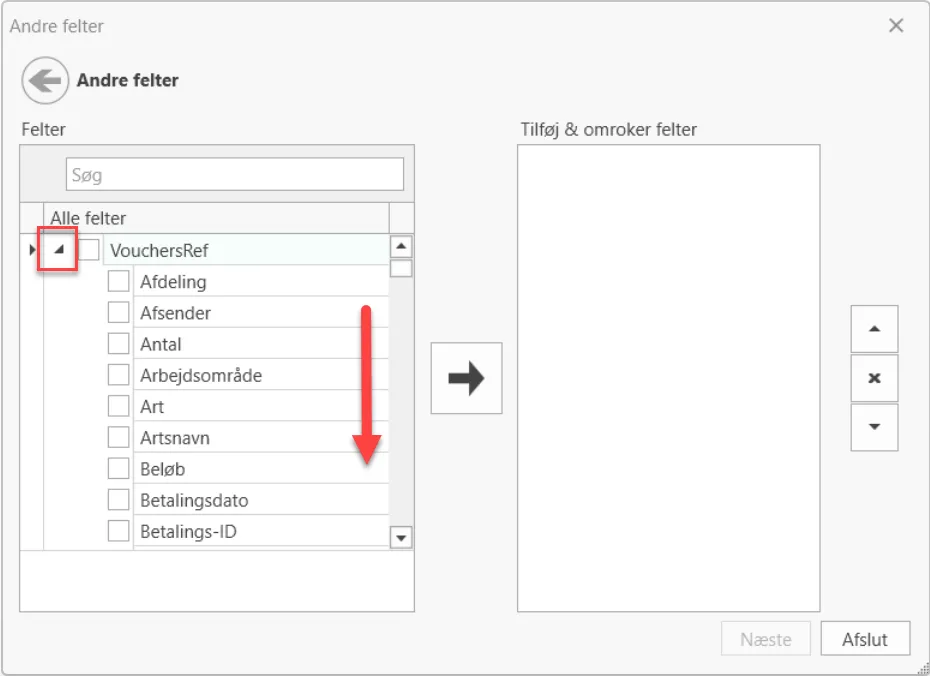
  • Klicken Sie mit der Maus auf den kleinen Pfeil, der unten rot markiert ist, und scrollen Sie in der Liste nach unten, bis Sie die Genehmigungsfelder finden.
    Markieren Sie das kleine Häkchenfeld neben den Genehmigungsfeldern, die Sie begrenzen möchten, und wählen Sie die Schaltfläche mit dem Pfeil in der Mitte des Bildschirmbilds und wählen Sie die Schaltfläche Ende.
  • Nun können Sie die Genehmigungsfelder nach Wunsch begrenzen, und wenn die Zahlungsdatei erstellt wird, werden nur die Posten, die Sie begrenzt haben, in die Zahlungsdatei aufgenommen.
Zahlungen zusammenführen

Zahlungen zusammenführen an denselben Lieferanten können in einer Zahlung zusammengefasst werden. Lesen Sie mehr hier.

  • War dieser Artikel hilfreich?
  • JaNein
Categories: Lieferant, Lieferantenzahlung, Unipedia
Home » Unipedia » Zahlungsvorschlag

Erfahren Sie selbst mehr über Uniconta Uniconta unverbindlich testen. Jetzt Kontakt aufnehmen

Uniconta

  • Module
  • Downloads
  • News
  • Datenschutzerklärung
  • Impressum

PARTNER

  • Partner Informations Portal
  • Partner werden
  • Integrationspartner werden (EN)
  • Buchhaltungsbüros
  • Entwickler

Info

  • Was ist Uniconta?
  • Sicherheit
  • Terms and conditions (EULA)
  • Kündigung des Abonnements
  • Aufbewahrung der Buchhaltung
  • Über uns

Support

  • API Support
  • Unipedia
  • System Status
  • Support Formular
  • Kontaktieren Sie uns
  • Unipedia – Hilfe und Anleitung zu Uniconta
© Uniconta  2026

facebook linkedin youtube

  • Uniconta GermanyDeutsch
    • Global FlagGlobal
    • Uniconta DenmarkDansk
    • Uniconta GermanyÍslenska
    • Uniconta NetherlandsNederlands
    • Uniconta EstonianEesti
    • Uniconta NorwayNorsk
    • Uniconta LithuanianLietuva
    • Uniconta UKEnglish