
Skráning færslna á verk er hægt að gera á þremur stöðum. Í Fjárhagsdagbók, Verkdagbók sem og frá Innkaupapöntun
Hér verður farið yfir verkdagbók.
Uppsetning dagbókar. Lesa hér.
Veldu drög

Færa inn vöru. Virkar í öllum þremur uppsetningarvalkostunum. Lesa meira .

Þegar vörur eru notaðar í verkefnum eru þær dregnar í vöruhúsið. Ef „Verkefnistegund“ er stillt á vöruna er verkefnistegundin sjálfkrafa fyllt út í færslubókinni.
ATH: Ekki er hægt að nota uppskrift í tengslum við verkdagbók. Aðeins er hægt að nota framleiðsluuppskriftir.
Vörubirgðir í dagbókinni
Mögulegt er að sjá birgðir varanna sem valdar eru í verkdagbókinni. Þetta er gert með því að smakka á vörunúmeri og ýta á [Birgðir]. Vörustjórnun birgða verður að vera virkt.

Færa inn launaflokka gegnum samsetningaraðferðina. Lesa meira

Tilvísun
Tilvísunarsvæðið er fyllt út í færslubókinni til að úthluta innri tilvísun. Hægt er að fylla út þennan reit með öllum gildum.
Hægt er að nota fallið úr fjárhagsdagbókinni, þar sem tilvísun verður á milli Verkefnis og Fjármála.
Hér er tilvísun sýnd í Fjárhag

Sýnt í verkefni eftir birtingu

„Samþykkt“ og „Í bið í verkdagbók
Hægt er að setja línu á “Í bið” í verkdagbók. Í uppsetningu á dagbók er hægt að stilla á að hver dagbókarlína þurfi samþykkt við bókun. Á þennan hátt verða línurnar áfram í dagbókinni við bókun. Sama virkni og í fjárhagsdagbók.

Bókun með runu- eða raðnúmeri
Ef óskað er eftir að tiltekin vara með tiltekið raðnúmer eða lotuvara sé notuð í verkinu er hægt að gera hana í verkdagbókinni.
Bætið við reitunum [Lotu-/raðnúmer] og reitunum [Vöru] í gegnum Útlit.
Velja vöruna og skrá nú Lotu-/raðnúmerið sem á að nota.

Lesa meira um lotu- og raðnúmer hér .
Ekki reikningsfært
Í verkdagbókinni er hægt að velja hvort reikningsfæra eigi tegund. Ef tegund/launaflokkur er ekki reikningsfært má ekki setja hakið á reikningsfært.

Einnig er hægt að velja hvort reikningsfæra eigi tegund sjálfkrafa eða ekki. Á sama hátt er hægt að færa inn leiðréttingar sem hægt er að nota til að setja verkið í 0 á dagbókarlínu. Lesa meira undir verkefnategundir og launategundir .
Sía verkefni Útgáfa-94
Hægt er að sía eitt verkefni í drögunum með því að smella á hnappinn „Sía verkefni“.
Ef þú hefur síað með þessari aðgerð, þá verða aðeins línur þessa verkefnis birtar.
Þegar nýjar línur eru stofnaðar er einnig tilgreint hvaða verkefni er valið.
Þegar færslubókin er bókuð eru aðeins línur úr síaða verkefninu bókaðar. Þetta er til dæmis hægt að nota ef margar línur eru í færslubókinni og aðeins á að bóka línur úr einu verkefni. Þannig þarftu ekki að setja hinar línurnar í bið.

Færa drög að línum
Úr yfirliti verkefnisdröganna undir Verkefni/Drög/Drög er hægt að færa dagbókarlínur úr einni færslubók í aðra með því að smella á hnappinn Færa drög að línum .
Mælt er með því að nota þessa aðgerð ef línurnar í verkbókinni eru stofnaðar sjálfkrafa með því að nota samþættingu við t.d. ytra tímaskráningarkerfi eða sambærilegt. Í þessu tilfelli er hægt að færa línurnar í færslubókinni í aðra færslubók áður en einhverju er breytt í línunum og/eða áður en línurnar eru bókaðar.
Verðútreikningur
Í Verkdagbókinni eru verð útreiknuð á eftirfarandi hátt. Lesa meira. hér .
Víddarstjórnun
Stærðir eru settar inn á eftirfarandi hátt:
- Dagbókarhaus. Ef víddir hafa verið valdar í uppsetningu dagbóka eru þær sóttar fyrst. Lesa meira hér .
- Þegar ný lína er sett inn eru víddir afritaðir úr fyrri línu.
- Þegar verknúmerinu er breytt er allar víddir yfirskrifaðar með gildunum úr verkinu.
- Ef víddir eru tilgreindar fyrir launategund, þá mun val á launategund yfirskrifa víddir í færslubókinni. Ef aðeins sumar víddir fyrir launategund hafa gildi, munu aðeins launategundir með gildi yfirskrifa gildið í færslubókinni. Þetta þýðir að það getur verið blanda af víddum.
- Breyting á vörunúmeri – Virkar sem launagerð
- Víddir eru ekki sóttar frá starfsmanni eins og er.
Skráning vinnutíma
Þetta getur falið í sér vinnutíma sem tengjast nýjum tímaskráningarlögum, sem gilda frá og með 01-07-2024. Lesa meira. hér .
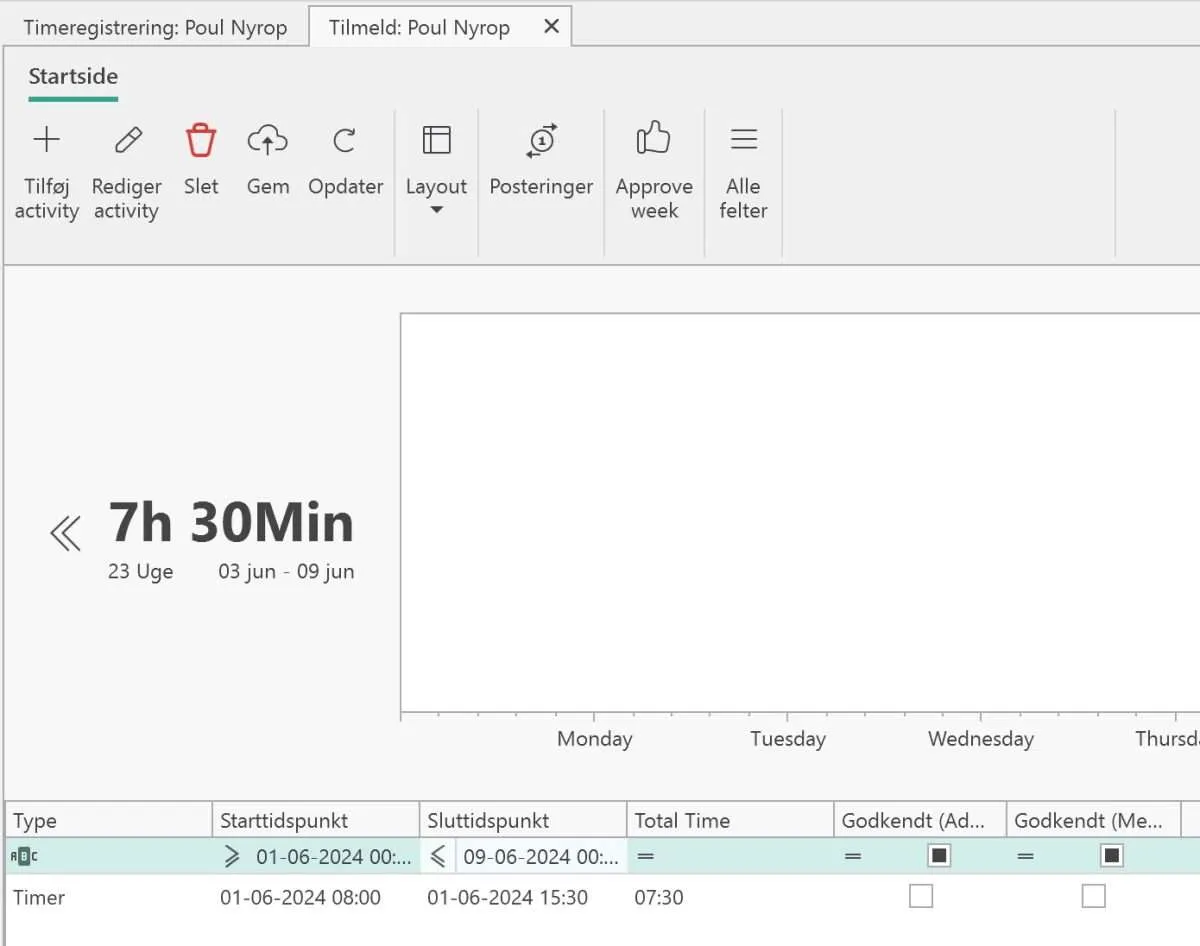
Með því að smella á hnappinn er hægt að skrá vinnutíma hér.
Ýttu á Bæta við. Veldu skráningartegundina og sláðu inn restina af upplýsingunum.

Eftir skráningu birtast línurnar hér.
Skráning af akstri.
Með því að ýta á hnappinn „Áfangastaður“ er hægt að skrá akstur á verkefninu. Lesa meira. hér .


