Loading
Uniconta
  • Search
  • Lausnir
    • Finndu þína lausn
      • Fyrir þinn atvinnugeira Sjáðu hvernig Uniconta passar þinni atvinnugrein
      • Fyrir endurskoðendur og bókara Eitt kerfi fyrir þig og viðskiptavini þína
      • Sjá alla eiginleika Allt sem þú þarft – og ekkert sem þú þarft ekki
    • Byrjaðu
      • Skiptu yfir í Uniconta Örugg yfirfærsla – engar áhyggjur
      • Finndu samstarfsaðila Fáðu aðstoð við að velja réttu lausnina
      • Kynntu þér Uniconta Skráðu þig á ókeypis kynningu
  • Vara
    • Eiginleikar
      • Fjárhagur
      • Pantanir og innkaup
      • Vörustjórnun
      • Verkbókhald
      • Framleiðsla
      • Mælaborð
      • Viðskiptareglur
      • Aðlögun
      • Sjá allt →
    • Öpp
      • Upload app Til að senda inn fylgiskjöl
      • Invoice App Fyrir reikningagerð
      • Assistant app Fyrir verkbókhald
      • Work App Fyrir tíma- og fjarveruskráningar
      • Authenticator App Fyrir tveggja þátta auðkenningu
    • Sérlausnir
      • UniSal launakerfi
      • Skeytamiðlun
      • Þjóðskrártenging
      • Xpress kassakerfi
      • Posatenging
      • EDI
      • Tollakerfi (væntanlegt)
    • Niðurhal og innskráning
      • Sækja Uniconta
      • Uniconta Web innskráning
    • Nýir eiginleikar
      • Sjá alla nýja eiginleika
    • Samþættingar
      • Sjá allar samþættingar
  • Verð
  • Fagaðilar
    • Finna fagaðila (endurskoðanda eða bókara)
      • Fagaðilalisti
      • Bjóða þínum fagaðila
    • Fyrir fagaðila (endurskoðendur og bókara)
      • Verðskrá fagaðila
      • Heildarlausn fyrir fagaðila
      • Stofna fagaðilasamning
  • Samstarfsaðilar
    • Finndu samstarfsaðila
      • Þjónustuaðilalisti
      • Finna samþættingar
    • Gerast samstarfsaðili
      • Gerast þjónustuaðili
      • Gerast samþættingaraðili
    • Forritarar
      • Sækja um API-lykil
      • Skjölun fyrir forritara
      • API-aðstoð
  • Prófa ókeypis
  • Hafa samband
  • Þjónusta
    • Þjónusta
      • Hafa samband við þjónustu
      • Fjarstoð (Quick Assist)
      • Kerfisstaða
    • Hjálparefni
      • Leiðbeiningar (Unipedia)
      • Kennslumyndbönd
      • Námskeið og kynningar
    • Fáðu meira út úr Uniconta – skráðu þig á námskeið og kynningar
  • Þjónustubeiðni
  • Skipta um þjónustuaðila
  • Uppsögn áskriftar
Prófa frítt í 30 daga

Unipedia

  • Kynning
    • Byrjað í Uniconta
    • Stofna fyrirtæki með stöðluðum bókhaldslyklum
  • Yfirlestur í Uniconta
    • Yfirfærsla gagna úr NAV til Uniconta
    • Yfirfærsla gagna úr e-conomic til Uniconta
    • Yfirfærsla gagna úr Business Central til Uniconta
    • Yfirfærsla gagna úr eCtrl til Uniconta
    • Innlestur fyrirtækis í Uniconta
    • Eftir umbreytingu og stofnun fyrirtækis
    • Innlestrartól
  • Fjárhagur
    • Bókhaldslyklar
      • Bókhaldslykill
      • Gerðir bókhaldslykla
      • Kerfislykill
      • Innlestur bókhaldslykla
    • Dagbækur
      • Bókun dagbóka
      • Para stafrænt fylgiskjal og dagbókarlínu
      • Innlestur á bankayfirlit
      • Innlestur frá færsluhirði
      • Sjálfvirkt val á lykli
      • Bókun í gjaldmiðli
      • Bókun í magni
      • Bókun á mótteknum greiðslum viðskiptavina
      • Jöfnun kreditkorts og þess háttar
      • Stjórnun númeraraða fylgiskjala
      • Uppsetning dagbóka
      • Hætta við fylgiskjal, eyða dagbók, eyða færslu
      • Fastur texti
    • Stafræn fylgiskjöl (Innhólf)
      • Hvað eru stafræn fylgiskjöl?
      • Innlestur stafrænna fylgiskjala
      • Uppsetning á samþykktarferli fylgiskjala
      • – Uniconta Scan
      • – Senda í ljóslestur (Paperflow)
      • – Áframsenda tölvupóst til Uniconta
      • – Óþekktar skrár | Stafrænt innhólf
      • Hvernig á að skipta pdf skjali
    • Afstemming banka
      • Innlestur bankahreyfinga með bankatengingu
      • Sjálfvirk lyklun við innlestur
      • Para stafræn fylgiskjöl og bankafærslur
    • Skýrslur
      • Hreyfingayfirlit
      • Fjárhagsfærslur
      • Fjárhagsskýrslur
      • Stafræn fylgiskjöl
      • Bókaðar dagbækur
      • Skattskýrslur
      • – VSK yfirlit og VSK uppgjör
      • – Útflutningur
      • – VSK – One Stop Moms (MOSS)
    • Viðhald
      • Víddir
      • – Endurskipulagning vídda
      • VSK
      • – Kaup og sala án VSK
      • – VSK þrep
      • Númeraraðir fylgiskjala
      • Greiðsluskilmálar
      • Sjálfvirk úthlutun númeraraðar
      • – Meðhöndlun staðgreiðsluafsláttar
      • Fjárhagsár
      • – Nýtt reikningsár, árslok og upphafsstaða
      • – Opnunarstöður stemma ekki?
      • Uppsafnanir – lotun
      • Úthlutanir
      • Sameina tvo fjárhagslykla
      • Gengisuppreikningur
      • Gjöld/Þóknanir banka
      • Vaxtaflokkar
    • Árslokavinnslur
      • Fjárhagsskýrslusnið
      • Lokareikningur
      • Flytja út fjárhagsfærslur
      • Flytja út færslur
      • Færslubreytingaskrá
      • Bæta við vöxtum
    • Eignir
      • Eignaflokkar
  • Viðskiptavinur
    • Viðskiptavinur
      • Afstemming viðskiptavina
      • Jafna færslur
      • Jafnanir
      • Einskiptisviðskiptavinur
    • Greiðslur reikninga
    • Flýtireikningur
    • Sala
      • Sölupantanir
      • – Sölupöntun með afhendingu að hluta til
      • – Sölulínur án vörunúmers
      • – Uppskrift í pöntunarlínum
      • – Sölupöntun með merkingu
      • – Sölupantanir með ytri lista
      • – Sölupöntun með lotun
      • – Bæta við vörur
      • – Afhendingarstaður
      • Tilboð
      • Fjöldauppfærsla/Áskriftir
      • Senda rafrænt
      • Kaup og sala án VSK
      • Pantanabók
    • Skýrslur
      • Hreyfingayfirlit viðskiptavina
      • Færslur viðskiptavina
      • Opnar færslur
      • Innheimtukerfi
        • Kröfukerfi Uniconta
        • Innheimtukerfi viðskiptavina
      • Aldursgreindur listi
      • Vextir og gjöld
        • Vextir og gjöld
        • Innheimtubréfaskrá
        • – Skilaboð í innheimtubréfi
      • Sölureikningar
        • Kreditreikningar
      • Afhendingarseðill
      • Birgðafærslur
        • Birgðafærslur
        • Pantanalínur
        • Tilboðslínur
        • Afhendingarseðilslínur
      • Talnagögn um viðskiptavin
      • Veltitafla (Pivot)
      • Innleyst vs Áætlun
      • Afstemming viðskiptavinar
      • Afstemma viðskiptavin, lánardrottinn og birgðir
    • Viðhald
      • Viðskiptavinaflokkar
        • Vörubókun
      • Pantanaflokkar
      • Sendingar
      • Afhendingarskilmálar
      • Sniðflokkar viðskiptavina
      • Númeraraðir viðskiptavina
      • Tilvísunarnúmer
      • Snið reikninga
        • – Hönnun vatnsmerkis (watermarks)
      • Tölvupóstsstillingar
        • Sending reikninga með tölvupósti
        • Uppsetning með SMTP
        • Uppsetning án SMTP
        • Stillingar Gmail til að senda póst í Uniconta
        • Uppsetning Gmail í Uniconta
      • Kladdi
      • Villukladdi
        • Villur við uppsetningu póstþjóns
      • Skilaboð
      • Umboð (SEPA)
    • Sameina
    • – Sameina lyklar
    • – Sameina sölupantanir
    • – Sameina marga
    • Uppfæra aðsetur
    • Útvíkkuð grunngögn viðskiptavina Univisors
  • Viðskiptatengsl – CRM
    • Viðskiptatengsl (CRM) – Kynning
    • Viðföng
      • – Stofna tilboð frá viðfangi
    • Viðskiptavinir og viðföng
    • Tækifæri
    • Stofna póstlista
    • Herferð
    • Viðhald
      • Áhugamál
      • Vörur
      • CRM-flokkar
      • Flokkur tækifæris
      • Flokkur herferða
  • Lánardrottinn
    • Lánardrottinn
      • Jafna færslur
      • Samþykkja bankaupplýsingar lánardrottins
    • Innkaupapantanir
      • – Innkaupapöntun með hlutamóttöku
      • – Bæta við vörur
      • – Innkaupagjöld
    • Innkaupareikningur
    • Fjöldauppfærsla/Áskriftir
    • Pantanabók innkaupa
    • Skýrslur
      • Hreyfingayfirlit lánardrottna
      • Færslur lánardrottna
      • Opnar færslur lánardrottna
      • Aldursgreindur listi
      • Greiðslutillaga
      • – Greiðslur í gegnum lánadrottnakerfi
      • – Greiðslur í gegnum dagbók
      • – Skráning reikninga frá lánardrottnum
      • Innkaupareikningar
        • Kreditreikningar
        • Breyta kostnaðarverði á innkaupum og kreditnótum
      • Innkaupaseðill
      • Birgðafærslur
        • Birgðafærslur
        • Innkaupalínur
        • Innkaup, fylgiseðilslínur
      • Talnagögn lánardrottna
      • Veltitafla (Pivot)
      • Afstemma viðskiptavin, lánardrottinn og birgðir
      • – Afstemming lánardrottna (mælaborð)
    • Viðhald
      • Lánardrottnaflokkar
      • Innkaupapantanaflokkar
      • Sniðflokkar lánardrottna
      • Númeraraðir lánardrottna
      • Greiðsluskrársnið
        • – Greiðsluskrárskilaboð
        • – Uppsetning bankadaga
      • Uppsetning innkaupagjalda
      • Lánardrottnafærslur í samsetningu við vöruflokk
      • Tilvísunarnúmer
      • Sameina
      • – Sameina lyklar – Lánardrottinn
      • – Sameina tvær Innkaupapantanir
      • – Sameina Lánardrottinn og Viðskiptavin
  • Birgðir
    • Vörur
    • Birgðabók
    • Bókun í birgðabók
    • Birgðabók: Bókun í fjárhag
    • Uppskriftir og framleiðsluuppskriftir
      • Niðurbrot uppskriftar
      • Meðhöndlun umbúðagjalds
    • Framleiðsla
      • Framleiðsluyfirlit
      • Framleiðslupantanir
      • Framleiðslupantanir – Notkun
      • Framleiðslulínur
      • Framleiðslubók
      • Tilbúnar vörur
      • Birgðafærslur
    • Skýrslur
      • Hreyfingayfirlit birgða
      • Færslur
      • Birgðastaða vöru
      • Til ráðstöfunar
      • Frátektir
      • Þarfagreining
      • Endurpöntunarlisti
      • Talningarlisti
      • Valin afbrigði
      • Lotu-/raðnúmer
      • Færslur án Lotu-/Raðnúmer
      • Bókfærðar dagbækur
      • Allar uppskriftir
      • Talnagögn
        • Talnagögn
        • Talnagögn um vöru/viðskiptavin
        • Talnagögn um sölumann/viðskiptavin
        • Veltitafla (Pivot)
    • Birgðaafstemming
    • Afstemma viðskiptavin, lánardrottinn og birgðir
    • Viðhald
      • Flokkar
        • Vöruflokkar
        • Framleiðsluflokkar
        • Afsláttarflokkar
        • Vörunafnaflokkur
        • Umreikningur eininga
        • Tolla-/gjaldaflokkar
        • Talnagagnaflokkar
        • Vörumerkjaflokkur
        • Tegundarflokkur
      • Verðlistar viðskiptavina
      • Verðlistar birgja
      • Vöruhús
      • Vöruhús og staðsetning – hvenær á að nota það?
      • Lotu-/Raðnúmer
      • – Uppsetning Lotu- og raðnúmers
      • – Stofna og viðhalda lotu- og raðnúmerum
      • – Innkaup á vörum með raðnúmer
      • – Sala á vörum með raðnúmer
      • – Innkaup á vörum með lotunúmer
      • – Innkaup á vörum með lotunúmer í gegnum birgðabók
      • – Sala á vörum með lotunúmer
      • – Rakning á lotu- og raðnúmer í framleiðsluuppskrift
      • – Úthluta raðnúmer á fyrirliggjandi vöru
      • – Tilvísunarnúmer
      • Afbrigðisgerðir
        • Afbrigðisgerðir
        • Staðlaðar afbrigðisgerðir
        • Upplýsingar
      • Endurreikna kostnaðarverð
      • Endurreikna birgðir
      • Uppfæra verð uppskriftar
      • Sameina vörur
    • – Innflutningur á gömlum birgðafærslum
  • Verk
    • Byrja að nota verkbókhald og tímaskráningu
    • Byrja að nota áætlanagerð og auðlindastjórnun
    • Bókun Verks og Fjárhags
    • Reikningsfærsla í verkbókhaldi
    • Verk
      • Áætlun
        • Stofna áætlun út frá verkefni
        • Uppfæra verð – Verkáætlun
      • – Almennt um verkáætlun
      • – Bráðabirgðamat verks
      • – Vöruþekja
      • – Verkefni
      • – Villuleita í áætlun
      • Verkfærslur
      • Frátektir á verk
      • Álagningarflokkar
      • Staða verks / Tegund
      • Verktilboð
      • Reikningar
      • – Reikningar
      • – Áfangareikningur
      • – Flýtireikningur
      • – Reikningstillaga verks
      • – Prenta reikning
      • – Stofna reikningstillögu
      • – Stofna núllreikning
      • – Sölupantanir
      • Kreditfærsla í Verki
      • Reikningsfærsla verks í gjaldmiðli
      • Formúluútreikningur – Kóðar
    • Mín verk
    • Verkdagbækur
      • Verkdagbók
      • – Uppsetning verkdagbóka
      • – Akstur
      • – Verð í verkdagbókum
      • Fjöldauppfærsla (Reikningsverk)
      • Bóka verk í vinnslu
      • Tímaskráning
      • Samþykkja tímaskráningar
      • Ræsa tímaskráningu
      • Verð í Verkdagbókum
    • Reikningstillaga
      • Reikningstillaga verks
      • Fjöldauppfærslur
    • Skýrslur
      • Verk í vinnslu
      • Færslur á verk
      • Vörunotkun
      • Áætlun
      • Áætlun í Pivot
      • Verkáætlunardagatal
      • Verkefni
      • Staða verks / tegund
      • Bókaðar verkdagbækur
      • Verkpantanir
    • Viðhald
      • Starfsmenn
      • Verktegundir
      • – Uppsetning á vörum fyrir tímaskráningu
      • Launaflokkar
      • Gerð verks
      • Vinnusvæði
      • Verkefnisflokkar
      • Verkflokkar
      • Álagningarflokkar
      • Áætlunarflokkar
      • Afh./Verkstaður
      • Afh./Verkstaðaflokkar
      • Númeraraðir verks
      • Tímaskráning
        • Dagatöl
        • Setja upp dagatal
        • Uppsetning samþykkta
      • Eyða færslum
  • Fyrirtæki
    • Fyrirtækið mitt
      • Aðgangur þjónustuaðila
      • Univisor aðgangur
      • Úthluta aðgangi til bókara eða endurskoðanda
      • Uppsetning á kröfu
      • Eyða fyrirtæki
    • Fyrirtækisskjöl
    • Skoða prufufyrirtæki
    • Aðgangsstjórnun
      • Aðgangsstýring notenda
        • Flytja fyrirtæki yfir á annan eiganda
        • Færa eignarhald yfir á Univisor
      • Hver hefur aðgang að bókhaldinu?
      • Aðgangsbeiðnir
      • Sækja um fyrirtækisaðgang
      • Hlutverk
      • Tilkynningaáskrift
      • Stofna viðbótarnotanda – Fyrirtækjaeigandi
      • Stofna viðbótarnotanda af vefnum
    • Viðhald
      • Val kerfiseininga
      • Valkostir
        • Valkostir og vörustjórnun
      • Áskrift
      • – Stofna áskrift (viðskiptavinur)
      • – Frá reynslutíma til áskriftar
      • – Talning fjárhagsfærslna
      • Breytinga-URL (Vefkrækjur)
      • Stofna nýtt fyrirtæki
      • – Stofna fyrirtæki með eigin bókhaldslykli
      • Staðalgildi
      • Breytingaskrá gagna
      • Tölvupóststillingar
        • – Uppsetning tölvupósts með Microsoft Graph
        • – Stillingar Gmail til að senda póst í Uniconta
        • – Uppsetning Gmail í Uniconta
      • Gjaldmiðlar
      • – Skráð gengi
      • – Uppsetning gengiskrossa
      • – Gengismunur
      • – Gjaldmiðlar. Kaup og Sala
      • Flokkar
      • – Flokkar athugasemda
      • – Flokkar viðhengja
      • – Starfsmannaflokkar
      • GDPR
      • Tengiliðir
      • Starfsmenn
      • – Taxtar starfsmanna
      • – Vinnutími frá Uniconta Work appinu
      • Starfstöðvar
      • Söluþóknun
      • Öll skjöl
  • Kerfisstjóri
    • Kerfisstjóri
      • Öll fyrirtæki (Þjónustuaðili)
      • Allir notendur (Þjónustuaðili)
      • – Stofna notanda (Þjónustuaðili)
      • Áskrift (Þjónustuaðili)
      • – Stofna áskrift (Þjónustuaðili)
      • Öll fyrirtæki (Univisor)
      • Allir notendur (Univisor)
      • – Notandaáskrift (Univisor)
      • – Stofna notanda (Univisor)
      • Breyta þjónustuaðila
      • Breyta Univisor
      • – Flytja áskrift notenda (Univisor)
      • – Fagaðilar með áskrift (Univisor)
      • – Uppsögn áskriftar
      • – Útvíkkuð grunngögn viðskiptavina Univisors
      • Rakning aðgerða notanda
        • Telja fjölda API beiðna
      • Distributor Administration
      • Köll í Uniconta – hraði
  • Verkfæri
    • Gögn
      • Gagnastjórnun
      • Flytja út gögn
      • Flytja inn gögn
      • Taka afrit
    • Valmyndir
      • Breytur í valmyndum
      • Aðalvalmynd
        • Breyta aðalvalmynd
          • – Aðalvalmynd – dæmi
          • – Nýr flokkur í aðalvalmynd – Dæmi
          • – Vista snið sem valmynd
        • Sniðmát valmyndar
        • Tækjaslá
        • – Tækjaslá – dæmi
      • Viðbætur (Plugins) í Uniconta
        • – Gera viðbætur (plugin) óvirkar til að prófa forritið
        • – Breyta slóð viðbóta
        • – Forskriftir í Uniconta
      • Titlar
        • Titlar
        • Eigin titlar
        • Titlar í Mælaborði
    • Mínir reitir
    • – Stofna eigin reiti. Leiðbeiningar
    • Mínar töflur
    • Reiknaðir reitir
      • Sýna afhendingaraðsetur reikningslykils í reikningsskýrslunni
      • Afsláttar % í upphæð
      • Reikna heildarþyngd á pantanalínum
    • Table Trigger í Uniconta
    • Report Generator – Skýrsluhönnuður
      • Report Generator – ítarefni
      • Vista og breyta stillingum fyrir skýrslu
      • Mínar skýrslur – hönnun
      • Mínar skýrslur
        • Söluskjöl
        • Forsíða reikningsskila
        • Hreyfingayfirlit
        • Innkaupaskjöl
        • Innheimtubréf og Vaxtanótur
        • Tiltektarlisti
        • Framleiðslupantanalisti
    • Skýrsluhönnuður
      • Skýrslugerðarhönnuður – góð ráð
      • Skýrslugerðarhönnuður – Ýmsar Skriftir
      • Reitir í sérsniðnum skýrslum
      • Titlar og ýmsar stýringar
      • Reiknaðir reitir í skýrsluhönnuðinum
    • Töfluvafri
    • Sérstök skýrsluhönnun
      • Uniconta Report Generator
      • Stofnun ytri skýrslu til skoðunar
      • Expression binding for Reports
      • Skilyrtur texti byggður á tungumáli viðskiptavinar/lánardrottins
      • Sérsniðinn skýrslugrunnur – Custom-source reporting
  • Gagnaaðgangur
    • OData – Sækja í gögn úr Uniiconta
    • OData – CRUD-aðgerðir
    • Odata síun
  • Almennt
    • Almennar ábendingar
    • Notandaviðmót
      • Uniconta notendaviðmót
      • Valmynd Notanda
        • Mínar stillingar
        • Samþykkja fylgiskjal
        • Kerfisdagsetning
      • Eftirlætisvalmynd í Uniconta
      • Flýtilyklar í Uniconta
      • Hvernig á að leita í Uniconta
      • Sía/Hreinsa síu
      • Snið skjámynda
      • Sniðmátar
      • Takmarkanir í Uniconta
    • Aðrar aðgerðir
      • Viðhengi
      • Afrita og líma í Uniconta
      • Senda skýrslur og gögn í tölvupósti
      • Flytja út skrár
      • Prentun á skýrslum og skjámyndum
      • Leit í fyrirtækjaskrá
      • Excel, inn- og útflutningur gagna
      • Word-skrár
    • Ytri villuboð
    • Öryggi
      • Sign in with Microsoft
      • Gleymt lykilorð
      • Öryggisafritun
      • Öryggi í Uniconta
      • Hvar er lykilorðið að Uniconta geymt?
      • DNS og IP tölur
      • Azure Sannvottun
  • Mælaborð
    • Mælaborð. Byrja
    • Mælaborð. Hönnun
    • Titlar í Mælaborði
    • Mælaborð. Hönnun. Mínir reitir
    • Mælaborð. Hönnun – „Mörg fyrirtæki“
    • Mælaborð. Hönnun „Join og Union“
    • Mælaborð. Ýmsar formúlur
    • Staðlað mælaborð
      • Birgðir – verk – afstemming
      • Birgðir – uppbygging
      • Mælaborð. Niðurhal
  • Unipedia Web
    • Linkur yfir á Unipedia Web
  • App
    • Notkun á Uniconta APP
    • Uppsetning á Uniconta APP
    • Tveggja þátta auðkenning
    • Uniconta Work App
      • Uppsetning á Uniconta Work app
      • Notkun á Uniconta Work app
      • Uppsetning Uniconta Work fyrir núverandi viðskiptavini
      • Uppsetning Uniconta Work fyrir nýja viðskiptavini
      • Skrá vinnutíma og frávik í Uniconta Work

VSK uppgjör

5.571 views 12 febrúar 2018 4 september 2025 9 minutes
Print Friendly, PDF & Email
september 4th, 2025

Virkni VSK-uppgjörs er að finna undir Fjármál/Skýrslur/VSK-skýrslugerð/VSK-uppgjör.
Hægt er að nota VSK-uppgjörsfallið fyrir eftirfarandi aðgerðir, sem allar eru lýstar hér að neðan:

  • Sjá VSK yfirlit með möguleika á að leiðrétta allar VSK villur
  • Prenta Vsk uppgjör (einnig þekkt sem VSK-skýrsla)
  • Gera upp VSK rafrænt til RSK
  • Bókun á virðisaukaskattsuppgjörs

VSK-uppgjörsaðgerðirnar munu ekki virka rétt/sýna réttar upphæðir ef VSK-uppsetningin er ekki rétt. Lesa meira um þetta hér fyrir neðan.

Uppsetning virðisaukaskatts

Uppsetning VSK er meðal annars gerð undir Fjármál/Viðhald/VSK og í bókhaldslykli undir Fjármál/Bókhaldslykla .

Lestu meira um að búa til VSK kóða og sjáðu dæmi um uppsetningu VSK kóða hér .
Lestu meira um uppsetningu reikninga í VSK-kerfinu hér .

.

VSK-upplýsingar

Hægt er að nota VSK-upplýsinguna til að fá yfirsýn yfir á hvaða reikninga VSK hefur verið bókaður, sem og hvaða VSK-kóðar hafa verið notaðir o.s.frv.

Einnig þarf að búa til VSK-upplýsingar til að geta síðan prentað VSK-yfirlitið sjálft (VSK-skýrslu) sem sýnir VSK-ið sem þarf að gera upp við SKAT.

.

Athugið! Ef færslur eru innifaldar í VSK-upplýsingunni er ekki hægt að nota VSK-upplýsinguna/VSK-uppgjörið til að gera upp VSK eftir á, því skattar úr færslubókinni eru ekki teknir með fyrr en þeir eru bókaðir. Því er alltaf mælt með því að bóka allar færslur í núverandi VSK-tímabili áður en VSK-upplýsingar/VSK-uppgjör eru stofnaðar og VSK gerð upp.
Ef villur uppgötvast í VSK-upplýsingunni er hægt að breyta þeim með því að nota breytingaraðgerðirnar.

Stofna VSK skýrslu fyrir VSK tímabil sem ekki hefur enn verið gert upp

  • Veldu Fjármál/Skýrslur/VSK skýrslugerð/VSK uppgjör
  • Smella á Stofna í tækjaslánni
  • Sláðu inn tímabilið sem þú vilt sjá VSK skýrsluna fyrir og veldu Í lagi
    Ath! Sjálfkrafa er stungið upp á “Frá dagsetning” sem 1. dagsetning á eftir síðasta uppgjörsdegi virðisaukaskatts. Dagsetningin er reiknuð sjálfkrafa út frá gildinu í reitnum VSK tímabil undir Fyrirtæki/Upplýsingar um fyrirtæki , en hægt er að breyta tillögunni að dagsetningu handvirkt.
  • VSK-upplýsingin birtist nú á skjánum og hægt er að skoða undirliggjandi færslur nánar með því að nota hnappinn Færslur .
    RÁÐ! Ef þú t.d. munt verða sýndar 2 línur með lykli þínum fyrir skrifstofuvörur á VSK yfirlitinu þínu og ein lína mun sýna með almennum innkaupa vsk, og önnur línan mun sýna með upphæð í dálkinum Án VSK kóða, þá er hægt að merkja línuna með upphæðinni án VSK kóða, og með því að smella á Með því að nota hnappinn Færslur á borðanum er hægt að skoða færslur sem bókaðar voru án VSK á tímabilinu og á þennan hátt fljótt athuga hvort þær séu réttar eða ekki.
  • Þegar þú hefur skoðað VSK yfirlitið og leiðrétt allar villur geturðu prentað virðisaukaskattsskýrslu á skjáinn með því að smella á hnappinn fyrir VSK-yfirlitið . Lestu meira um leiðréttingar á VSK-villum hér að neðan.
  • Ef VSK-skýrslan er eins og óskað er eftir, þá er hægt að velja hnappinn Vista VSK-uppgjör á VSK-upplýsingaskjánum og svara Já til að vista VSK-uppgjörið fyrir valið tímabil.
    Í yfirliti yfir VSK-uppgjör undir Fjármál / Skýrslur / VSK-skýrslugerð / VSK-uppgjör hefur nú verið búin til lína með þessu VSK-tímabili og þaðan er nú hægt að gera VSK-ið upp rafrænt til SKAT og bóka VSK-uppgjörið. Lesa meira um þetta hér fyrir neðan.

Skoða VSK uppgjör fyrir VSK tímabil sem þegar hefur verið gert upp

  • Veldu Fjármál/Skýrslur/VSK skýrslugerð/VSK uppgjör
  • Settu bendilinn á VSK tímabilið sem þú vilt sjá VSK yfirlit fyrir
  • Veldu hnappinn fyrir VSK-upplýsingar
  • VSK-upplýsingin fyrir valið tímabil birtist á skjánum.
  • Veldu hnappinn VSK-yfirlit til að sjá VSK-upphæðirnar sem þarf að greiða upp við SKAT.

VSK-upplýsingar eftir landi

Ef notandi er VSK-skráður í mörgum löndum og/eða VSK-reglur gilda um allt á einum stað er t.d. hægt að fylla VSK-uppgjörið út í reitinn Land með endurgreiðslu á VSK. ‘Þýskaland’ og á þennan hátt birta virðisaukaskattinn sem tengist virðisaukaskatti fyrir Þýskaland.
Ef reiturinn „Land“ er ekki fylltur út í VSK kóðunum þínum, þá teljast þessir VSK kóðar sjálfkrafa tilheyra landi fyrirtækisins. Ef þú velur landið “Óþekkt” á VSK uppgjörinu verða allir VSK-kóðar innifaldir óháð VSK-landi þeirra.

VSK-skýrsla

Þú getur skoðað VSK-skýrslu með því að velja hnappinn VSK-yfirlit í VSK-lýsingunni.
Lestu hvernig á að mynda VSK Uppgjör hér að ofan.

Athugið! Ef færslur eru innifaldar í VSK-upplýsingunni er ekki hægt að nota VSK-upplýsinguna/VSK-uppgjörið til að gera upp VSK eftir á, því skattar úr færslubókinni eru ekki teknir með fyrr en þeir eru bókaðir. Því er alltaf mælt með því að bóka allar færslur í núverandi VSK-tímabili áður en VSK-upplýsingar/VSK-uppgjör eru stofnaðar og VSK gerð upp.
Ef villur uppgötvast í VSK-upplýsingunni er hægt að breyta þeim með því að nota breytingaraðgerðirnar.

Í greininni um VSK-færslur er hægt að lesa hvaða VSK-færslur o.s.frv. eru meðtaldar hvar á VSK-skýrslunni. Lesa meira hér.

Lítur VSK-skýrslan þín út fyrir að vera röng? Lesa meira hér.

Innifalið virðisaukaskattsupphæð frá fyrra reikningsári

Til dæmis, ef þú ert með ógreidda virðisaukaskattsupphæð, rafmagnsskatt eða svipað, sem var bókuð á gömlu fjárhagsári (t.d. 2023) og sem þú vilt taka með í virðisaukaskattskýrslunni þinni fyrir fyrri helming ársins 2024, þá þarftu að „færa“ þessa virðisaukaskattsupphæð/skatt yfir á rétt tímabil.

Þú getur gert þetta með því að bóka upphæðina af innheimtureikningi fyrir virðisaukaskatt eða skattareikningi, þ.e. reikningnum þar sem þú getur séð stöðuna ef þú prentar út efnahagsreikning fyrir árið 2023. Þú gerir þetta með dagsetningunni 31/12 23.
Mótreikningurinn er VSK-uppgjörsreikningurinn þinn.
Á sama tíma bókar þú upphæðina aftur á sama reikning og af sama mótreikningi og áður, en með dagsetningunni 1/1 24. Þú breytir ekki samtölunum í reikningum þínum fyrir árið 2023, heldur færir þú upphæðina yfir á tímabilið 2024 þannig að færslan sé með fyrir þetta tímabil í staðinn.

Athugið! Ástæðan fyrir því að ofangreint gerist ekki bara sjálfkrafa er sú að SKAT vill að upphæðin sé tilkynnt fyrir „gamla“ tímabilið í staðinn.

Senda uppgjör virðisaukaskatt til RSK

Þegar virðisaukaskattsuppgjör hefur verið stofnað fyrir virðisaukaskattstímabil, eins og lýst er hér að ofan undir fyrirsögninni „Stofna VSK yfirlit fyrir VSK tímabil sem ekki hefur enn verið gert upp“, er hægt að senda virðisaukaskattinn rafrænt til RSK sem hér segir:

  • Veldu Fjármál/Skýrslur/VSK skýrslugerð/VSK uppgjör
  • Settu bendilinn á virðisaukaskattstímabilið sem þú vilt gera upp virðisaukaskatt fyrir
  • Veldu hnappinn Tilkynna til og svaraðu Já til að greiða VSK til SKAT.
    VSK er flutt til SKAT með API-tengingu og reiturinn Flutt þann er uppfærður með dagsetningu flutningsins.
    Kvittun berst sjálfkrafa frá SKAT og hægt er að skoða hana með því að velja Kvittunarhnappinn . Athugið! VSK-upphæðir sem fluttar eru til RSK þarf að samþykkja beint á heimasíðu RSK, þannig að þú þarft að skrá þig inn á heimasíðu RSK á venjulegan hátt, samþykkja VSK upphæðir til að ljúka VSK-uppgjöri og skoða greiðsluauðkenni.

Vinsamlegast athugið að þetta virkar aðeins fyrir efstu línuna í VSK-uppgjörsmyndinni. Hægt er að horfa á myndband sem sýnir sjálfvirka bókun VSK-uppgjörs hér.

Bóka VSK uppgjör

Þegar skattuppgjör hefur verið stofnað fyrir vsk-tímabil, eins og lýst var að ofan, er hægt að bóka skattuppgjörið sjálfkrafa.

Athugið! Aðeins er hægt að bóka VSK-uppgjörið ef réttir kerfisreikningar fyrir VSK hafa verið settir upp í bókhaldslyklinum, þar á meðal kerfisreikningurinn ‘VSK-uppgjör’. Lesa meira um uppsetningu á kerfislykli hér.

  • Veldu Fjármál/Skýrslur/VSK skýrslugerð/VSK uppgjör
  • Settu bendilinn á virðisaukaskattstímabilið sem þú vilt bóka sem uppgert
  • Veldu hnappinn Bóka beint og ef nauðsyn krefur skaltu velja fyrst Herma til að sjá hvernig VSK-uppgjörið verður bókað.
  • Veldu hnappinn Bóka beint/Bóka beint til að bóka VSK-uppgjörið.
    Reiturinn Bókunarnúmer er uppfærður með bókunarnúmerinu og hægt er að skoða bókaðar færslur með því að nota hnappinn Bókaðar færslur . Athugið! Ef virðisaukaskattsuppgjör inniheldur virðisaukaskattsupphæðir frá fyrra virðisaukaskattstímabili sem ekki hefur verið gert upp áður, þá verður það sýnilegt í texta bókaðra virðisaukaskattsuppgjörsfærslna þar sem þessar færslur eru stimplaðar með “…(fyrra tímabil)” sem hluta textans.

Hægt er að horfa á myndband sem sýnir sjálfvirka bókun VSK-uppgjörs hér.

Handvirkt VSK-uppgjör

Einnig er hægt að bóka vsk uppgjör handvirkt í dagbók.
Í þessu tilviki skal bóka gjaldfallinn VSK frá útskatti og innskatti með lokadagsetningu VSK-uppgjörstímabilsins og niður á VSK-uppgjörslykil.

VSK-uppgjör þitt fyrir 4. ársfjórðung 2023 ætti til dæmis að vera bókað með dagsetningunni 31.12.2023, þannig að handvirka færslan sem VSK-uppgjörið er, þ.e., „trufli“ ekki VSK-yfirlitið fyrir næsta tímabil (t.d. 1.1.24 – 31.3.24).

Bóka greiðslu VSK

Þegar bóka þarf greiðslu VSK er það gert í dagbók með því að bóka heildarupphæð VSK á bankalykil fyrirtækisins og einnig á lykil VSK-uppgjörsins. Greiðslan er bókuð á þann dag sem greiðslan var færð af bankalyklinum.

VSK til annarra landa

Ef fyrirtækið þarf að greiða VSK til annarra landa má búa til VSK-kóða í þessu skyni, en þá VSK-kóða ætti að búa til án þess að fylla út reitina VSK-aðgerð, Sala og VSK-aðgerð, Kaup. Einnig er hægt að velja að fylla út reitinn VSK-land fyrir þessa VSK-kóða, en með landinu sem VSK-inn tengist.

Í bókhaldslyklinum ætti einnig að stofna sérstaka VSK-reikninga fyrir erlendan VSK og reiturinn Kerfisreikningur ætti ekki að vera fylltur út fyrir þessa reikninga.

Þegar þú gerir uppgjör á virðisaukaskatti í Danmörku er hægt að afmarka eftir landi (þ.e. virðisaukaskattslandi) þannig að erlendu virðisaukaskattskóðarnir séu ekki með í dönsku virðisaukaskattsskýrslunni, og þar sem virðisaukaskattsreikningarnir í bókhaldslyklinum hafa ekki virðisaukaskattsaðgerð og kerfisreikningslýsingu, eru virðisaukaskattsupphæðirnar úr þessum virðisaukaskattskóðum ekki með í virðisaukaskattsskýrslunni og við bókun virðisaukaskattsuppgjörsins.

Hins vegar er ekki hægt að stofna VSK-uppgjör til annarra landa frá dönskum reikningi í Uniconta.

Lýsing á hnöppum – VSK uppgjör

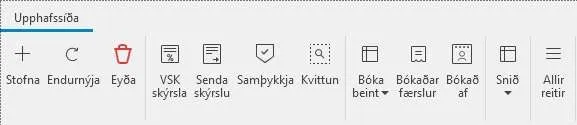
Hér að neðan er lýsing á hnöppunum á borðanum undir Fjármál/Skýrslur/VSK-skýrslugerð/VSK-uppgjör .
NafnLýsing
Búa tilVeldu þennan hnapp til að stofna VSK-uppgjörstímabil.
UppfæraVeldu þennan hnapp til að uppfæra upplýsingarnar á skjánum, til dæmis ef þú hefur nýlega bókað VSK-uppgjör eða svipað.
EyðaVeldu þennan hnapp ef þú vilt eyða VSK-uppgjörstímabilinu, til dæmis ef þú hefur búið það til með röngum dagsetningum eða svipuðu.
VSK-upplýsingarVeldu þennan hnapp ef þú vilt sjá VSK-upplýsingar fyrir núverandi VSK-tímabil.
Lestu meira um VSK-lýsinguna annars staðar í þessari grein.
Tilkynna tilFlytja virðisaukaskattsupphæðirnar til skattyfirvalda.
Reiturinn Flutt á verður sjálfkrafa stimplaður með flutningsdagsetningu.
Þú gætir þurft að velja Endurnýja hnappinn til að endurnýja skjáinn áður en dagsetningin birtist.
Skattstofan mun í kjölfarið skila kvittun fyrir móttöku og hún verður sýnileg undir hnappinum Kvittun . Athugið! Þetta krefst leyfis frá Skattstofunni.
Sjáðu hvernig leyfið er veitt í myndbandinu hér .
Samþykkja
KvittunEf VSK hefur verið sendur til RSK í gegnum hnappinn Tilkynna til , þá mun SKAT í kjölfarið skila kvittun fyrir móttöku, sem hægt er að skoða hér.
Birta beintÞegar VSK hefur verið gerður upp við RSK, í gegnum hnappinn eða handvirkt með því að slá inn VSK upphæðirnar á vefsíðu SKAT, þá er hægt að bóka VSK uppgjörið með þennan hnapp.

Það er hægt að skoða hermun af þessu fyrst.
Þegar hnappurinn er valinn verður að velja í hvaða færslubók VSK á að bóka og slá inn athugasemd.
Mælt er með að breyta EKKI bókunardegi fyrir VSK-uppgjörið, þar sem það verður sjálfkrafa jafnt síðasta degi VSK-uppgjörstímabilsins. Eftir það er VSK-uppgjörið bókað sjálfkrafa.

Reiturinn Bókunarnúmer uppfærist sjálfkrafa með bókunarnúmerinu þegar VSK-uppgjör er bókað og hægt er að skoða VSK-uppgjörsfærslurnar með því að nota hnappinn Bókaðar færslur .
Athugið: Þú gætir þurft að velja Endurnýja hnappinn áður en þessum reitum er uppfært.

Bókaðar færslurHægt er að skoða bókaðar uppgjörsfærslur vsk með því að nota þennan hnapp.
Birt afHér má sjá hver hefur bókað VSK-uppgjörið.
ÚtlitHér er hægt að breyta, eyða, vista og sækja snið Lestu meira um þetta hér.
Allir reitirHér má sjá alla reiti í yfirlitsmynd.

Lýsing á hnöppum – VSK forskrift

Færslur

Ef þú setur bendilinn á reikningslínu með upphæð og velur hnappinn Færslur eða tvísmellir á upphæðina við hliðina á reikningi, birtist bókunargrunnurinn.

VSK yfirlit

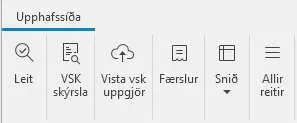
Í VSK uppgjöri er hægt að prenta VSK-skýrslu þar sem VSK-upplýsingarnar eru prentaðar í sömu röð og verður að veita þegar VSK-upphæðir eru gerðar upp í RSK.

VSK-skýrslan er prentuð með því að velja hnappinn VSK-yfirlit.

Vinsamlegast athugið að ef skattar eiga að vera sýndir á VSK-yfirlitinu, þá verður reiturinn Kerfisreikningur í bókhaldslyklinum að vera fylltur út með réttum skattgildum.

Nánari upplýsingar um VSK-kóða/VSK-aðgerðir eru innifaldar í hvaða reitum í VSK-skýrslunni eru hér

„Gamalt“ virðisaukaskattsskýrslu

Með því að velja hnappinn „Gamalt“ VSK-yfirlit úr VSK-lýsingunni er hægt að prenta VSK-yfirlit (VSK-skýrslu) sem lítur út eins og gamla VSK-skýrslan frá SKAT.

Vista VSK uppgjör

Þegar þú hefur athugað hvort VSK-upplýsingin og VSK-yfirlitið sýni réttar upphæðir, þarf að vista VSK-uppgjör tímabilsins með því að velja hnappinn Vista VSK-uppgjör og þá er hægt að tilkynna VSK til SKAT og bóka VSK-uppgjörið.
Lestu meira um þetta annars staðar í þessari grein.

Lýsing á reitum – VSK-upplýsingar

NafnLýsing
Frá dagsetningu og Til dagsetningarÍ þessum reitum slærðu inn frá- og tildagsetningar þess tímabils sem þú vilt sjá VSK-upplýsingar fyrir.
Hafa með drögÍ þessum reit er hægt að afmarka í dagbókum ef taka á VSK-færslur með í VSK yfirlitinu, jafnvel þótt þær hafi enn ekki verið bókaðar. Á þennan hátt er hægt að líkja eftir VSK uppgjöri án þess að hafa bókað færslurnar.

Athugið! VSK-upplýsingin inniheldur ekki óbókaða skatta, þannig að það er alltaf mælt með því að bóka færslubækur áður en VSK-uppgjör er vistað, tilkynnt og bókað.

LandÍ landsreitnum er hægt að takmarka leitina við eitt land, þannig að aðeins sjáist upplýsingar um VSK-kóða sem hafa verið búnir til í VSK-skránni með því VSK-landi sem þú velur.

Ef reiturinn fyrir VSK-land er ekki fylltur út í VSK-kóðunum þínum, þá teljast þessir VSK-kóðar sjálfkrafa vera hluti af landi fyrirtækisins.

Ef þú velur landið „Óþekkt“, þá verða allir VSK-kóðar teknir með óháð VSK-landi þeirra.

Reikningur – Nafn reikningsReikningsnúmer úr bókhaldslykli ásamt reikningsheiti.
VSK-kóðinn sem tilgreindur er á reikningnum í bókhaldslyklinum er sýndur í sviga á eftir reikningsnúmeri og nafni.
UppsafnaðUppsafnað upphæð bókuð á reikninginn.
Ein uppsöfnuð upphæð er birt fyrir hvern skattkóða.
Án VSK-kóðaUppsafnaðar færslur á reikningnum án VSK-kóða.

ATHUGIÐ! Ekki er leyfilegt að bóka án VSK-kóða á VSK-kerfisreikningi, nema á reikningum með kerfisreikning0 = ‘Handvirkt útfærður VSK’, ‘Handvirkt innfærður VSK’ eða skattareikningum.
Ef þú hefur gert það samt sem áður, þá mun VSK kóðinn birtast í dálki U og VSK yfirlitið (VSK skýrslan) verður röng.
Lestu meira um kerfisreikninga hér .

VSKVSK kóði búinn til undir Fjármál/Viðhald/ VSK
VSK-aðgerðVSK-aðgerð sem er tilgreind í VSK-kóðunum undir Fjármál/Viðhald/VSK. Það eru VSK-aðgerðirnar sem, meðal annars, ákvarða hvar á VSK-yfirlitinu/VSK-skýrslunni upphæðirnar eru færðar inn.
Gefðu einkunnNúverandi virðisaukaskattshlutfall úr virðisaukaskattskrá undir Fjármál/Viðhald/VSK
Reiknaður VSKHér er útreikningur á hlutfalli x uppsöfnuð

Reiturinn er leið til að athuga hvort VSK hafi verið reiknaður af uppsafnaðri stöðu á reikningnum. Ef VSK kóðinn hefur verið breytt á tímabilinu verður munur á dálkunum Reiknaður VSK og Bókaður VSK.

Athugið! Engin upphæð birtist í þessum dálki á línum með notaðri VSK.

Bókað VSKRaunveruleg virðisaukaskattsupphæð skráðrar
MismunurMismunurinn á milli dálkanna Reiknaður VSK og Bókaður VSK

Athugið! Engin upphæð birtist í þessum dálki á línum með notaðri VSK.

.

.

.
.
.
.
Bóka VSK uppgjör

  • Var þessi grein gagnleg?
  • JáNei
Categories: Fjárhagur, Unipedia
Home » Unipedia » VSK uppgjör

Prófaðu fjárhagskerfi sem vex með þínum rekstri. Prófaðu frítt í 30 daga

Upplýsingar

  • Uniconta fjárhagskerfi
  • Verðlisti
  • Uppsetning Uniconta
  • Fréttir
  • Uppfærslur
  • Námskeið og kynningar
  • Kerfiseiningayfirlit

Samstarfsaðilar

  • Finna þjónustuaðila
  • Skipta um þjónustuaðila
  • Samþættingar & öpp
  • Kennsluleyfi
  • Gerast þjónustuaðili
  • Gerast samþáttunaraðili
  • Forritarar

Upplýsingar

  • Um okkur
  • Hafa samband
  • Starfsfólk
  • Upplýsingaöryggi
  • Áskriftarskilmáli
  • Persónuvernd
  • Vafrakökur

Þjónusta

  • Hjálparhandbók (Unipedia)
  • Þjónustubeiðni
  • Kennslumyndbönd
  • API skjölun
  • Uppsögn áskriftar
  • Þjónustuaðilaskipti
  • Kerfisstaða
© Uniconta  2026

facebook linkedin youtube

  • Uniconta GermanyÍslenska
    • Global FlagGlobal
    • Uniconta DenmarkDansk
    • Uniconta NetherlandsNederlands
    • Uniconta GermanyDeutsch
    • Uniconta EstonianEesti
    • Uniconta NorwayNorsk
    • Uniconta LithuanianLietuva
    • Uniconta UKEnglish