
Betalingsvoorstellen zijn te vinden onder Crediteur/Rapporten/Betalingsvoorstellen

Video over crediteurenbetalingen
Bekijk een VIDEO over leveranciersbetalingen. Hier zie je een voorbeeld van hoe je een betalingsbestand maakt van betalingsvoorstellen met en zonder collectieve betalingen in minuut 29:20-39:30 en hoe je betalingen boekt vanuit betalingsvoorstellen in minuut 39:30-43:00. De rest van de video toont instellingen voor betalingen aan leveranciers en hoe je het systeem kunt gebruiken om facturen aan leveranciers te verwerken, van fysieke ontvangstbewijzen (inbox) tot het posten van facturen in een concept en betalingsvoorstellen.
Omschrijving van de velden
| Vilt | Lezen/Schrijven | Veld Beschrijving | Opmerking |
| Rekeningnummer | R | Verkopersnummer | |
| Naam rekening | R | Naam verkoper | |
| Datum | R | Boekingsdatum van de factuur van de verkoper | |
| Vervaldatum | R | Datum waarop de betaling verschuldigd is | kan worden gewijzigd crediteur/openstaande posten – bewerken |
| Betaaldatum | W | Betaaldatum | De betaaldatum is de dag waarop je ervoor kiest om de factuur te betalen en het geld van je bankrekening wordt afgeschreven. De betaaldatum wordt gestart met de vervaldatum en als deze wordt overschreden, wordt de betaaldatum ingevuld met de datum van vandaag. |
| Tekst | R | Posting tekst | Deze tekst wordt niet uitgevoerd in het betalingsbestand |
| Factuur | R | Factuurnummer leverancier | |
| Factuurbedrag | R | Factuurbedrag | |
| Overige | R | Resterend bedrag | Het bedrag dat voor betaling naar de bank is gestuurd |
| Betalingsschema | W | Termijnbedrag | Alleen invullen als je niet het volledige bedrag wilt Betalen. Gedeeltelijke betalingsbedragen worden Overboeking naar Betalingsbedrag. Als een Bedrag in Betalingsschema’s wordt geboekt, wordt er geen rekening gehouden met Betalingskorting. |
| Betaling | R | Betaling | Betalingsbedrag is het bedrag dat verschijnt in het betalingsbestand naar de bank. |
| Transactietype | R | Transactietype | Kan zijn Factuur, Creditnota en Betaling Als er Facturen zijn, kun je deze verrekenen met de leverancier voordat je een Betalingsbestand maakt. Als er Creditnota’s zijn, moet je Voeg betaling samen gebruiken om het totale Te betalen bedrag op de Bank te krijgen. Anders moeten deze worden Vereffend op de Leverancier voordat je een Betalingsbestand maakt. |
| Opmerkingen | W | Intern Opmerkingen | Informatie in deze kolom is alleen voor intern gebruik. De informatie wordt niet opgenomen in het betalingsbestand. |
| Aankondiging | W | Bericht aan ontvanger | Tekst in dit veld wordt voorgelezen in het betalingsbestand. |
| Systeeminformatie | R | Systeeminformatie | Voer in deze kolom eventuele fouten in waardoor de betaling niet kan worden aangemaakt. De kolom wordt ingevuld in verband met. een validatie die wordt uitgevoerd voordat het betalingsbestand wordt aangemaakt. De kolom krijgt de status ‘Ok’ als de betaling zonder fouten is gecontroleerd. De kolom krijgt de status ‘Betaald’ als de betaling correct is uitgelezen. De informatie in Systeeminfo ‘leeft’ alleen zolang het scherm geopend is. |
| Betalingsformaat | W | Formaat (bestandsindelingen voor betalingsmethoden) | Een indicatie van welke betalingsmethode is geselecteerd voor elke betaling. |
| Bijlage | R | Bijlage nummer | |
| In afwachting | W | In afwachting | Als het veld ‘In afwachting’ is ingevuld, wordt deze Betaling niet opgenomen in het betalingsbestand en wordt de Betaling niet Overgeboekt naar het boekhoudjournaal. Alle Records kunnen nu in één keer worden Gemarkeerd door de Doos in de Koptekst aan te vinken. |
| Betaald | W | Betaald – De transactie wordt uitgevoerd in een betalingsbestand | Het veld kan worden gebruikt om bij te houden welke betalingen zijn overgemaakt naar de bank. Het vinkje wordt automatisch gezet bij het het uitlezen van het betalingsbestand. De betaling wordt niet uitgevoerd naar een betalingsbestand als het veld een ‘vinkje’ heeft. Je kunt de Betalingen altijd deselecteren als je ze opnieuw wilt uitlezen. Dit kan Handmatig of met de knop ‘Betaald uitvinken’. |
| Fysiek | R | Fysiek | Geeft aan of er een fysieke bon is gekoppeld aan de betaling. |
| Betaling | W | Betalingsvoorwaarden | |
| Betaalmethode | W | ||
| Bank / IBAN | W | Betaling ID | Hier kun je de betalings-ID zien waarmee het item is geboekt. In de regel worden de boekingen geboekt met de betalingsinformatie die bij de verkoper is opgegeven, tenzij er andere betalingsinformatie is ingevoerd op bijvoorbeeld de inkooporder of in het boekhoudjournaal in verband met de inkooporder. boeking van de aankoopbon. Je kunt de betalings-ID handmatig invoeren/wijzigen in het betalingsoverzicht of door het openstaande verkopersrecord te bewerken. Als u een onjuiste Waarde in dit veld verwijdert, die bijvoorbeeld is ingevoerd bij het boeken van de bon. Bij het boeken van de bon kun je de knop Vernieuwen gebruiken om de informatie op te halen uit de stamgegevens van de Leverancier. |
| SWIFT | W | SWIFT code | |
| Kortingsdatum | W | Contante kortingsdatum | Facturen die vóór deze datum zijn betaald, geven aanleiding tot een korting in contanten. |
| Contante korting | W | Contant kortingsbedrag | Contant kortingsbedrag |
| Gebruikte betalingskorting | W | Gebruikte betalingskorting | Bedrag aan Betalingskorting dat zal worden gebruikt. U kunt hier meer lezen over Betalingskorting. Opmerking: voor samen betalingen worden de betalingen uitgevouwen door overboeking naar het boekhoudjournaal als Betalingskorting wordt gebruikt. |
| Betalingsverwijzing | R | EndToEndID | Unieke referentie-ID die de betaling identificeert. De ID wordt naar de bank gestuurd en komt bij sommige banken terug in het bankafschrift. |
| Betalingskenmerk | R | Id van interne betalingsreferentie | |
| Code voor rapportage | W | Reglementaire meldcode | Het veld wordt momenteel alleen gebruikt in verband met betalingen van ISO20022_SE of ISO20022_NO. Het is bedoeld voor wettelijke rapportage in Zweden en Noorwegen. |
| Tekst voor rapportage | W | Tekst voor regelgevende doeleinden | Het veld wordt momenteel alleen gebruikt in verband met betalingen van ISO20022_SE of ISO20022_NO. Het is bedoeld voor wettelijke rapportage in Zweden en Noorwegen. |
Omschrijving van knoppen op het lint
Knop ‘In afwachting’ markeren
De knop ‘In afwachting’ kan ook worden gebruikt om Betalingen te zoeken. Door op de knop te drukken, worden alle Betalingen gemarkeerd als ‘In afwachting’. Je kunt dan de Betalingen die moeten worden opgenomen in de betalingsrun handmatig Verwijderen.
Controleren

Gebruik de knop ‘Controleren’ om de betalingen te valideren voordat ze worden afgedrukt naar de bank. Dezelfde validatie wordt uitgevoerd wanneer het betalingsbestand wordt aangemaakt, dus het is geen vereiste om te controleren voordat het bestand wordt aangemaakt.

Selecteer welk Betalingsformaat je wilt Controleren.

Er zijn drie fouten gevonden. Er is een gedetailleerde foutbeschrijving in de kolom ‘Systeeminfo’.
De fouten kunnen nu worden gecorrigeerd voordat een betalingsbestand wordt aangemaakt.
Vergeet niet op Opslaan te drukken nadat je correcties hebt aangebracht.

De betalingen zijn nu gecorrigeerd en zijn allemaal ‘Ok’ en klaar om te worden geüpload naar de bank.
Betalingsbestand maken
Als u klaar bent om een betalingsbestand voor de bank aan te maken, selecteert u de knop Betalingsbestand maken:

Als je op de knop ‘Bestand voor betalingen maken’ klikt, wordt het onderstaande dialoogvenster geopend.

Selecteer hier de gewenste Betalingsmethode. De Betalingsmethode wordt gevuld met de standaard Waarden, maar kan worden Gewijzigd.
Voer vervolgens een bestandsnaam en locatie in voor het bestand, zoals hieronder weergegeven.

De kolom ‘Systeeminfo’ wordt dan bijgewerkt met ‘Betaald’ voor alle betalingen die met succes naar de bank zijn gedownload.

Tip: Je kunt dan de kolom ‘Systeeminfo’ filteren met de waarde ‘Betaald’ en alle betalingen zien die zijn gelezen.
De Betalingen kunnen dan worden overboeking naar Journaalregels als je de betalingen onmiddellijk wilt Geboekt op. Overige optie is om de Kolom ‘Betaald’ Handmatig aan te vinken om bij te houden welke Betalingen naar bank zijn geëxporteerd.
Opmerking: Het Betalingsformaat ‘CSV’ kan worden gebruikt om betalingen samen te voegen en naar het Boekjournaal over te boeken zonder een betalingsbestand aan te maken en zonder Varia Bank Validaties.
Klik op ‘Betalingsbestand maken’. Er wordt geen Bestand gemaakt, maar er wordt een unieke Betalingsreferentie gemaakt en deze wordt gebruikt voor Voeg betalingen samen.
Creëer journaalregels
Als je de Betalingen wilt boeken, selecteer je de knop Creëer journaalregels:

Als je op de knop ‘Creëer journaalregels’ drukt, wordt het onderstaande dialoogvenster geopend. Alle zichtbare Transacties worden Overgeboekt, met uitzondering van de Transacties die een vinkje hebben bij In afwachting.

Het dialoogvenster wordt gevuld met de standaardwaarden die u mogelijk hebt opgegeven onder ‘Bestandsindelingen voor betalingsmethoden’.
In het bovenstaande voorbeeld worden de betalingen overgeboekt naar de ‘Dag’ wissel en geboekt op bankrekening 5850.
Bij het boeken worden de betalingen automatisch verrekend met de factuurpost.
OPMERKING: Bij betalingen in vreemde valuta vanaf een Deense bankrekening is het niet aan te raden om de betalingen op hetzelfde moment te posten als het betalingsbestand naar de bank wordt aangemaakt. Dit komt omdat de wisselkoers die de bank zal gebruiken voor de betaling niet bekend is. De wisselkoers die de bank zal gebruiken voor de betaling, is pas bekend als de betaling is voltooid bij de bank. In plaats daarvan wordt aanbevolen om de leveranciersbetalingen te boeken via de bankafstemming/import van bankafschriften.
Zoeken naar betalingen
Betalingen kunnen worden geselecteerd op Vervaldatum met behulp van de onderstaande datumafbakening. Extra afbakeningen kunnen worden gemaakt in de afbeelding van de betaling.
Opmerking! Openstaande leveranciersrecords met de Waarden ‘Geen’ in het Velden Betalingsmethode worden Automatisch uitgefilterd. De Betalingsmethode ‘Geen’ kan bijvoorbeeld worden gebruikt voor Leveranciers die worden Betaald via leveranciersservice, PBS of iets dergelijks.
Als je per ongeluk een inkoopfactuur hebt Geboekt op de Betalingsmethode Geen, kun je dit corrigeren op het openstaande leveranciersrecord onder de knop Openstaande transacties in het leveranciersbestand en vervolgens op de knop Bewerken.

U kunt gebruikmaken van de verschillende filteropties die beschikbaar zijn in Uniconta.
Hier is een filter gemaakt voor Betalingsformaat ‘Misc’. Het filter is opgeslagen in Indeling en zal daarom alleen Transacties met Betalingsformaat ‘Misc’ weergeven.

NB. Alleen de gezochte betalingen worden uitgelezen in het betalingsbestand.
Tip: Je kunt het veld Commentaar gebruiken om naar betalingen te zoeken.
In het onderstaande voorbeeld is een code ‘x’ ingevoerd bij de af te drukken betalingen. Dit maakt het gemakkelijk om ze te filteren.

Opmerking: Wanneer u het scherm Betalingsvoorstel opent, probeert Uniconta de Transacties te Vernieuwen met een Betalingsformaat als dit nog niet is ingevuld bij de Transactie. Dit gebeurt Na de volgende logica. Als bij de Leveranciers een Betalingsformaat is ingesteld, wordt dit gebruikt, anders wordt het Betalingsformaat gebruikt dat als ‘Standaard’ is ingesteld. Daarom zie je dat het veld is ingevuld, maar is het leeg in de oorspronkelijke Transactie.
Betalingen aan een specifieke leverancier uitsluiten
Als je bijvoorbeeld een aantal leveranciers hebt die via leveranciersservice worden betaald en je wilt ze uitsluiten van je betalingsvoorstel, dan kun je dit doen:
- Maken van een nieuwe bestandsindeling onder Bestandsindelingen Leverancier/Betalingsmethode;
- Bijvoorbeeld LS voor SupplierService (je hoeft niet het hele formulier in te vullen);
- U kunt dan het betalingsformaat wijzigen voor de crediteuren die bij LeverandørService zijn geregistreerd onder Crediteur/Crediteur (klik op ‘Bewerken’ en selecteer ‘Betalingsformaat’).
- Nu heb je de optie om deze groep crediteuren uit te sluiten in het Creditor/Payment voorstel door ‘≠’ te gebruiken in de regel‘Filter by field‘ in de kolom payment format.

Alleen goedgekeurde facturen betalen
Als je alleen goedgekeurde facturen wilt betalen, kun je de goedkeuringsvelden invoegen zoals hieronder beschreven en ze afbakenen voordat je het bestand voor de bank aanmaakt.
- Open het betalingsscherm voor verkopers onder Verkoper/Rapporten/Betalingsvoorstellen
- Selecteer de knop Gerelateerde velden
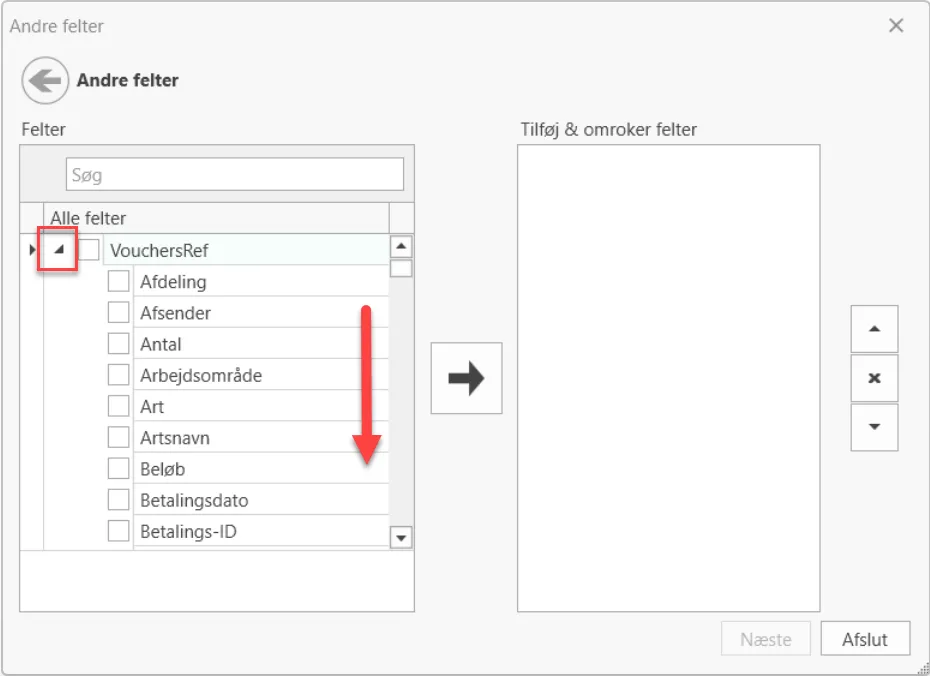
- Klik met je muis op het kleine pijltje Gemarkeerd in rood hieronder en scroll naar beneden in de lijst tot je de Goedgekeurde velden vindt.
Selecteer het kleine Veld naast het (de) Goedgekeurde veld(en) die je wilt kunnen afbakenen, selecteer de pijlknop in het midden van het scherm en selecteer de knop Einde .

- Je kunt de geautoriseerde velden nu naar wens afbakenen en wanneer het betalingsbestand wordt aangemaakt, worden alleen de items die je hebt afgebakend opgenomen in het betalingsbestand.
Voeg betalingen samen
Veelvoudige Betalingen naar dezelfde Leverancier kunnen worden gecombineerd tot één betaling. Inlezen kan hier.


