
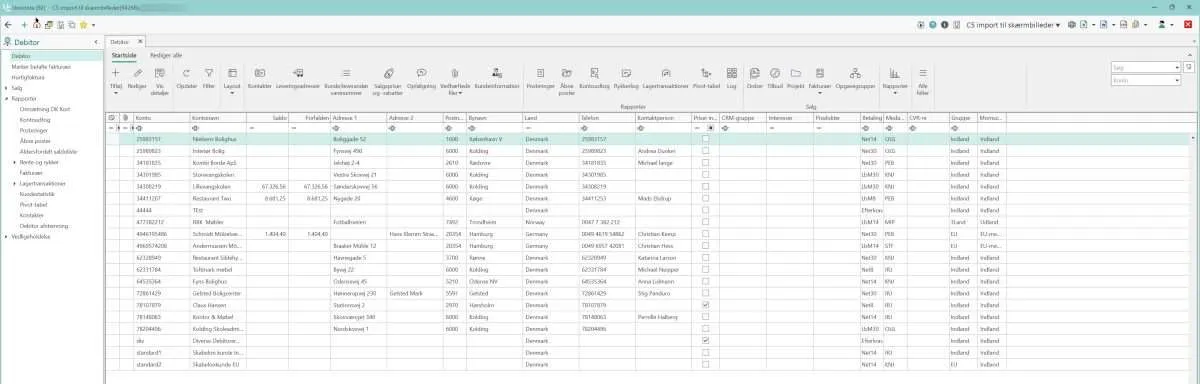
Het venster Debiteuren biedt een gestructureerd overzicht van uw debiteuren (klanten) en vanuit het overzicht kunt u de knop Bewerken selecteren en één debiteur per keer wijzigen, maar u kunt ook het tabblad Alle bewerken selecteren, de knop Alles selecteren en de Informatie over uw debiteuren direct in het overzicht wijzigen.
Video over debiteuren
Hieronder vindt u links naar verschillende video’s over het maken van debiteuren en andere stamgegevens van klanten.
Video / Klant Maken
Video / Contacten Maken
Video / Afleveradressen Maken
Video / Afdrukken debiteurenkaart index etc.
Een Klant Maken
U maakt als volgt een debiteur aan, d.w.z. een nieuwe klant in uw klantendirectory:
- Selecteren Klant
- Selecteer de knop Toevoegen op het lint
- Vul de vereiste informatie in en selecteer de knop Opslaan om de informatie over uw nieuwe Klant op te slaan.
Zie hieronder een Omschrijving van de afzonderlijke velden.
Omschrijving van velden
| Naam veld | Beschrijving |
| Omschrijving | |
| Rekening | Rekeningnummer van de klant bij u. Max. 20 tekens |
| BTW nummer | Klant registratie nummer. Er wordt automatisch gezocht in het CVR-register bij het invoeren van CVR-nummers. Het wordt aanbevolen om één debiteur per CVR-nummer aan te maken. Het wordt dus afgeraden om een “Varia nummer” te gebruiken in verband met facturering, vooral bij facturering aan klanten in Buitenland. Inlezen over het automatisch zoeken in het CVR-register kan hier Let op! Het is niet toegestaan om lege tekens (d.w.z. spaties) in te voeren in het Velden BTW nummer. |
| Naam | Naam debiteur/bedrijf. Versie-93Max. 100 tekens |
| Adres 1, 2 en 3 | Straatnaam + Nummer van de Klanten en een eventuele postbus of iets dergelijks. |
| Postcode | De postcode van de debiteur. |
| Naam stad | Stad van de schuldenaar. |
| Land debiteur | Land debiteur |
| Taal | Selecteren uit 26 verschillende talen in het vervolgkeuzemenu. OPMERKING! Als de taal is ingesteld op ‘Standaard’, selecteert het systeem de taal Van het land waar de klant is Gemaakt. De hier geselecteerde taal bepaalt de taal waarin de verschillende Documenten voor de klant worden gegenereerd. |
| Telefoonnummer | Het telefoonnummer van de debiteur. |
| Contact | Voer indien nodig de naam van een contactpersoon voor de debiteur in. Er kunnen meerdere contactpersonen worden aangemaakt voor elke debiteur vanuit het debiteurenoverzicht. Inlezen kan hier. |
| E-mail voor Contact | Voer indien nodig het e-mailadres van de contactpersoon in. Voor elke Klant kunnen meerdere Contacten worden aangemaakt vanuit het debiteurenoverzicht. Inlezen over contactpersonen kan hier. Als het veld is ingevuld en het enveloppictogram is ingedrukt, wordt de Outlook e-mailclient geopend en wordt het e-mailadres verzonden zodat je een e-mail kunt schrijven naar de contactpersoon. |
| www | Website adres debiteur |
| Mobiele telefoon | Mobiel telefoonnummer debiteur |
| Geblokkeerd | Vink het vakje aan als de debiteur geblokkeerd moet worden. Als een debiteur geblokkeerd is, kunnen er geen boekingen op de debiteur worden gedaan. Het veld kan ook worden gebruikt als scheidingsteken voor verschillende rapporten. Als de debiteur is geblokkeerd, verschijnt deze niet op de volgende locaties: Boekhoudjournaal onder rekening/counterrekening. |
| Groep | |
| Groep | Selecteer de Klantengroep waaraan de debiteur moet worden toegewezen. Als het Veld niet is ingevuld bij het aanmaken van de debiteur, wordt de debiteur automatisch toegewezen aan de debiteurengroep die standaard lijkt op. Inlezen over Klantgroepen kan hier. |
| Betalingsformaat | Hier kunt u een betalingsformaat voor de debiteur selecteren als de debiteur moet worden afgerekend via bijvoorbeeld leveranciersservice of betaalservice. Hiervoor is het nodig dat er Betalingsformaten zijn Gemaakt onder Bestandsformaten debiteur/betalingsmethode en dat autobanking is ingeschakeld onder Configureer functionaliteit on/off. Inlezen over Betalingsformaten kan hier. |
| Betaling | Selecteer de Betalingstermijn die moet worden gebruikt voor de Klanten. Als Geen is geselecteerd bij het aanmaken van de debiteur, wordt de debiteur automatisch Verbonden met de standaard gekozen Betalingstermijn. Inlezen over Betalingstermijnen kan hier. |
| Eindkortingspercentage | Als u wilt dat de Klant een Eindkorting ontvangt, kunt u hier een Vast kortingspercentage invoeren. |
| Lijnkorting % | Regelkorting % wordt voorgesteld op orderregels. |
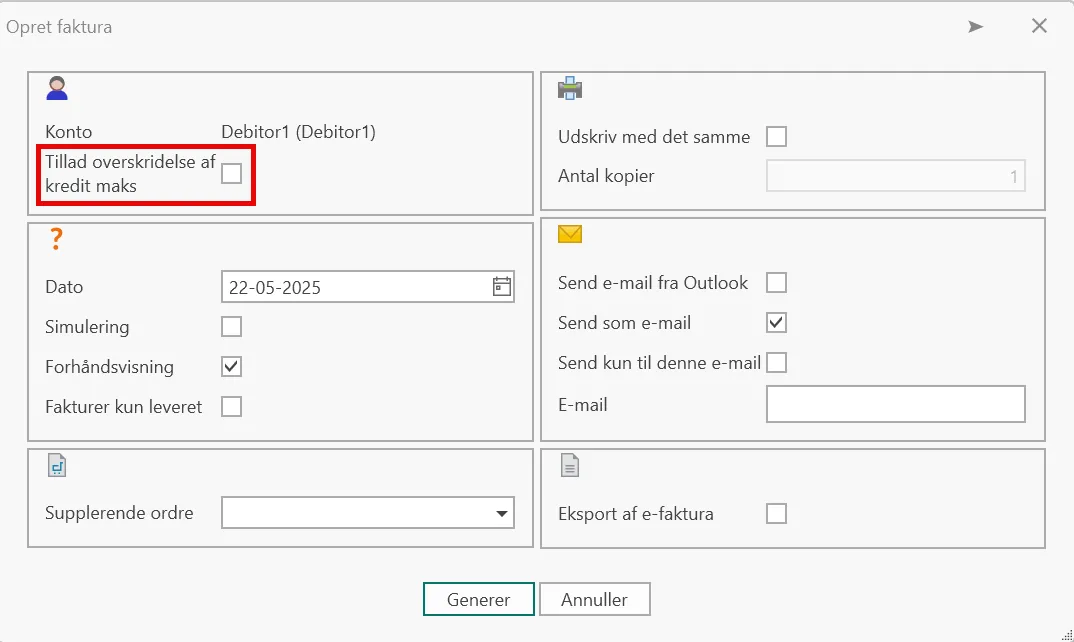
| Kredietlimiet | Voer indien gewenst een gewenst kredietmaximum voor de debiteur in. Creditmax is in de valuta van de debiteur. Credit max wordt gecontroleerd bij het verzenden van orderbevestiging, afleverbon en factuur. Het veld ‘Voorraad bijwerken’ verschijnt in het orderbevestigingsvak wanneer ‘Bestellingen/ Uitgeschakeld’ is ingeschakeld onder ‘Configureer functionaliteit‘. Het veld ‘Voorraad bijwerken’ verschijnt in het vak Leveringsnota wanneer ‘Voorraadbeheer’ is ingeschakeld onder‘Bedrijf / Onderhoud / Configureer functionaliteiten aan en uit‘.
Als het maximale krediet wordt overschreden, verschijnt de foutmelding:
Versie-94: Het is nu mogelijk om overschrijding van credit max toe te staan in het factureringsvenster, het genereren van orderbevestigingen en afleverbonnen op verkooporders en snelle facturen. De optie wordt alleen getoond bij debiteuren waarbij credit max is ingesteld op de debiteurenkaart.
LET OP! Het instellen van wie de overschrijding van de kredietlimiet kan goedkeuren, wordt ingesteld onder Gebruikers beheren met de knop Instellingen, u moet de persoon of personen die de overschrijding van de kredietlimiet kunnen toestaan, Gemarkeerd hebben. |
| Saldo | Het veld Saldo wordt weergegeven in het Overzicht en wordt berekend op openstaande Facturen. Het veld Saldo wordt weergegeven in de valuta van Bedrijven. |
| Werknemer | Wijs een Werknemer/Vertegenwoordiger toe aan de debiteur. Als de individuele werknemer in het werknemersbestand gekoppeld is aan een Uniconta login, wordt dit Veld automatisch ingevuld met de Naam van de Werknemer die gekoppeld is aan de Uniconta Gebruiker die de Klanten maakt. Inlezen met werknemers kan hier. |
| BTW zone | Selecteer bijvoorbeeld of de debiteur behoort tot de Binnenlandse BTW zone of EU-lidstaten, etc. Als dit veld is ingevuld, is het niet nodig om het Veld BTW in te vullen als de te gebruiken BTW-code voor klanten in de verschillende BTW zones is gespecificeerd op de debiteur en/of productgroepen. Inlezen over de Klantgroepen kan hier. |
| BTW | Vul indien nodig een btw-code in het Velden. Het is niet nodig om het BTW veld in te vullen als het BTW zone veld is ingevuld. Inlezen onder Omschrijving van het veld BTW zone hierboven. |
| BTW vak | Het vak is alleen zichtbaar als Gebruik BTW vak voor tegenrekening (BTW verlegd) is Gemarkeerd onder Bedrijf informatie. Dit Veld is meestal alleen Gemarkeerd als je Enterprise in een ander land dan Denemarken gevestigd is. |
| Valuta | Selecteer de valuta waarin moet worden gefactureerd enz. voor de huidige debiteur. |
| Rekeningtype | Het veld is standaard gevuld met ‘Bankrekening’. Moet worden Gewijzigd in ‘IBAN’ als Gebruiker naar SEPA gaat. Inlezen over SEPA kan hier. |
| Bankrekening | Sommige banken kunnen het Rekeningnummer of IBAN-nummer Weergeven Van waaruit de betaling is gedaan. Afhankelijk van de selectie in het Rekeningtype veld, wordt hier het Rekeningnummer of IBAN-nummer van de Klanten ingevoerd. IBAN moet worden ingevoerd als SEPA wordt gebruikt. Inlezen over SEPA hier. Als dit Veld is ingevuld, kan Uniconta automatisch de Klanten vinden als deze informatie is opgenomen in het Rekeningoverzicht dat naar Uniconta is geïmporteerd, bijvoorbeeld tijdens Bankafstemming. Inlezen over het Importeren van Rekeningoverzichten uit banken kan hier. |
| SWIFT | In te vullen met het SWIFT Nummer van de Klanten. Velden moeten worden ingevuld als SEPA wordt gebruikt. Inlezen over SEPA kan hier. |
| Referentienummer | In te vullen met het Referentienummer van de Leverancier. Velden worden gebruikt in verband met SEPA. Inlezen over SEPA kan hier. |
| KVK nummer | Voer het KVK nummer van de Klant in, indien van toepassing |
| Schuldeiser | Als de debiteur en crediteur zijn samengevoegd, is in dit veld de crediteur te zien die met deze debiteur is samengevoegd. |
| EORI | Voer het EORI-nummer van de klant in als de klant een Brits bedrijf is. |
| Gemaakt | Toont wanneer de debiteur is aangemaakt. Het veld kan handmatig worden ingevuld/gewijzigd. Bij het converteren vanuit bijvoorbeeld C5, e-conomic enz. wordt de aanmaakdatum gestempeld met de datum van het oudste bestaande record. Het veld werd in 2020 geïntroduceerd en in verband daarmee werd een run uitgevoerd die het veld vulde met de datum van de oudste invoer. |
| CRM | De groep wordt alleen weergegeven als het veld CRM is aangevinkt onder Configureer functionaliteit Uitgeschakeld. |
| CRM-groep | Koppel de Klanten eventueel aan een CRM-groep. Lees hier meer over CRM-groepen. Velden worden alleen weergegeven als het veld CRM is Gemarkeerd onder Configureer functionaliteit Uitgeschakeld. |
| Interesses | Koppel indien nodig de Klanten aan een CRM interesse. Inlezen over CRM interesses kan hier. Velden worden Alleen weergegeven als het veld CRM is Gemarkeerd onder Configureer functionaliteit Uitgeschakeld. |
| Produkten | Koppel indien nodig de Klanten aan een CRM Produkten. Inlezen over CRM Produkten kan hier. Velden worden Alleen weergegeven als het veld CRM is Gemarkeerd onder Configureer functionaliteit Uitgeschakeld. |
| Factuur | |
| E-mail voor {0} Factuur | E-mail adres voor {0} Klant bijv. [email protected] Als er meerdere e-mailadressen voor de Klant worden gebruikt, kunt u in dit veld “;” tussen de e-mailadressen invoeren. Als alternatief kunt u meerdere e-mailadressen voor de debiteur definiëren onder de knop Contacten in het debiteurenoverzicht. Inlezen over Contacten kan hier. Als dit veld leeg wordt gelaten, maar in plaats daarvan de e-mailadressen van een of meer Contacten zijn ingevoerd en gedefinieerd om bijvoorbeeld facturen te ontvangen, moet het veld E-mail verzenden worden Gemarkeerd, anders is het niet mogelijk om Verzenden als e-mail te selecteren bij het verzenden van een factuur naar de klant. het Journaliseren van een Factuur naar de Klanten. U kunt echter altijd Aanbieden via Outlook selecteren. |
| E-mail verzenden | Zie Omschrijving in het veld E-mail voor {0} Factuur hierboven. |
| E-factuur | Selecteer UBL of PEPPOL – (Geen aanbieden ook al is er een Global Location Number (GLN)) |
| Global Location Number (GLN) | Vul hier het GLN/EAN nummer van de debiteur in om een Factuur in XML aan te maken voor het GLN/EAN nummer. Als de debiteur geen GLN/EAN nummer heeft, maar het veld CVK nummer is ingevuld, wordt de Factuur in XML aangemaakt met het CVR nummer in plaats van het GLN/EAN nummer. Inlezen Meer over de mogelijkheid om Facturen in XML aan te maken. |
| Saldomethode | Standaard wordt het Velden gevuld met de Waarden Openstaande transactie, wat betekent dat de Klanten Transacties vereffend kunnen worden bij het Journaliseren van Betalingen etc. Als Saldo is geselecteerd, worden Records van het oudste saldo Vereffend, ongeacht of een betaling van de betaler een betaling is voor een enkele of Veelvoudige Facturen. Dit betekent dat wanneer Saldo hier is geselecteerd, het in principe niet mogelijk is om Vereffeningen uit te voeren. In dat geval wordt onder Openstaande transacties alleen een Totaal van de posten weergegeven. Inlezen over Vereffeningen kan hier. |
| Inkomstenrekening | Selecteer eventueel een Opbrengstrekening waarop de Opbrengst voor deze Klant moet worden Geboekt. Als het Veld niet is ingevuld, wordt de Opbrengstrekening in plaats daarvan Downloaden van de debiteuren- en/of Artikelgroepen. Lees hier meer over de debiteurengroepen. Als dit Velden is ingevuld, wordt deze rekening ook voorgesteld als Tegenrekening in de boekhoudjournalen. Inlezen kan hier. |
| Vaste tekst | De vaste tekst wordt voorgesteld bij het posten en gebruiken van fysieke bijlagen (Postvak In). |
| Te factureren rekening | Selecteer eventueel een Overige Klant in dit Veld. Het zal dan deze Klant zijn die de Facturen ontvangt. Het kan bijvoorbeeld een lokale winkel zijn die de Artikelen ontvangt, maar het hoofdkantoor van de klant moet de Facturen ontvangen. Bij het instellen van voorkeuren onder Bedrijf/Onderhoud/Voorkeuren kun je in het Veld Rekening voor voorraadtransacties kiezen of goederenstatistieken zichtbaar moeten zijn op de debiteur die de goederen ontvangt (Te leveren rekening) of de debiteur die de facturen ontvangt (Te factureren rekening). |
| Verkoopprijs | Selecteren van welke Verkoopprijs van de artikelkaart de Klanten moeten Inlezen Meer over Verkoopprijzen hier… |
| Prijslijst | Selecteer een Klantenprijslijst in dit Veld als je speciale prijzen wilt laten gelden voor de huidige Klant. Inlezen over Klantenprijslijsten kan hier. |
| Transportmethode | Selecteer een van de verzendmethoden die u hebt ingesteld, bijvoorbeeld PostNord. Velden worden Alleen weergegeven als u het veld Transportmethodes hebt Gemarkeerd onder Configureer functionaliteit Uitgeschakeld. Transportmethodes is onderdeel van de module Order. Inlezen over verzenden kan hier. |
| Leveringsvoorwaarde | Selecteer een van de Leveringsvoorwaarden die u hebt ingesteld. Bijvoorbeeld gratis verzending of iets dergelijks. Velden worden alleen weergegeven als u het veld Transportmethodes hebt Gemarkeerd onder Configureer functionaliteit Uitgeschakeld. Transportmethodes is onderdeel van de Order. Inlees hier meer over Leveringsvoorwaarden. |
| Lay-out groep | Wijs de debiteur toe aan een lay-outgroep als je een speciale factuurlay-out of iets dergelijks wilt gebruiken voor deze specifieke debiteur. Lees hier meer over lay-outgroepen. |
| Artikelnaamgroep | Wijs de debiteur toe aan een artikelnaamgroep als je speciale artikelnummers en artikelteksten wilt afdrukken op facturen voor deze specifieke debiteur. Lees hier meer over artikelnaamgroepen. |
| Prijzen inclusief BTW | Als u wilt dat de prijzen inclusief BTW zijn voor de geselecteerde debiteur, vinkt u het veld Prijzen inclusief BTW aan. Dit betekent dat voor de geselecteerde debiteur de prijzen uit de geselecteerde prijsgroep of prijslijst worden weergegeven als prijzen inclusief BTW. Als u debiteuren heeft met zowel prijzen inclusief als exclusief BTW, moet u minimaal twee Verkoopprijzen op de productkaart hebben Gemaakt en de gewenste Verkoopprijs 1, 2 of 3 op de debiteur selecteren. |
| Ons rekeningnummer | Voer uw rekeningnummer bij uw debiteur in, indien van toepassing. Dit is het nummer waarmee uw bedrijf geregistreerd staat in het systeem van de debiteur. |
| Laatste factuur | Velden worden bijgewerkt met de datum waarop de laatste factuur naar Klanten is Geboekt. |
| Afleveradres | |
| Leveringsnaam enz. | In de aflevervelden kunt u een vast afleveradres voor de Klant invoeren. Het is ook mogelijk om verschillende Afleveradressen aan te maken vanuit het debiteurenoverzicht onder de knop Afleveradressen. Inlezen kan hier. |
| Verzend ID | Velden worden gebruikt Naar UBL, d.w.z. elektronisch factureren. De Waarden van dit veld worden Opgeslagen in het UBL veld ‘Delivery.DeliveryLocation.ID’. Inlees hier meer over UBL. |
| Duurzaamheid registratie | |
| Verbruiker verpakkingen | Selecteren of de Verpakking van de Klanten in een Particulier terecht komt of naar een Bedrijf gaat |
| Micro onderneming | Inlezen over Micro onderneming kan hier. Versie-94 |
| Dimensie | |
| Afmetingen veld | Als u dimensies hebt Gemaakt onder Grootboek, bijvoorbeeld Afdeling, Vervoerder en Doel, kunnen deze Velden ook worden bekeken op de individuele debiteur, zodat u kunt Selecteren tot welke afdeling enz. de debiteur behoort. |


Omschrijving van knoppen
Hieronder volgt een beschrijving van de knoppen op het lint Klant
| Knop | Beschrijving knop |
| Toevoegen | Selecteer deze knop als u een nieuwe debiteur wilt Gemaakt/toegevoegd aan uw debiteurenmap. Als u Toevoegen/Kopiëren selecteert, wordt een nieuwe debiteur gemaakt als een kopie door de debiteur die u hebt Gemarkeerd wanneer de knop wordt geselecteerd. |
| Bewerken | Selecteer deze knop om de debiteurenkaart van de geselecteerde debiteur te openen zodat u de gegevens van deze debiteur kunt bekijken/wijzigen. |
| Details weergeven | Selecteer deze knop om de debiteurenkaart van de geselecteerde debiteur te openen zodat u de Informatie van deze debiteur kunt bekijken zonder de informatie te kunnen Gewijzigd. |
| Vernieuwen | Hiermee wordt de informatie op het scherm bijgewerkt, zoals de datum van de laatste factuur, als er wijzigingen zijn aangebracht in de weergegeven gegevens nadat het scherm is geopend. |
| Filteren | Gebruik de knop Filteren als je je klanten wilt filteren zodat je ze alleen in een bepaald land of iets dergelijks ziet. Je kunt hier meer lezen over het Filteren. |
| Indeling | Met Indeling kun je Veelvoudige Velden toevoegen aan het scherm, Laad bewaarde indelingen Bewerken & Verwijderen… Downloaden. Inlees hier meer over de opties onder Indeling. |
| Contacten | Contacten Maken en Onderhouden Naar de Selecteren Klant. Inlezen over contactpersonen kan hier. |
| Afleveradressen | Afleveradressen naar de geselecteerde Klant aanmaken en Onderhouden. De knop verschijnt alleen als Afleveradressen is ingeschakeld onder Configureer functionaliteiten. U kunt hier meer lezen over Afleveradressen. |
| Klant leverancier/ artikelnummer | Hier ziet u de speciale klantartikelnummers en/of klantartikelbeschrijvingen die zijn gedefinieerd op de artikelnaamgroep die aan de debiteur is gekoppeld. Lees hier meer over de functie artikelnaamgroep. |
| Mandaten aanmaken | Hier kunt u Mandaten aanmaken met betrekking tot Leverancier of betalingsdiensten. De knop wordt Alleen weergegeven als Telebankieren is Weergegeven onder Bedrijf Configureer functionaliteiten Uitgeschakeld. Inlezen over Leverancier vindt u hier. |
| Prijzen en kortingen | Als het Veld Prijslijst bij de debiteur is ingevuld, kunt u deze knop gebruiken om de prijzen op de prijslijst van de debiteur te bekijken en te Onderhouden. Lees hier meer over Klantenprijslijsten. |
| Opvolging | Opvolgingsactiviteiten van de geselecteerde Klant bekijken en toevoegen. De knop verschijnt alleen als CRM is Ingelezen onder Van klanten Uitgeschakeld. Lees hier meer over Opvolgingsactiviteiten. |
| Budget | Hiermee kun je een budget maken voor je klanten. Het budget moet ingeschakeld zijn onder Bedrijf/Toeg functies aan/uit. Als je budgetten maakt voor je klanten en de medewerker specificeert, kunnen deze worden bekeken in het pop-up menu voor een medewerker. Er is een rapport om budgetten te vergelijken met gerealiseerde cijfers, lees hier meer …. De gerealiseerde cijfers worden uit de factuurkop gelezen. |
| Bijlagen | Voeg een notitie of document toe aan de geselecteerde debiteur. Lees hier meer over bijlagen. |
| Bedrijfsinformatie (Klanteninformatie) | Het menu-item wordt alleen weergegeven voor Univisors. Lees hier meer. |
| Transacties | Alle boekingen op de geselecteerde debiteurenrekening weergeven. U kunt ook dubbelklikken op een debiteur om de boekingen op de debiteur te zien. |
| Openstaande transacties | Alle records weergeven van de geselecteerde debiteur, zodat u indien nodig openstaande transacties met elkaar kunt Vereffenen. Inlezen Meer over Vereffeningen hier. |
| Rekeningafschrift | Toont het bankafschrift voor de geselecteerde debiteur voor een gewenste periode. Lees hier meer over bankafschriften van debiteuren. |
| Aanmaning berichten | Toont een aanmaningslogboek van openstaande posten op de geselecteerde debiteur en wanneer deze zijn verdonkeremaand. Let op! De knop verschijnt alleen als het veld Rente en aanmaning is aangevinkt onder Configureer functionaliteiten aan/uit. |
| Magazijnbeheer-Transacties | Toont een overzicht van alle goederen/diensten die de geselecteerde klant heeft gekocht, inclusief datum van aankoop, prijs etc. Lees hier meer over voorraadtransacties. |
| Draaitabel | Bekijk een draaitabel met de informatie van de geselecteerde debiteur. Lees hier meer over deze functie. |
| Logboek | Weergeven van een screenshot met een logboek van welke UBL’s wanneer aan de klant zijn Vestuurd. Het Logboek laat ook zien wie is ingesteld als ontvanger, cc en BCC op de e-mails die zijn verzonden per e-mail van Uniconta aan de klant. In Ontwikkeling. |
| Orders | Weergeven van een Overzicht van Onderhanden Orders Naar de geselecteerde Klant. Van het Overzicht kunt u ook nieuwe orders Maken of bestaande orders Bewerken. Lees hier meer over Verkooporders. |
| Offerte | Weergeven van een overzicht van Onderhanden Offertes Naar de geselecteerde Klant. Van het Overzicht kun je ook nieuwe offertes Maken of bestaande offertes Bewerken. Lees hier meer over offertes. |
| Project | Weergeven van een overzicht van Onderhanden Projecten Naar de geselecteerde Klant. Van het overzicht kunt u ook nieuwe Projecten Maken etc. De knop wordt Alleen weergegeven als Projecten is Weergegeven naar Configureer functionaliteit. Inlezen over Projecten kan hier. |
| Facturen | Weergeven van een overzicht van Geboekte facturen naar de geselecteerde debiteur of snel een Factuur boeken naar de geselecteerde debiteur. Inlees hier meer over de functie voor snelle facturen. |
| Taakgroepen |  Werkt alleen met projecten. Hier kun je opgeven welke taakgroepen moeten worden ingevoegd op projecten wanneer je nieuwe taken aanmaakt op projecten. Lees hier meer. |
| Rapporten en periodieke taken | Selecteer deze knop om de klant- of Periodestatistieken voor de geselecteerde Klant weer te geven. De periodestatistieken kunnen ook voor alle klanten tegelijk worden afgedrukt onder Rapporten en periodieke taken. Inlezen over klantstatistieken kan hier. Statistieken per artikel/klant kunnen ook worden Afgedrukt onder Magazijnbeheer. Inlezen Meer hierover hier. “Klantinformatie”. Alleen weergegeven als de gebruiker “Univisor” is Lees hier meer. |
| Controleer | Selecteer deze knop als u de functie wilt gebruiken om uw debiteur bij te werken, u kunt kiezen tussen het bijwerken van het adres met betrekking tot CVR.dk of als u wilt controleren met betrekking tot nemhandel, lees hier meer over updates met betrekking tot nemhandel . |
| Toon alle velden | Toont hier de Informatie over alle velden voor de betreffende Klant. |


