
- Standaard gebruiker
- Univisor gebruikers
- Gebruikers factureren
- Projecttijdregistratie gebruikers
Volg deze handleiding om uw gebruiker correct in te stellen zodat u Uniconta Work kunt gebruiken voor tijdregistratie.
Werknemers zonder Uniconta-toegang die alleen tijd moeten bijhouden via de Werk App
Instellen van Uniconta Werk voor bestaande Gebruikers
Volg deze handleiding als je al een gebruiker met Uniconta-toegang hebt en de Work App wilt gebruiken voor tijdregistratie.
Stap 1: Standaardbedrijfsrekeningen voor je Gebruiker instellen
Om Uniconta Work te gebruiken voor tijdregistratie, moet u ervoor zorgen dat uw gebruiker een standaardaccount heeft. Volg deze stappen:
- Klik op het bedrijfspictogram links van de bedrijfsnaam bovenaan het Uniconta-venster.
 Het bedrijfspictogram ziet er als volgt uit:

- Klik op het bedrijfspictogram links van de bedrijfsnaam bovenaan het Uniconta-venster.

- Vink in het venster dat wordt geopend het vakje “Standaard” aan:

Bedrijf
Je hebt nu een standaardaccount ingesteld voor je gebruiker.
Stap 2: Een Werknemer aan Gebruikers Verbinden
- Ga naar {0} Bedrijf in het linkermenu.
- Gebruikersrechten selecteren.
- Klik op Gebruikers beheren.
- Zoek en selecteer de gebruiker aan wie je een werknemer wilt toewijzen.
- Klik op Werknemer Reeks:

Gebruikers beheren Kolom
- Selecteer een reeds gemaakte Werknemer van de Lijsten.
- Maken van een nieuwe Werknemer:
- Klik op Maken nieuwe Werknemer.
- Vul het Nummer in. Dit is het enige verplichte Veld. De rest is optioneel.

Screenshot werknemerskolom
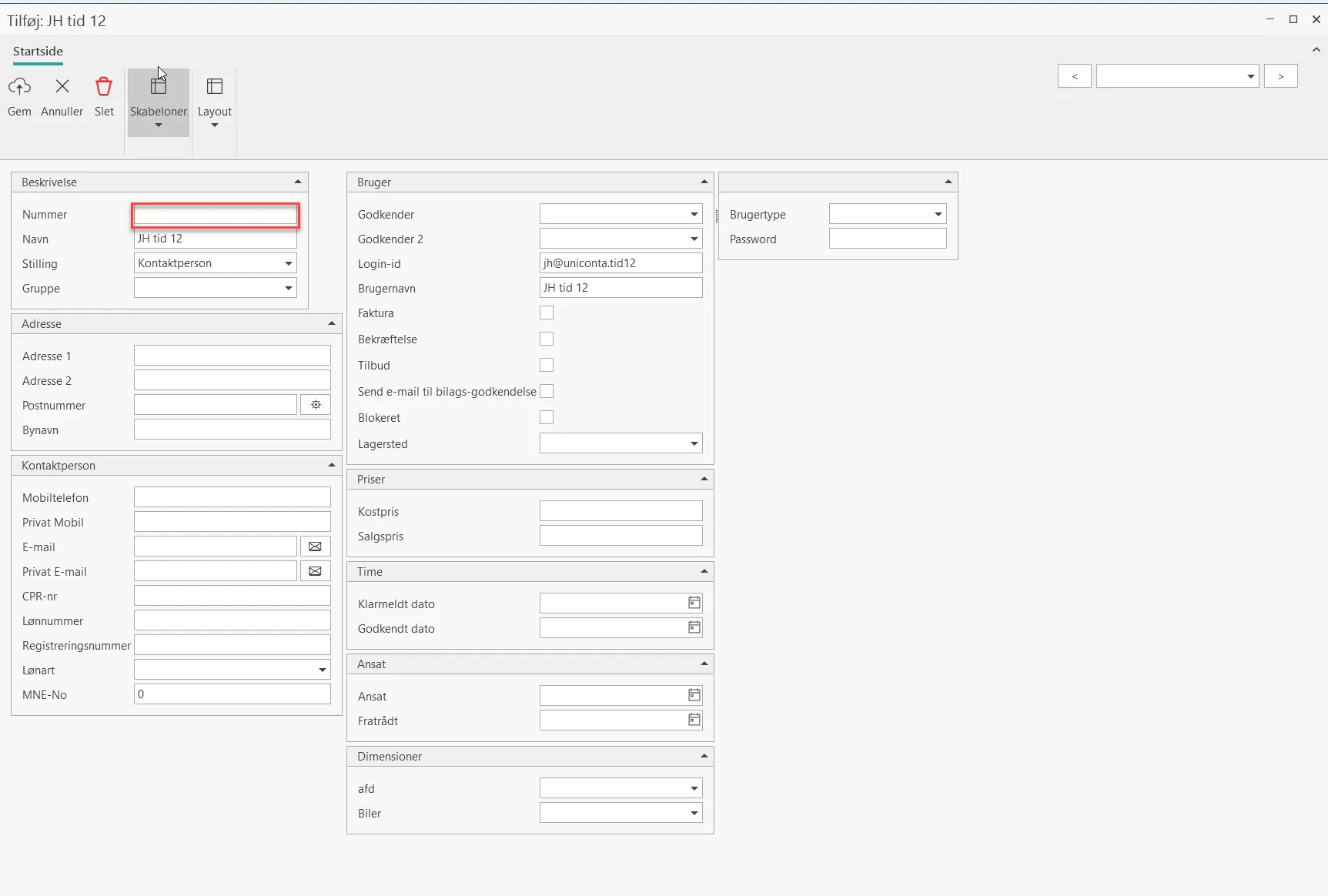
Schermafbeelding van JH-tijdkolom
Toevoegen Werk app gebruikers
- Klik op Bedrijf in het linkermenu.
- Selecteer Gebruikers beheren.
- Klik op Gebruiker Toevoegen.
- Selecteer Work App-User.

Kolone werk app gebruiker
- Voer de naam, het e-mailadres en de gebruikersnaam van de werknemer in.
- Tik op Opslaan.

Screenshot van plusgebruiker
- Klik op Reeks werknemer en selecteer Nieuwe werknemer Maken
Kolom werknemer
- Vul alleen het Nummer in. De rest is Facultatief.

schermafbeelding kolom toevoegen
- Klik op Opslaan.
Nu is de gebruiker ingesteld en kan de werknemer de Uniconta Work app gaan gebruiken voor tijdregistratie.
Stap 2: Werknemer downloadt Uniconta Work
- De werknemer ontvangt automatisch een e-mail met inloggegevens en een downloadlink naar Uniconta Work.
- De medewerker voert zijn standaarddoek in en kan nu eenvoudig afwijkingen registreren.
Nu voldoet u aan de voorschriften en bent u klaar om Uniconta Work te gebruiken voor tijdregistratie!
Handleiding voor het gebruik van Uniconta Work
Uw werknemers kunnen onze handleiding voor het registreren van afwijkingen en werktijden in Uniconta Work hier lezen.
Als je meer hulp nodig hebt, kun je contact opnemen met ons ondersteuningsteam.


