
Naar Instellen van profielen moet “Ingeschakeld” zijn onder Configureer functionaliteit. Meer informatie vindt u hier.
Profielen met Gebruikersrechten, Tabelrechten en Functies.
Profielen kunnen gebruikt worden met Gebruikersrechten, Tabelrechten en Functies zodat Gebruikers die tot een profiel behoren allemaal dezelfde rechten hebben.
OPMERKING: als Gebruikersrechten en Tabelrechten worden gebruikt op profielen, moeten de Gebruikersrechten van de gebruiker onder “Bedrijf/Gebruikersrechten/Beheer gebruikers” worden ingesteld op “Geen toegang” voor alle rechten behalve “Eigenaar”, die leesrechten moet hebben.
Als een combinatie wordt gebruikt, zullen de Gebruikersrechten onder Gebruikers beheren de Gebruikersrechten onder Profielen overschrijven en zullen profielen niet correct functioneren.
Met profielen kunnen gebruikers rechten krijgen op.
- Alle schermen behalve de schermen die zijn geselecteerd bij het instellen van het profiel. Reeks de Udfald, som skal fravælges aan
- Alleen de schermen die zijn geselecteerd in de profielinstelling. Er mag geen vinkje staan bij Udfald, som skal fravælges om de selectie ongedaan te maken.
- Uniconta werkt ook met Standaardprofielen. Inlezen kan hier.
Het is aanbevolen om elke gebruiker te koppelen aan slechts één profiel.
Maken van de Profielen voor gebruik in uw Enterprise.
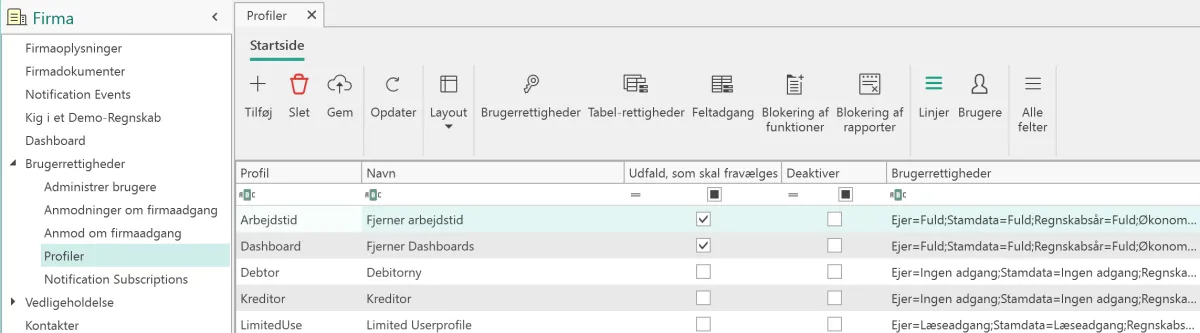
Druk op Toevoegen in het lint en geef het Profielen een Naam en een Naam.
Bepaal bij Udfald, som skal fravælges of je Model 1 of 2 wilt gebruiken. Hier is 2 geselecteerd.
Omschrijving van knoppen
Hieronder volgt een beschrijving van de belangrijkste knoppen op het lint Profielen
| Knop | Beschrijving knop |
| Gebruikersrechten | Gebruikt om Gebruikersrechten te maken in een profiel dat voor meerdere gebruikers kan worden gebruikt, in plaats van dezelfde gebruikersrechten in te stellen onder Gebruikers beheren voor meerdere gebruikers. |
| Tabel-Rechten | Gemaakt om Tabel-Rechten in een Profiel te maken dat voor Veelvoudige Gebruikers kan worden Gemaakt, in plaats van dezelfde Tabel-Rechten, onder Bedrijf/Gebruikersrechten/Beheer Gebruikers, voor Veelvoudige Gebruikers te moeten instellen. |
| Veldtoegang | Versie-94 Wordt gebruikt om veldtoegang te maken in een profiel dat voor meerdere gebruikers kan worden gebruikt, in plaats van dezelfde veldtoegang te moeten instellen onder Bedrijf/Gebruikersrechten/Beheer gebruikers voor meerdere gebruikers. |
| Functies blokkeren | Wordt gebruikt voor het blokkeren van Functies in een Profiel dat Naar veelvoud gebruikers kan worden gebruikt, in plaats van dat dezelfde Functieblok onder Gebruikers beheren voor meerdere gebruikers moet worden ingesteld. |
| Rapporten blokkeren | Wordt gebruikt voor het blokkeren van rapporten/dashboards in een profiel dat voor veelvoudige gebruikers kan worden gebruikt, in plaats van dat dezelfde Functies blokkeren onder Bedrijf/Gebruikersrechten/gebruikers beheren voor veelvoudige gebruikers moet worden ingesteld. |
| Regels | Onder Regels definieer je de Functies waartoe het Profielen wel of geen Toegang heeft, Na het aanvinken van het vakje Uitkomsten, som skal fravælges. |
| Gebruikers | Hier selecteer je de gebruikers waarvoor je het profiel wilt gebruiken. |
Omschrijving van velden
Hieronder volgt een beschrijving van de velden voor Profielen
| Naam veld | Beschrijving |
| Profiel | Profielnaam of -nummer |
| Naam | De naam van het profiel. Geef het profiel een betekenisvolle naam. |
| Uitkomsten die moeten worden gedeselecteerd | Als u het vakje Uitkomsten die moeten worden gedeselecteerd aanvinkt, betekent dit dat de instelling die u onder dit profiel selecteert niet beschikbaar is voor de gebruiker. Als u het vakje Uitkomsten die moeten worden gedeselecteerd niet aanvinkt, betekent dit dat de instelling die u onder het profiel selecteert het enige is dat de gebruiker kan zien. |
| Uitschakelen | Als een Profiel niet gebruikt wordt maar je het niet wilt verwijderen, kun je het deactiveren door het Reeks Deactiveren aan te vinken… |
| Gebruikersrechten | Weergeeft de huidige Gebruikersrechten voor het ingestelde Profiel. |
Beheer van gebruikersrechten op profielen.
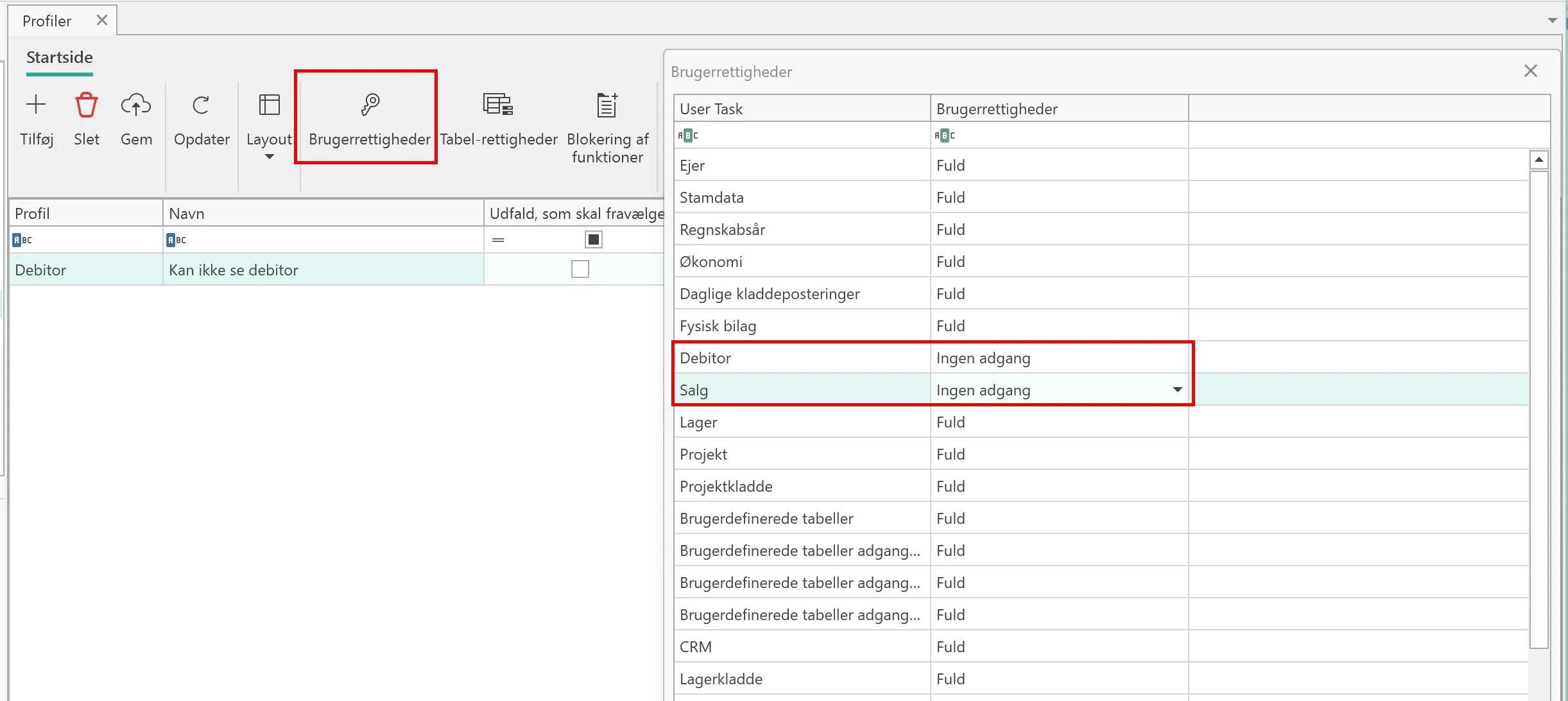
Op basis van het profiel “Debiteur” wordt hier een profiel ingesteld zodat gebruikers die aan dit profiel zijn gekoppeld de debiteur niet kunnen zien.
De installatie wordt dus ingesteld onder Gebruikersrechten.
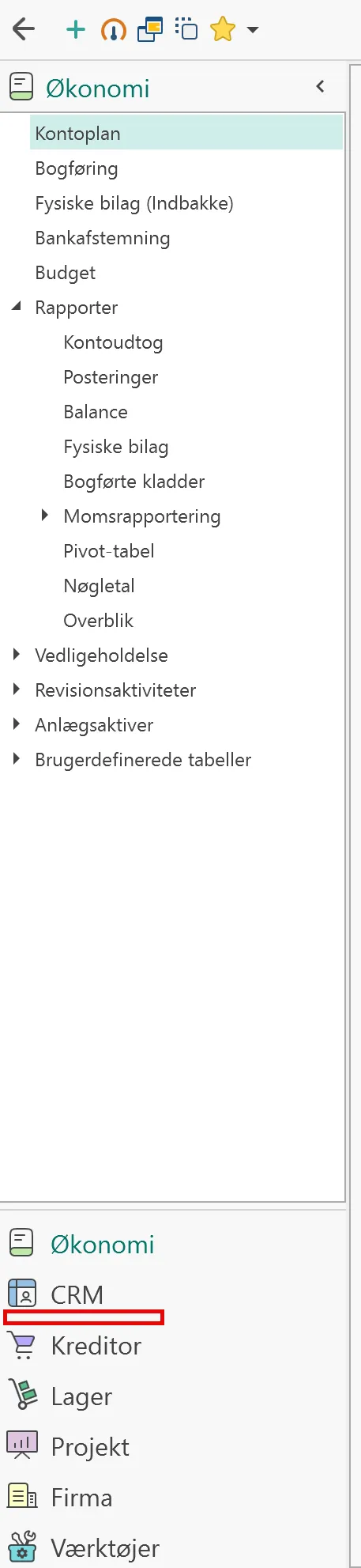
Als de gebruiker vervolgens inlogt, ziet hij “Debiteur” niet in het menu.
Beheer van tabelrechten op profielen.
Als het profiel “Leveranciers” als uitgangspunt wordt gebruikt, wordt dit profiel Naar ingesteld zodat het profiel geen Leveranciers kan zien.
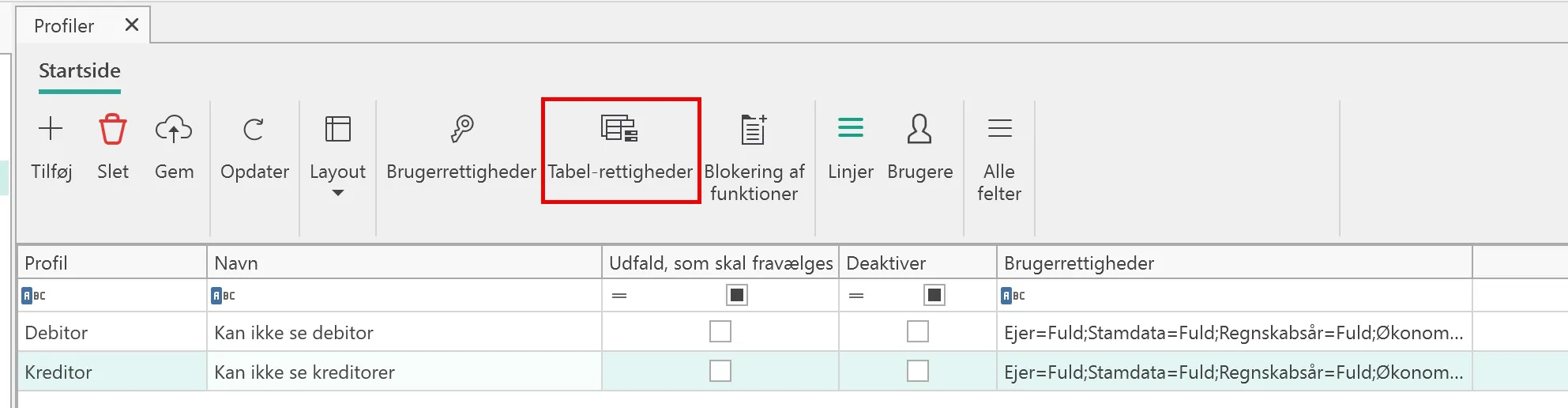
Tik op “Tabel rechten”.
OPMERKING: Een Regel kan niet worden bewerkt. De regel moet worden verwijderd en een nieuwe moet worden gemaakt.
Voeg de Tabellen toe om speciale rechten voor te maken. Hier “Verkoper”.
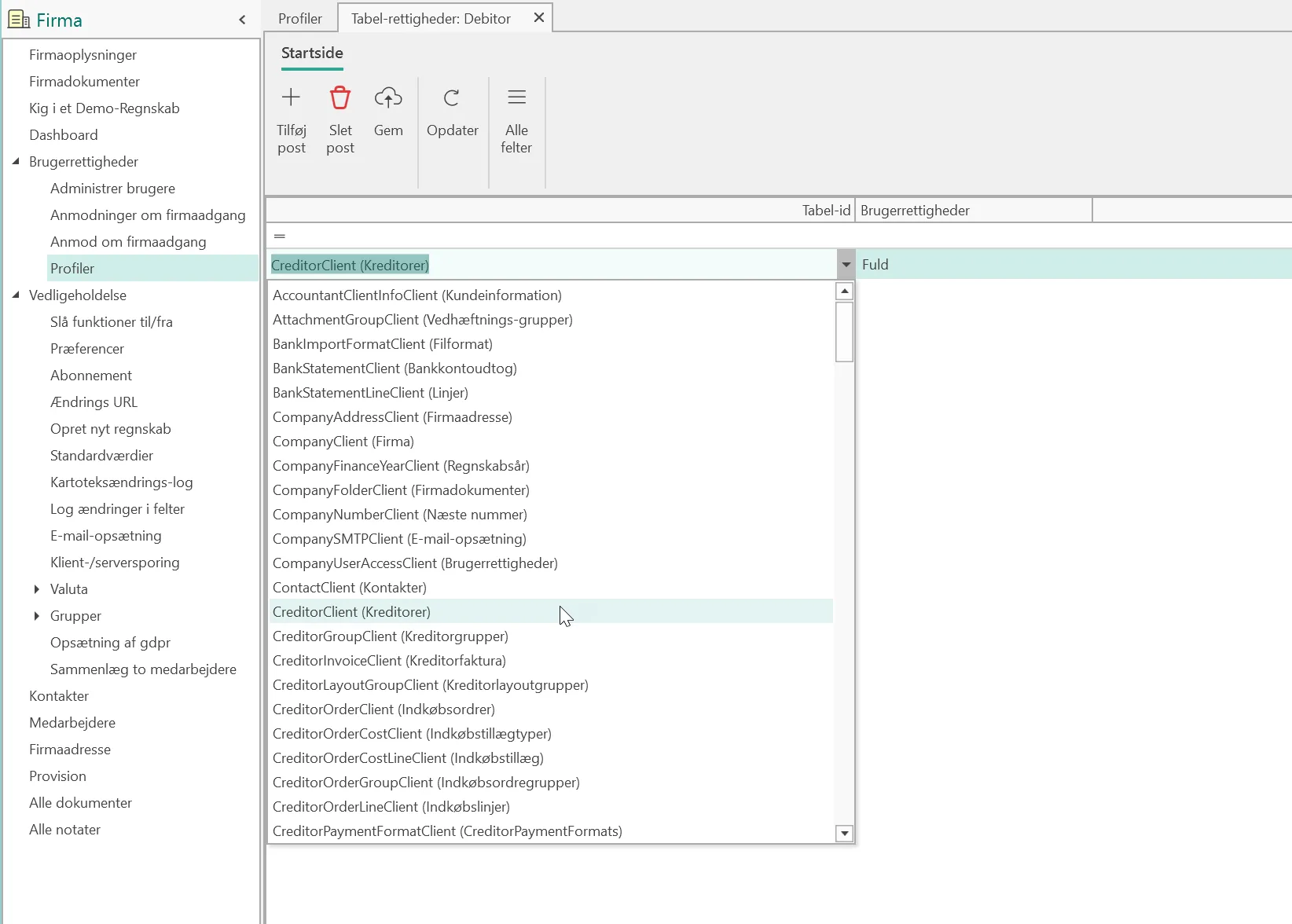
Selecteren welke rechten de gebruikers van het profiel moeten hebben op de “Tabellen Leverancier”. Selecteer hier Geen toegang.
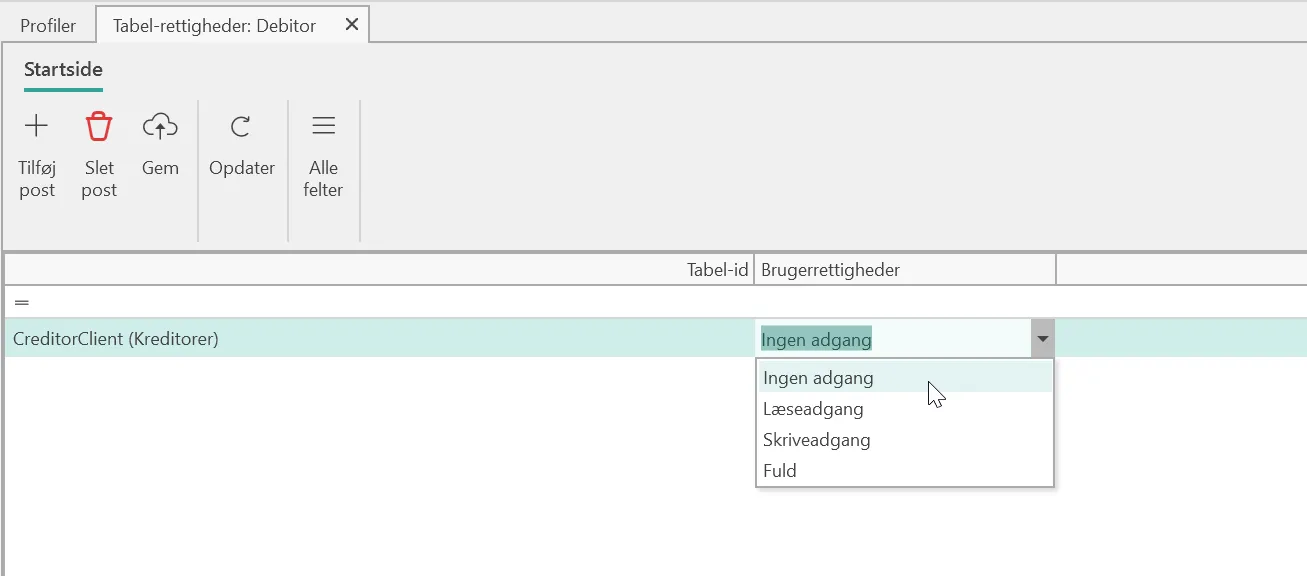
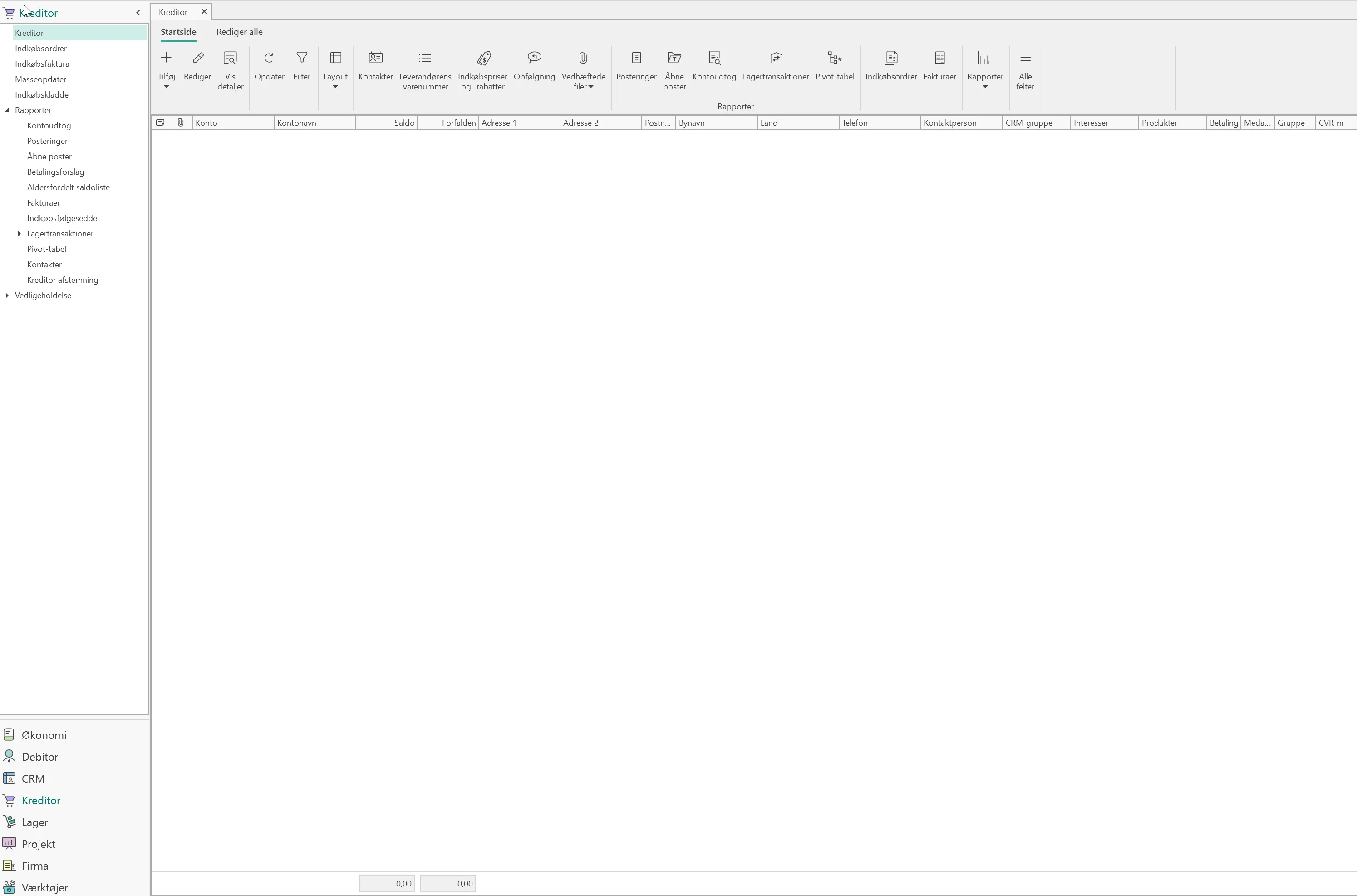
Hier kun je zien dat gebruikers van het profiel “Crediteur” niet langer crediteuren kunnen zien.
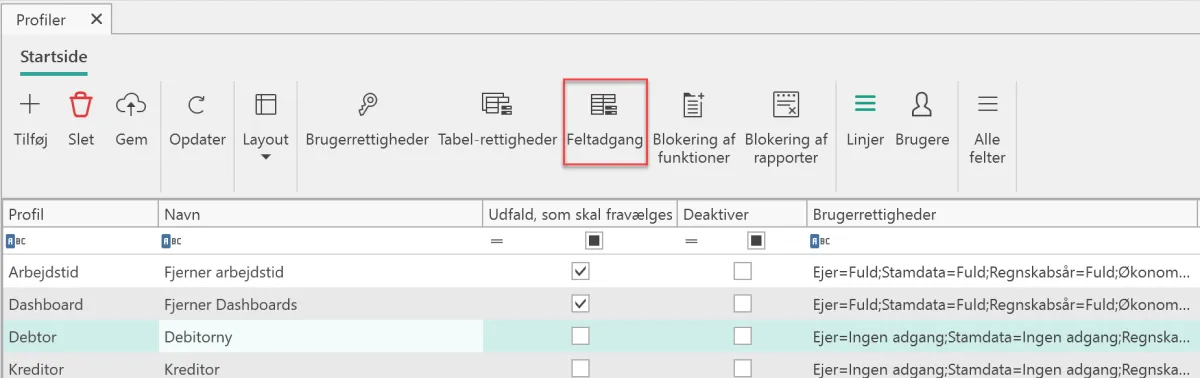
Veldrechten op Profielen beheren.
Versie-94 Het is mogelijk om velden in de individuele tabellen zo in te stellen dat ze verborgen zijn of met leesrechten worden weergegeven voor de individuele gebruiker. De instelling geldt in alle schermen waar het veld normaal gesproken te zien is. De instelling wordt geselecteerd op “Veld toegang”.
Hier wordt de Functies getoond op het scherm Klant. Dit is de bovenkant van het standaardscherm.
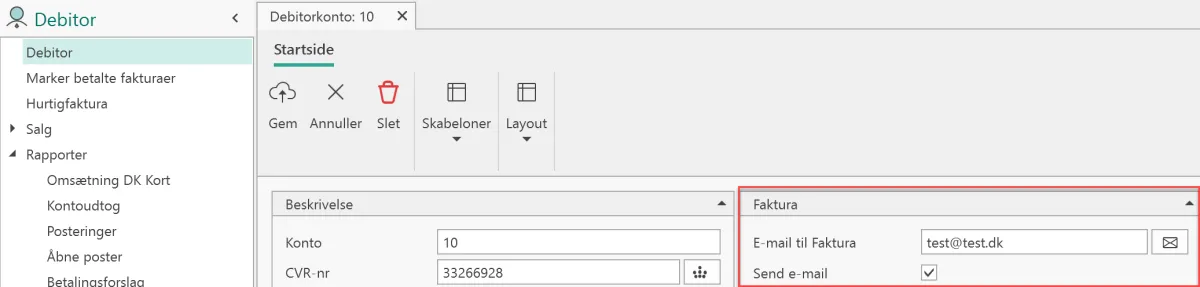
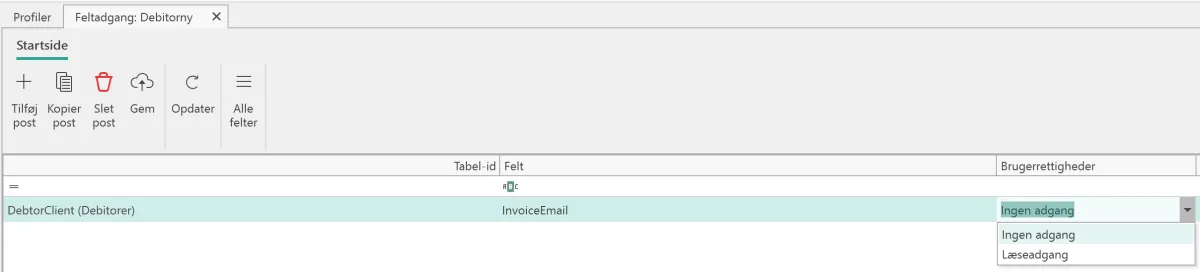
Stel het profiel dan zo in dat het veld “E-mail naar Facturen” niet kan worden weergegeven op een gebruikersprofiel. Gebruikersrechten zijn ingesteld op “Geen toegang”.
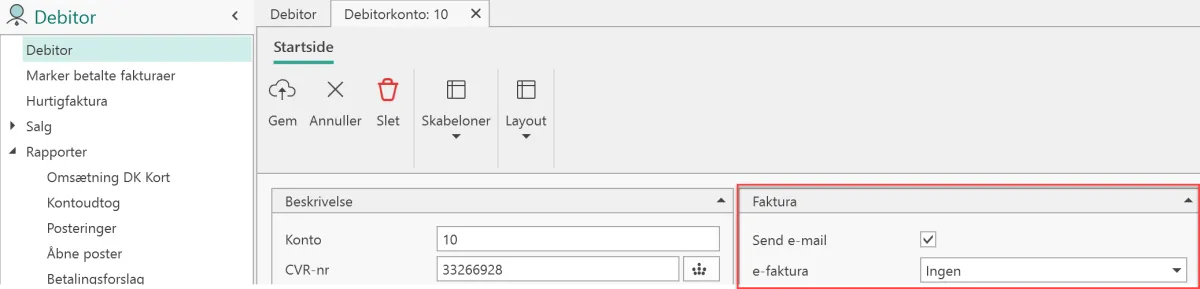
Als je het scherm Klant weer opent, verschijnt het veld “E-mail naar Facturen” voor de gebruiker.
Functies blokkeren op Profielen.
Functies kunnen worden geblokkeerd op een profiel.
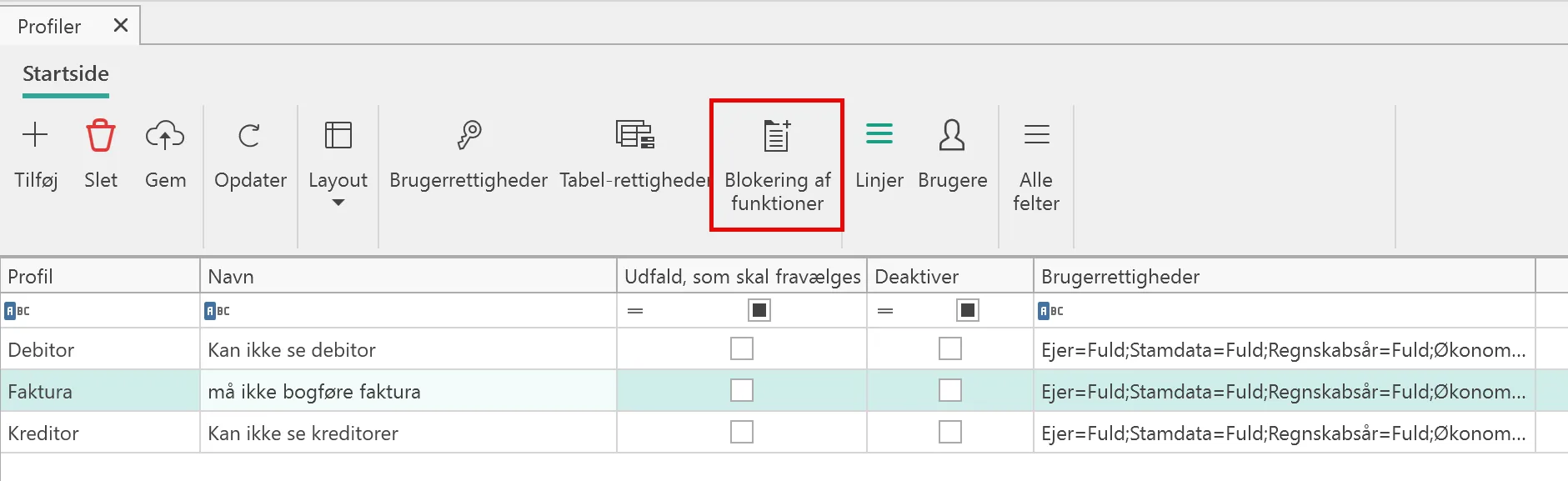
Selecteer “Functies blokkeren” in de Menu’s.
Voeg de te blokkeren functies toe aan de profielen van de gebruikers.
Om de gewenste functie te vinden, voer je het menu-item uit en ga je vervolgens naar Client/Server-tracking om te zien hoe deze is aangeroepen.
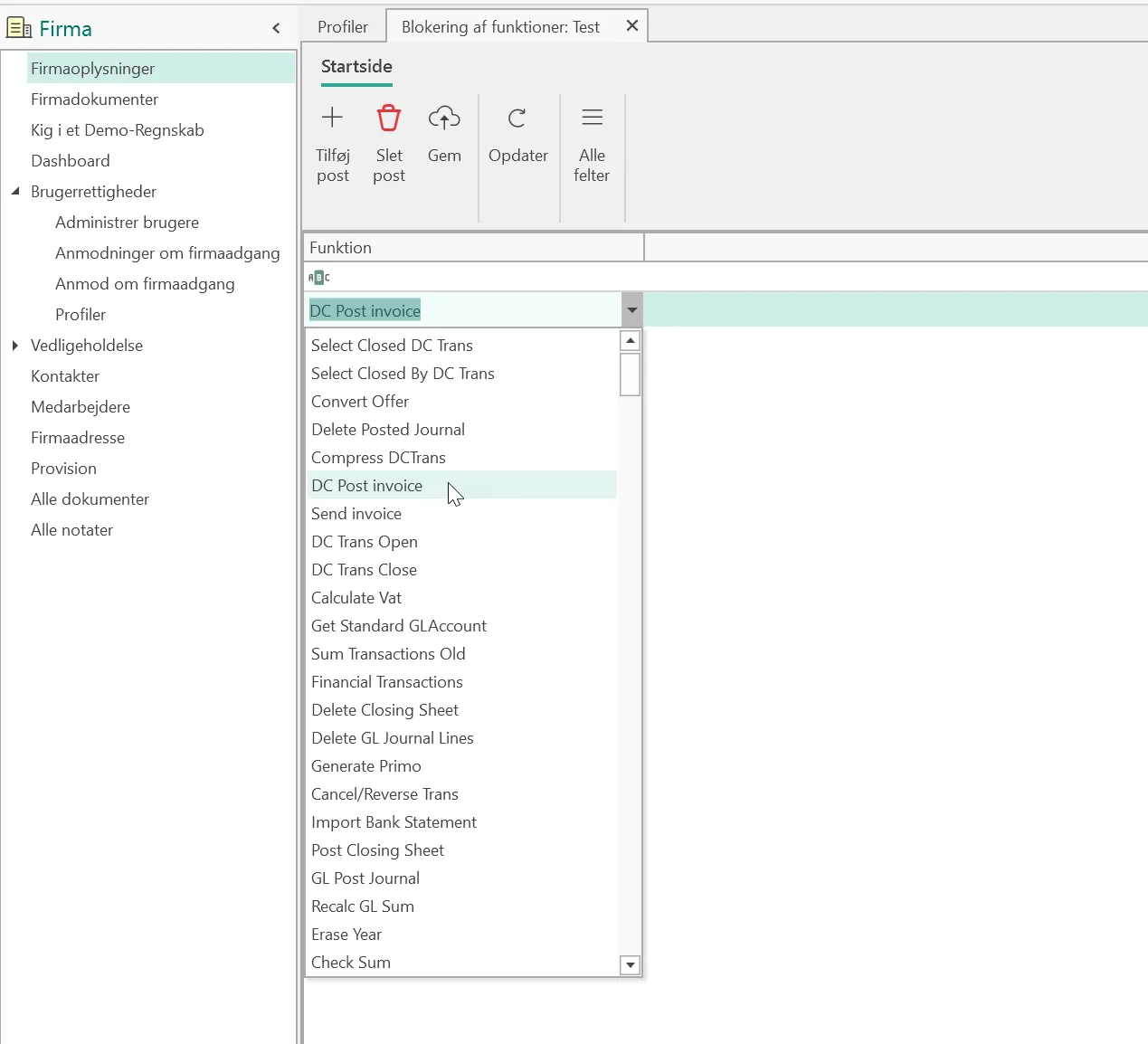
Selecteer hier “DC Factuur Registreren”. Nu kunnen de Gebruikers van het profiel geen Factuur boeken.
Er kunnen meerdere blokkers worden toegevoegd.
OPMERKING: Een Regel kan niet worden bewerkt. De regel moet worden verwijderd en een nieuwe moet worden gemaakt.
Rapporten blokkeren.
Onder dit menu kan een profiel ervoor zorgen dat bepaalde dashboards en/of rapporten van de rapportgenerator niet kunnen worden bekeken door gebruikers die tot het profiel behoren.
Voer de Naam in van Rapporten en Dashboard die niet getoond mogen worden.
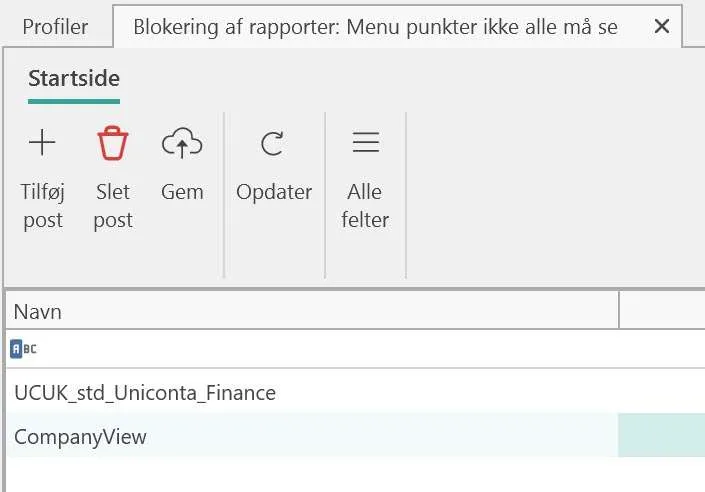
Regels
Toevoegen van de schermen onder “Lijnen” die zichtbaar of niet zichtbaar moeten zijn.
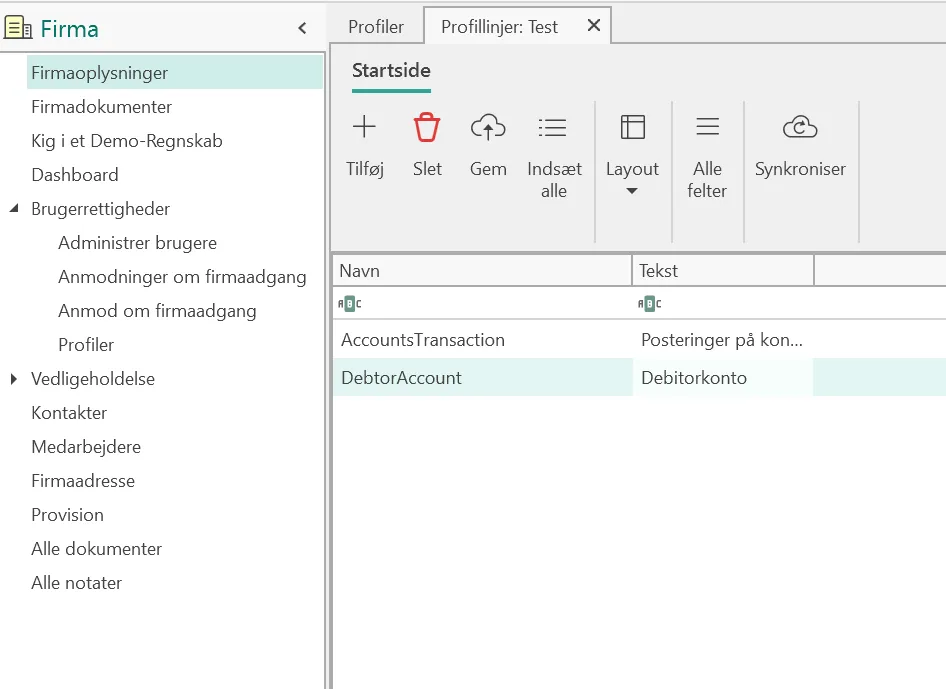
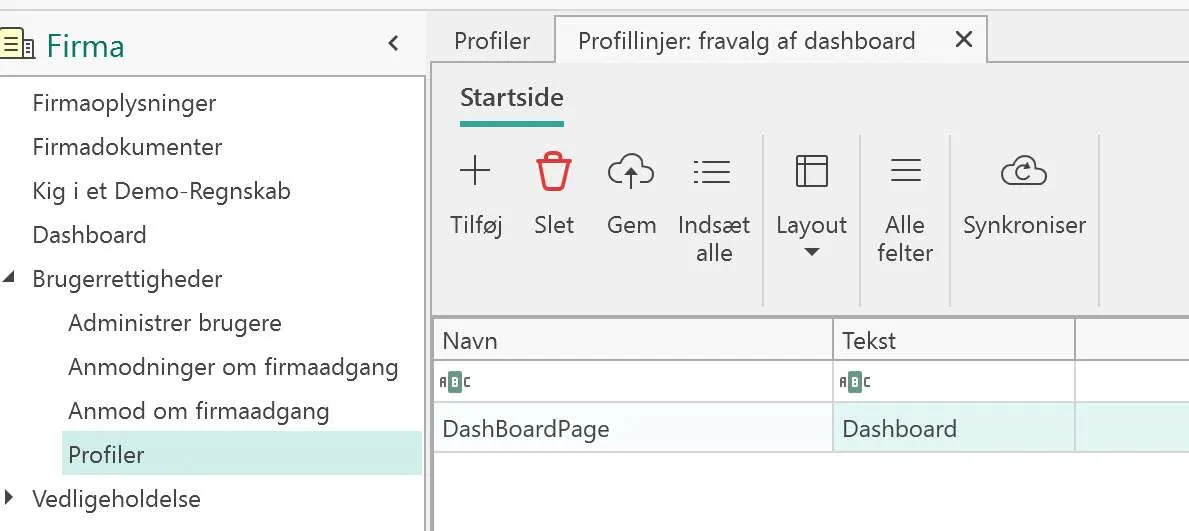
Bijvoorbeeld, de onderstaande regel, samen met het vinkje naast Udfald, som skal fravælges, zal betekenen dat de Verbindende gebruikers geen toegang hebben tot Alle Dashboards, alleen die in het Menu’s onder de individuele modules.
Gebruikers
Voeg onder Gebruikers de gebruikers toe die toegang moeten hebben tot het profiel.
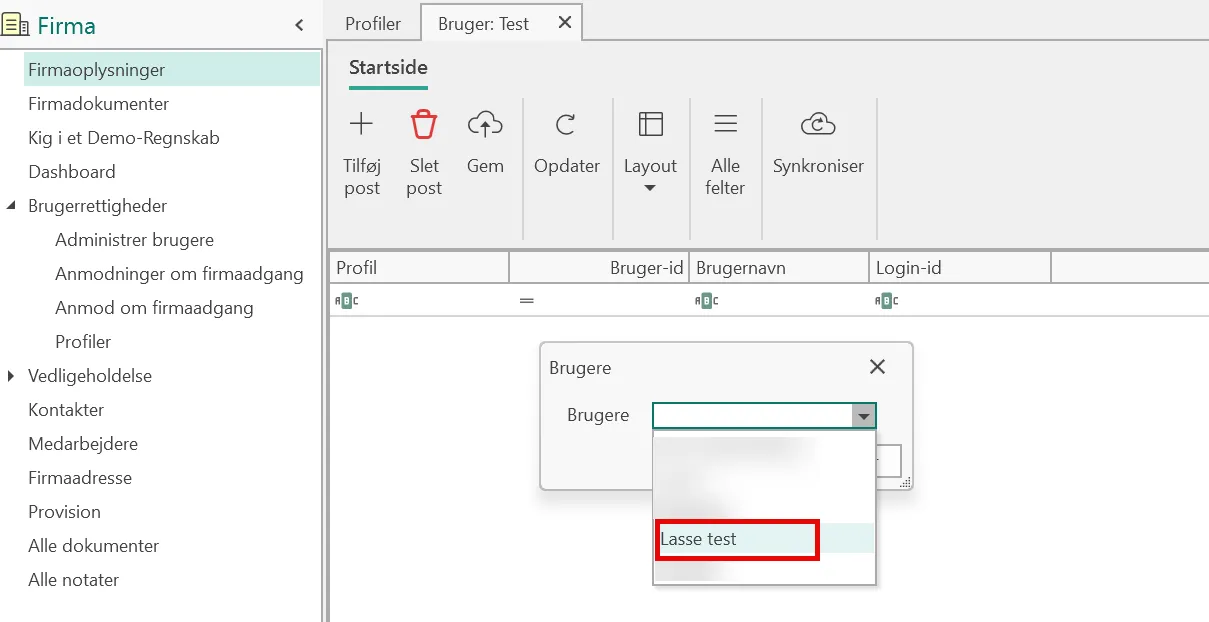
De geselecteerde gebruikers worden toegevoegd aan de lijst.
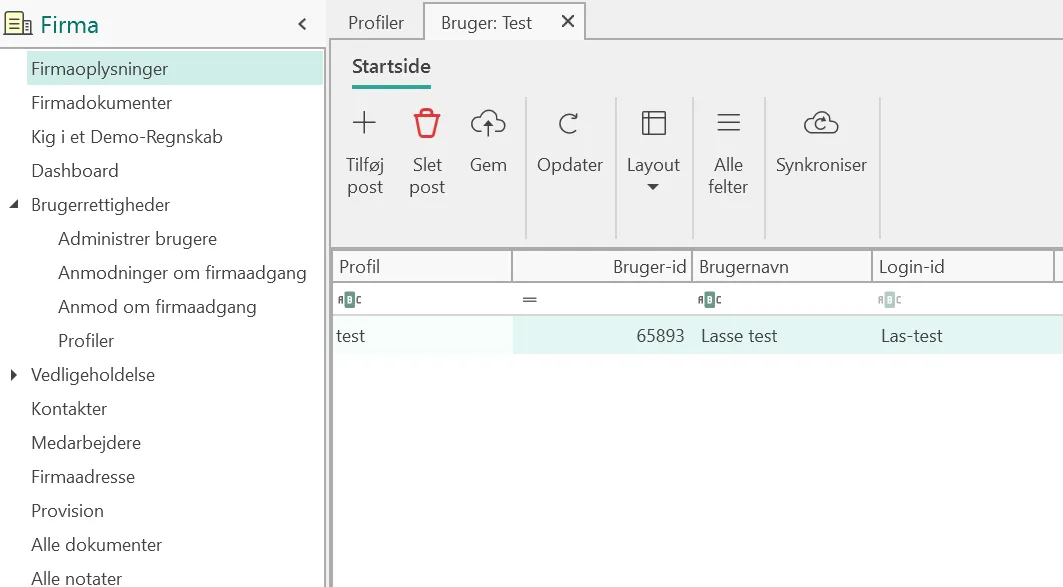
Als u inlogt met deze gebruiker, worden alleen de geselecteerde schermen en rechten weergegeven.


